如何设置Excel表格不同列中的相同项对齐显示?
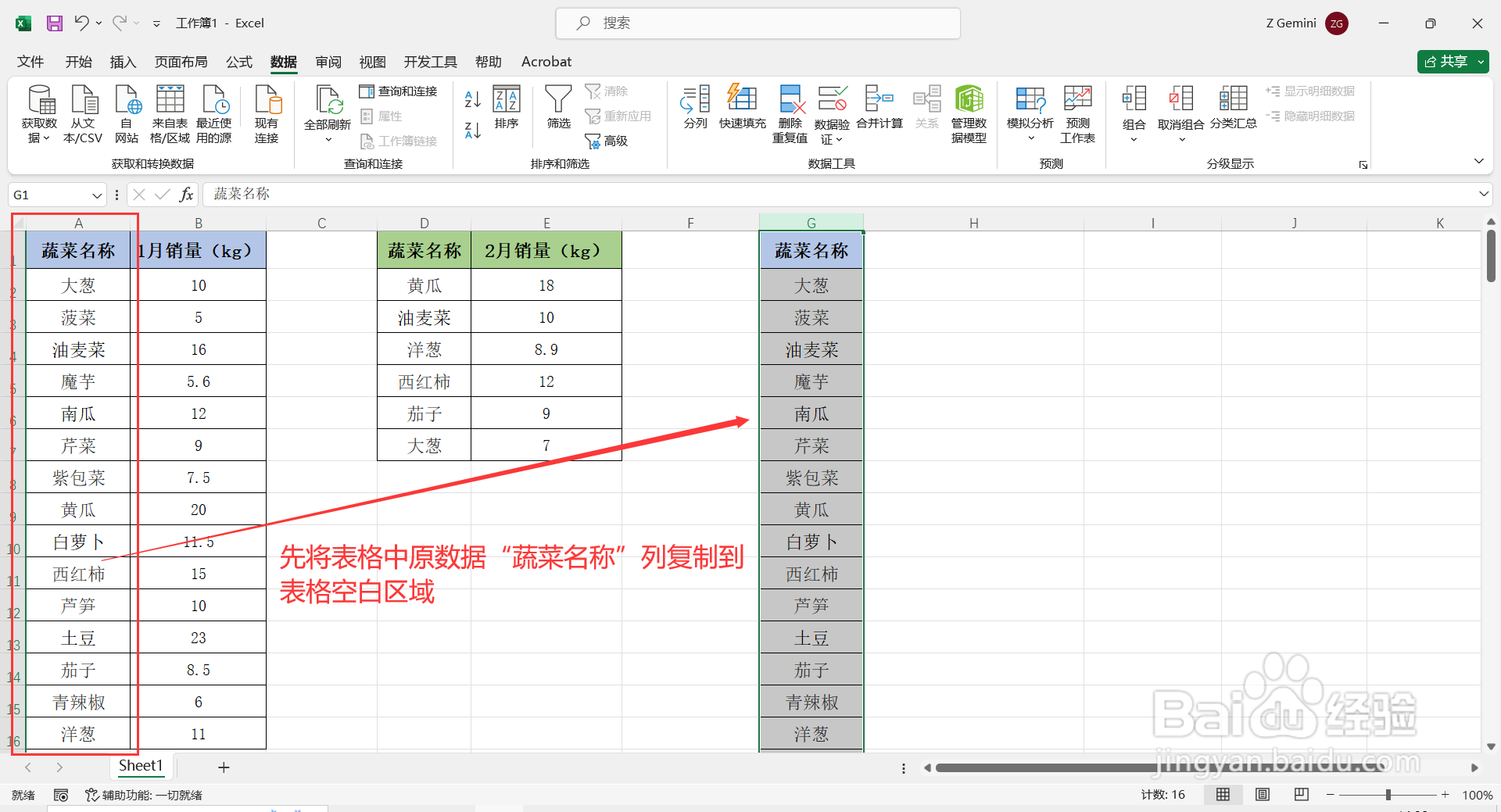
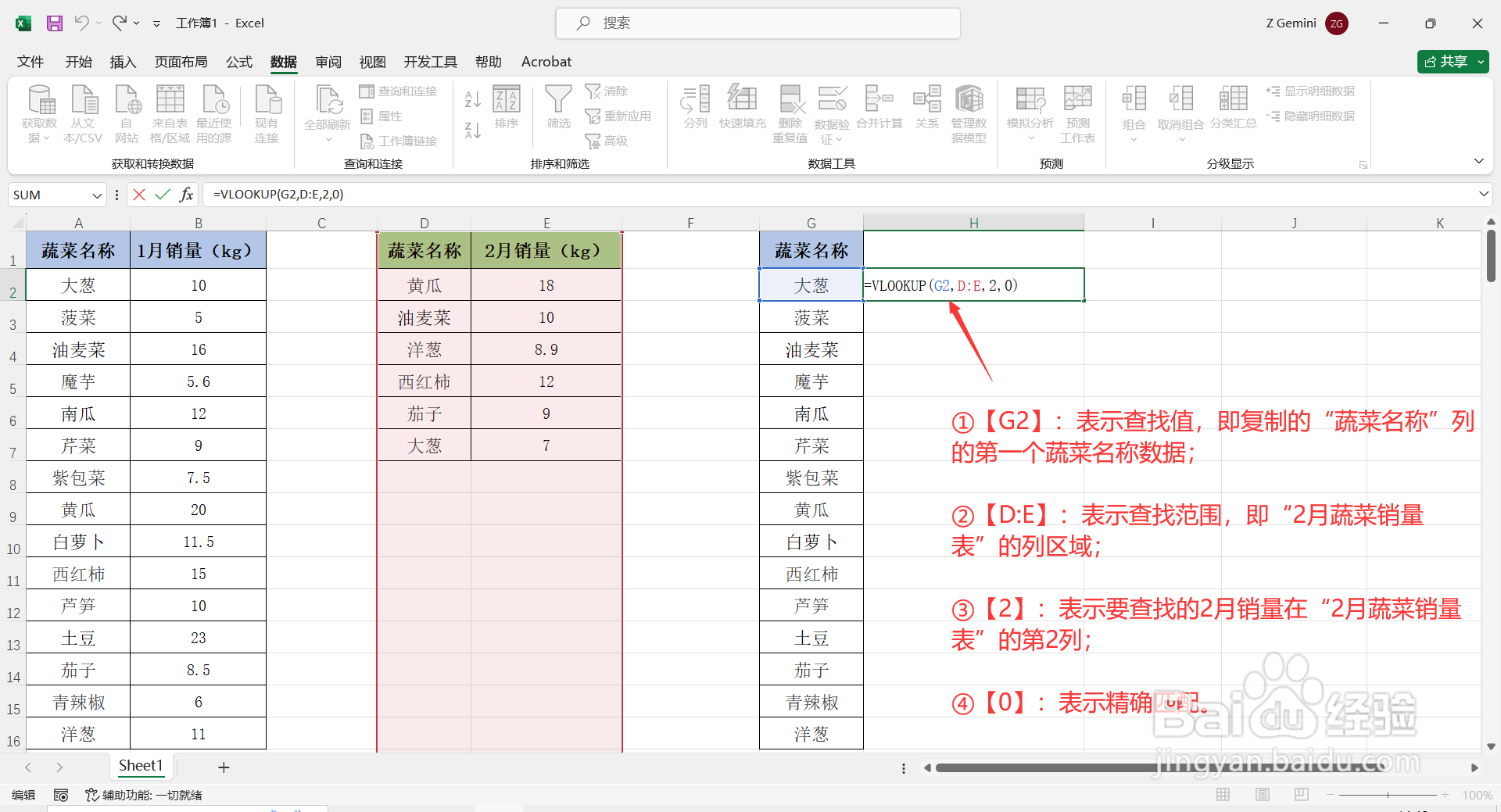
1、打开Excel表格,先将“1月蔬菜销量表”中“蔬菜名称”列数据复制到空白区域,然后在复制的第一个蔬菜单元格后输入公式:=VLOOKUP(G2,D:E,2,0),输入完成按【enter】键,即可得到一个匹配的数据。
①【G2】:表示查找值,即复制的“蔬菜名称”列的第一个蔬菜名称数据;
②【D:E】:表示查找范围,即“2月蔬菜销量表”的列区域;
③【2】:表示要查找的2月销量在“2月蔬菜销量表”的第2列;
④【0】:表示精确匹配。
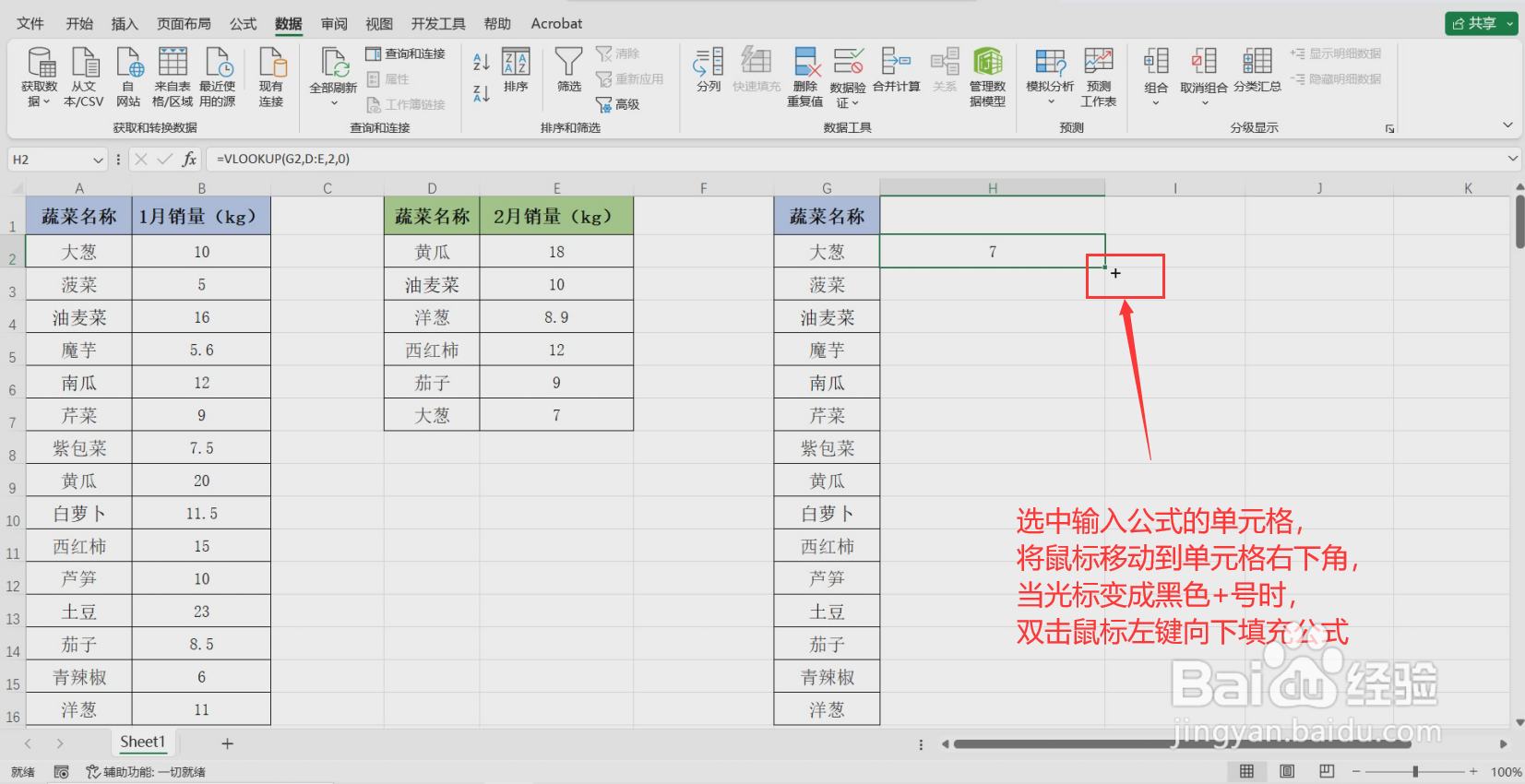
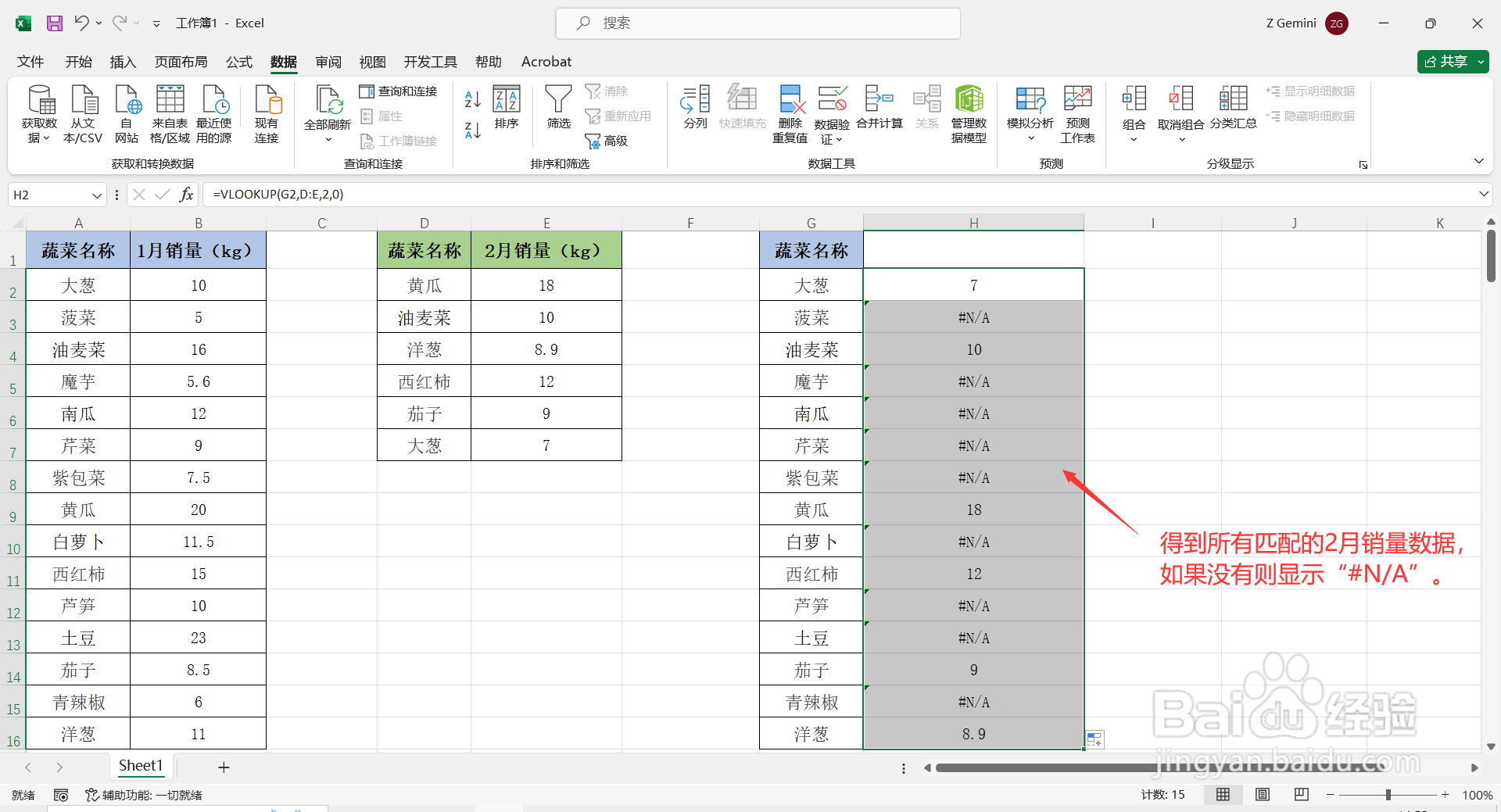
2、选中输入公式的单元格,将鼠标移动到单元格右下角,当光标变成黑色+号时,双击鼠标左键向下填充公式,得到所有匹配的2月销量数据,如果没有则显示“#N/A”。
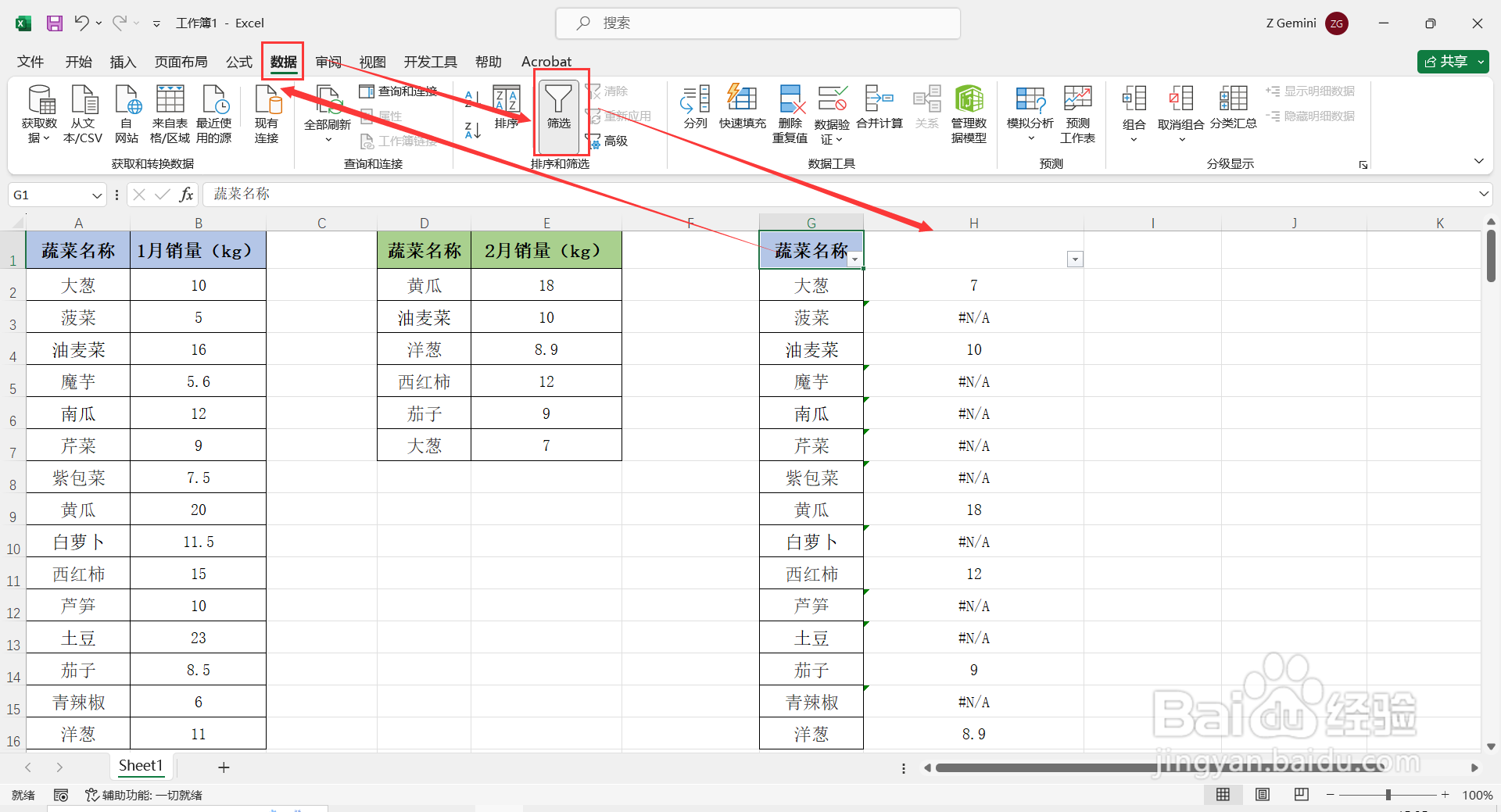
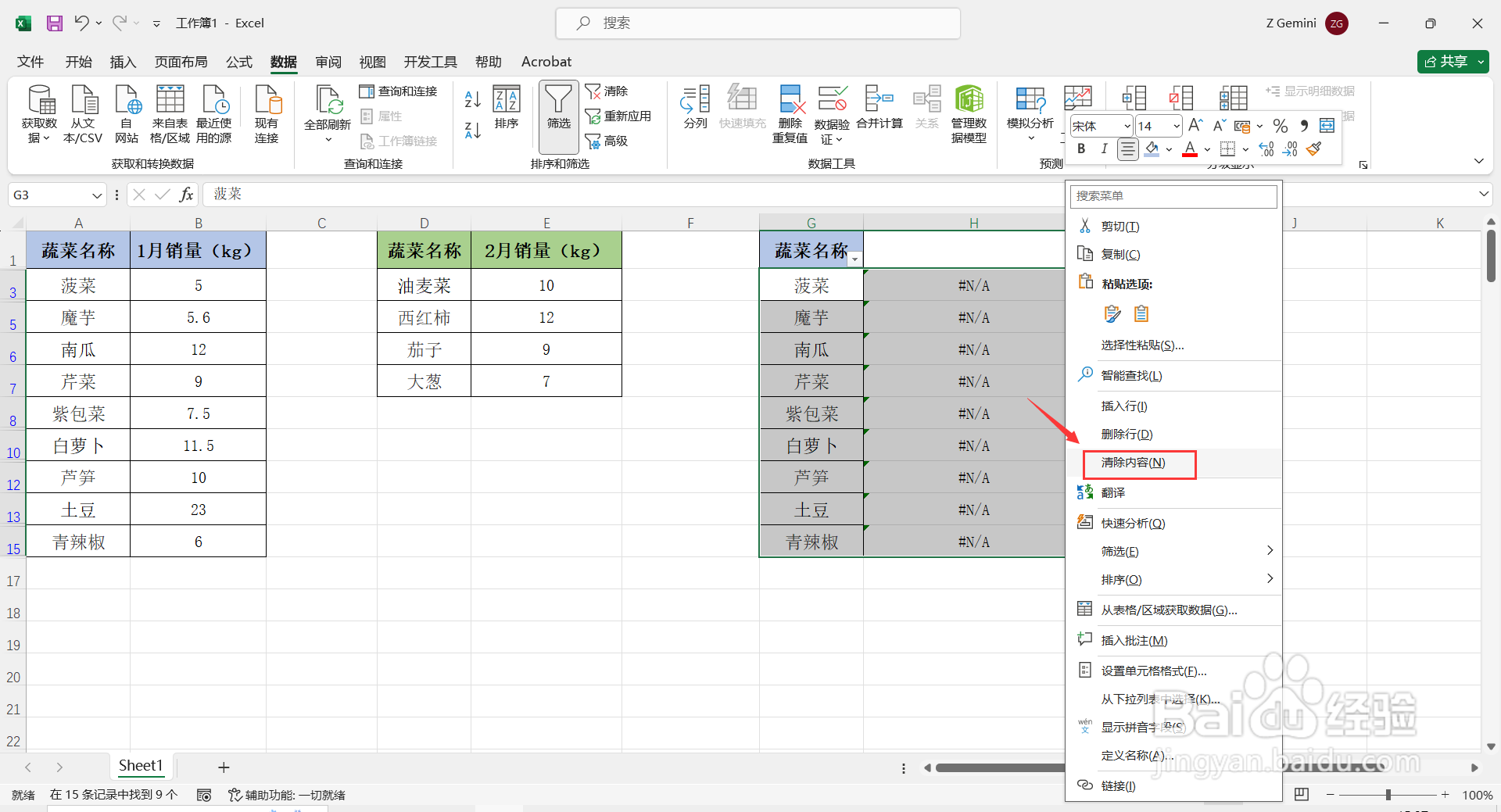
3、选中新复制的蔬菜名称表头,点击【数据】-【筛选】,然后将对应销量的错误值“#N/A”全部筛选显示出来。再选中筛选后的数据单击鼠标右键点击【清除内容】即可。
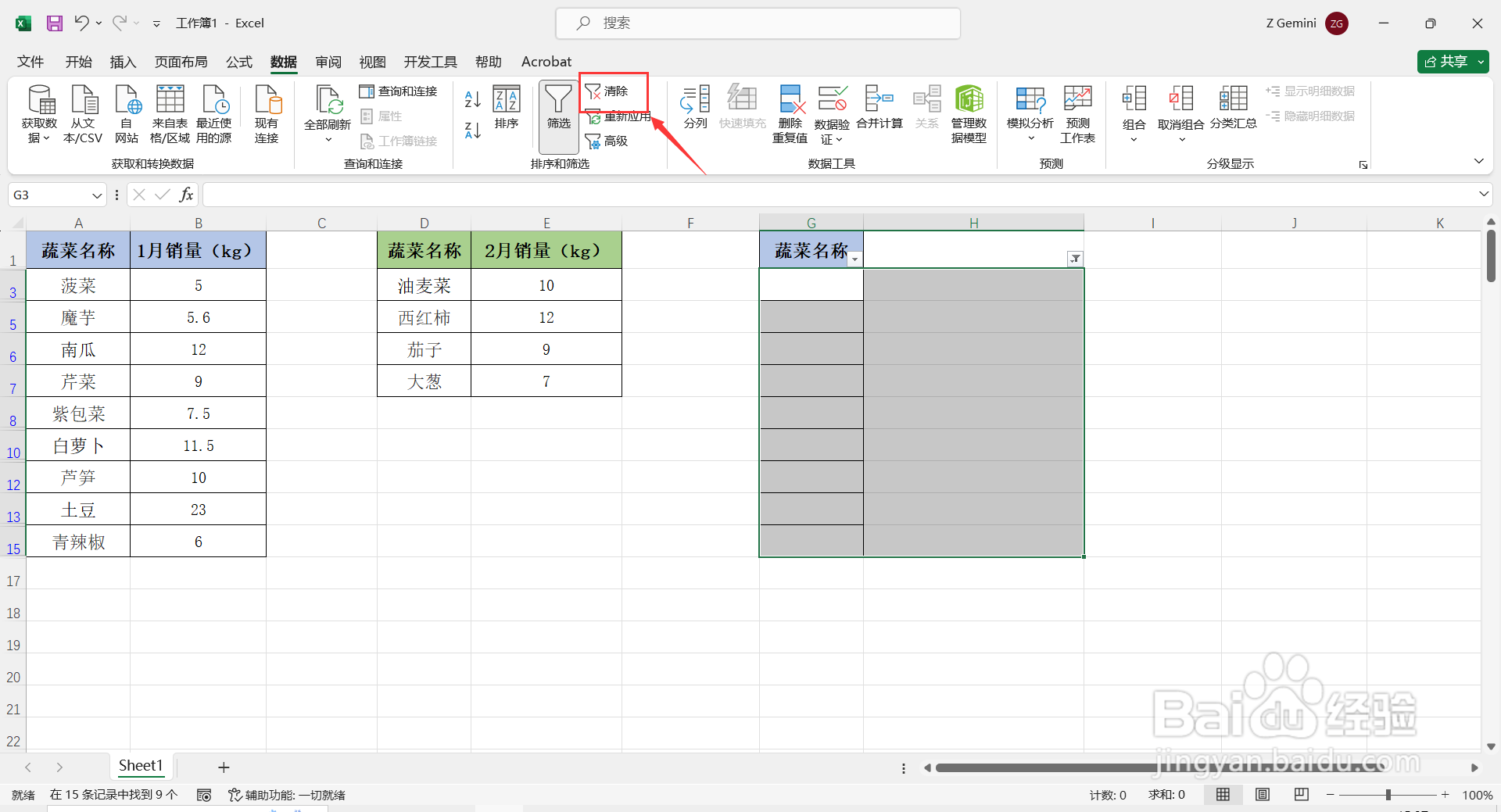
4、点击【数据】-【清除】,取消筛选,再选中数据列,按【Ctrl+C】复制,然后单击鼠标右键点击【粘贴选项】-【值】,将表格中公式转换为数值以防移动表格数据出错。
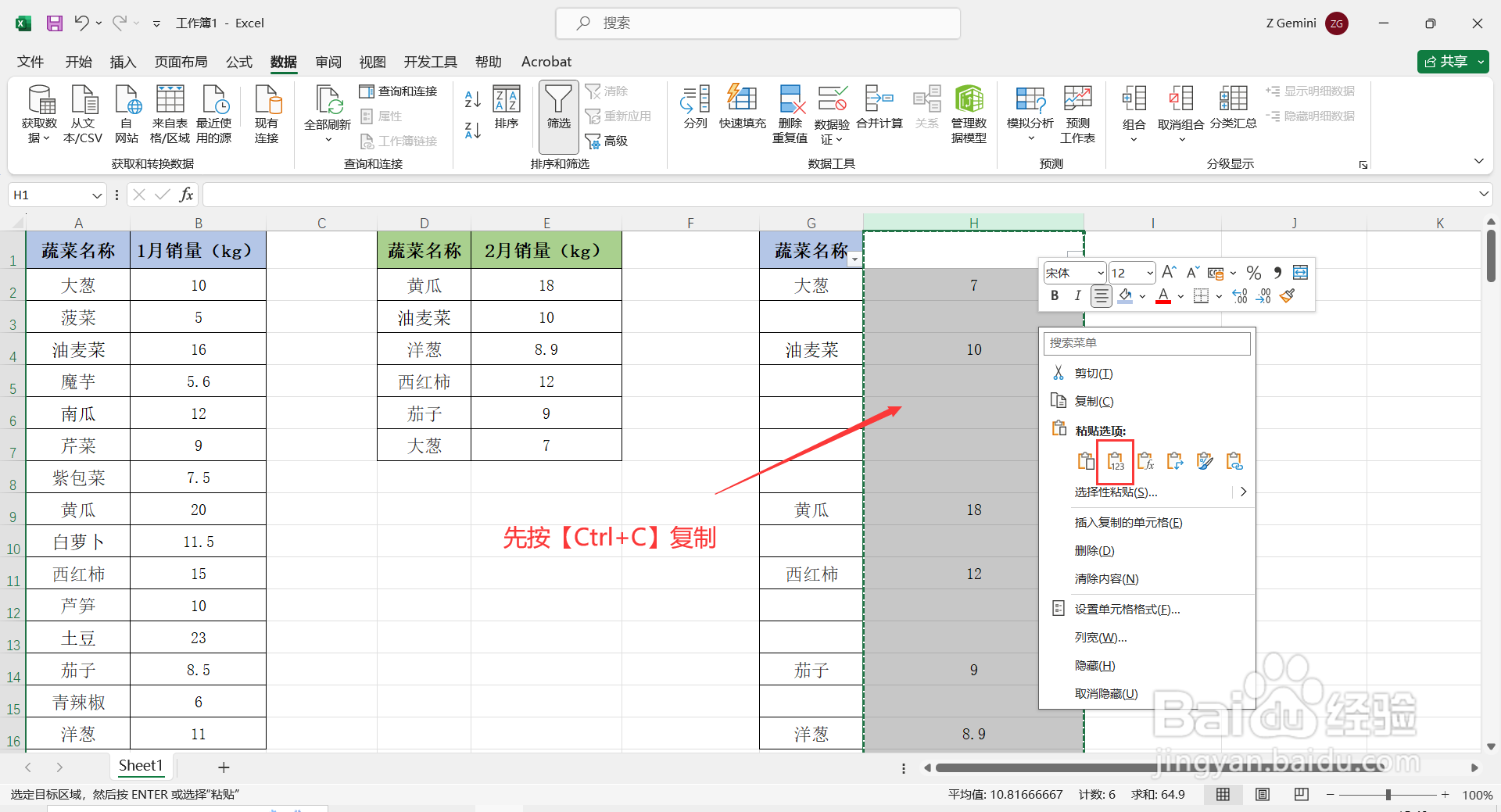
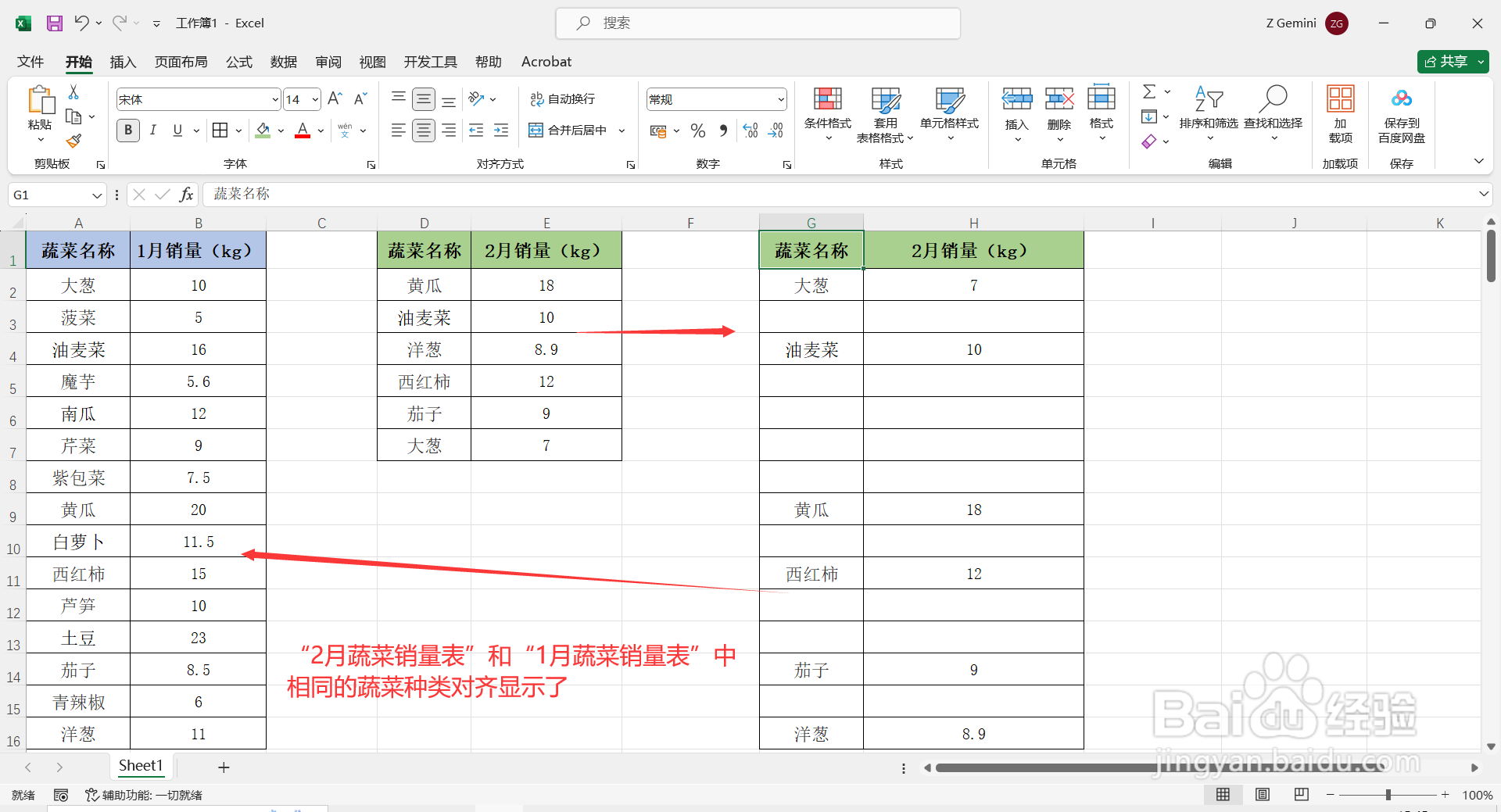
5、设置完成,再根据自行需要调整表格样式,这样就将表格中“2月蔬菜销量表”和“1月蔬菜销量表”中相同的蔬菜种类对齐显示了。
阅读量:158
阅读量:75
阅读量:109
阅读量:96
阅读量:116