如何用PS制作立体文字
1、首先肯定是要在PS中新建一个空白文档了,像素大小自己根据内容定。
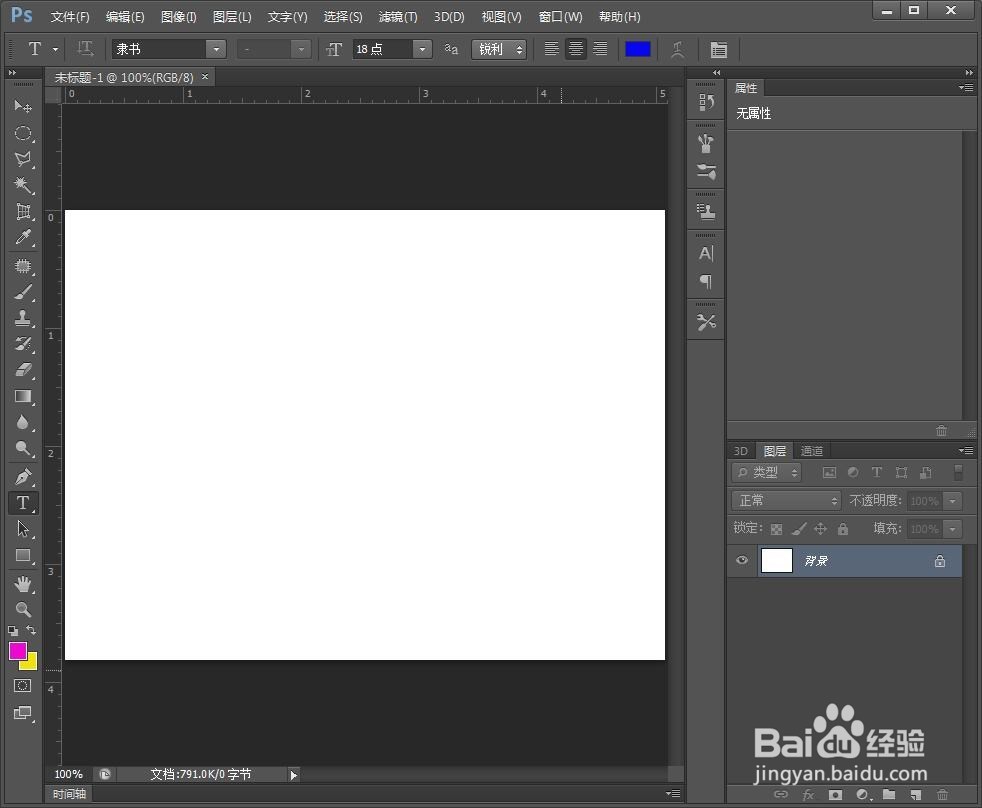
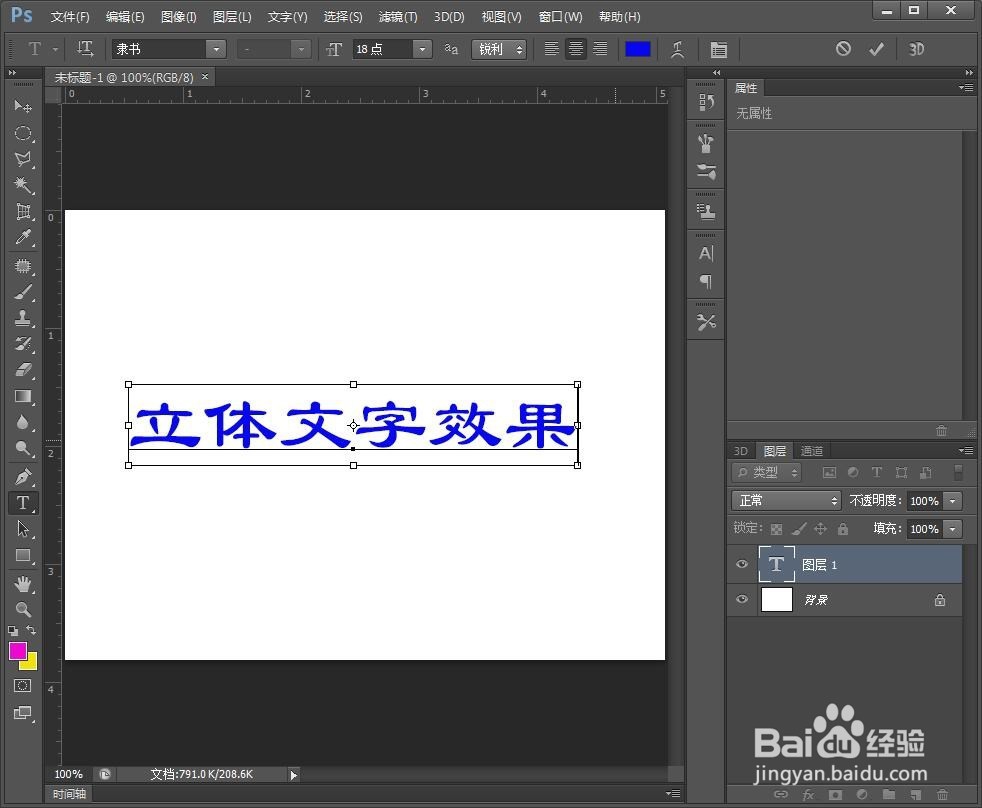
2、然后用文字工具写上需要制作效果的文字内容。字体和颜色可以自定义。
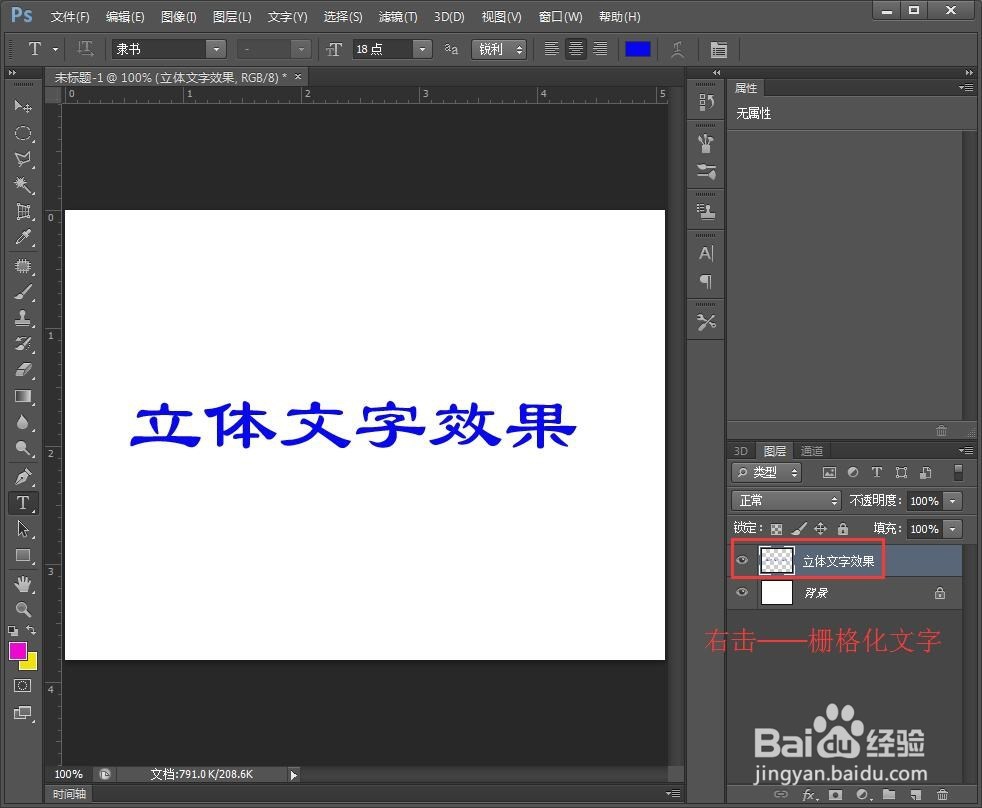
3、右击文字图层,选择栅格化文字,将文字图层变成像素图像。
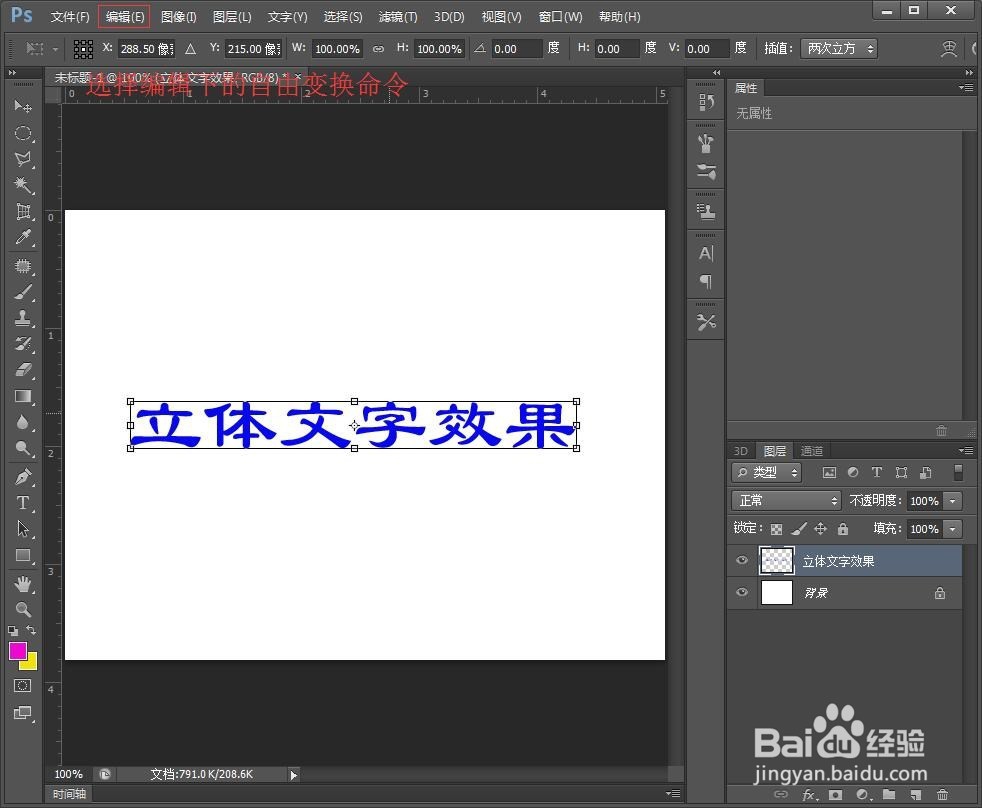
4、利用自有变换调整文字图像的角度,如果做立体效果的话应该有一定的倾斜角度。
5、然后复制文字图层,生成副本图层。双击弹出图层样式。
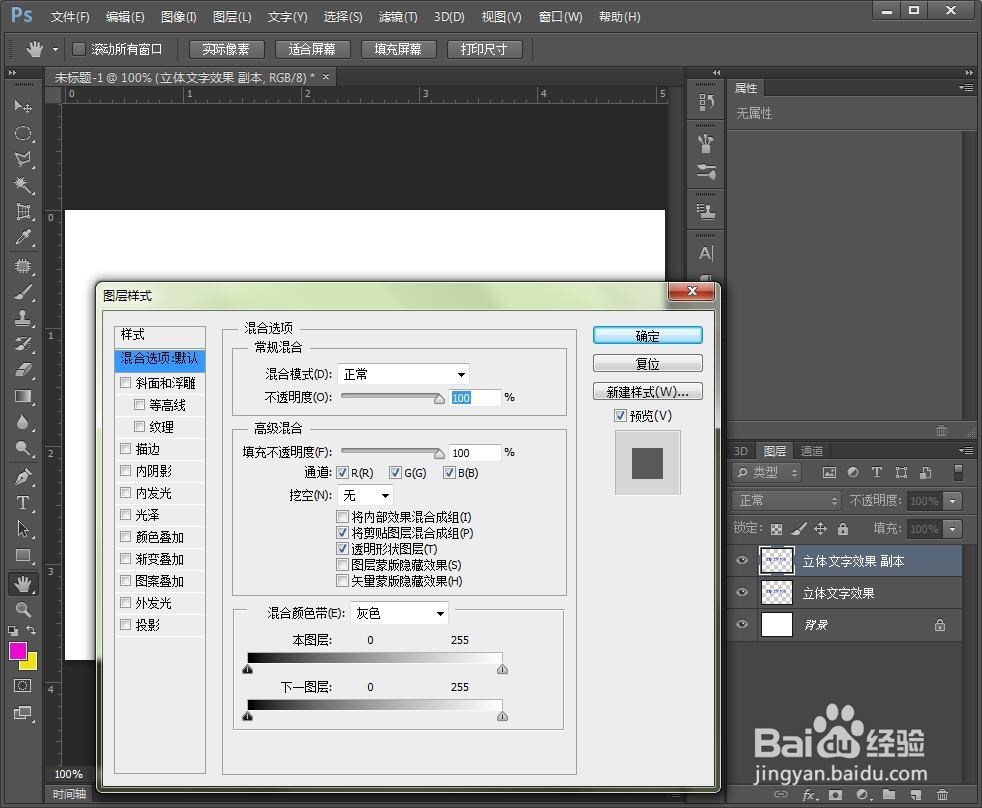
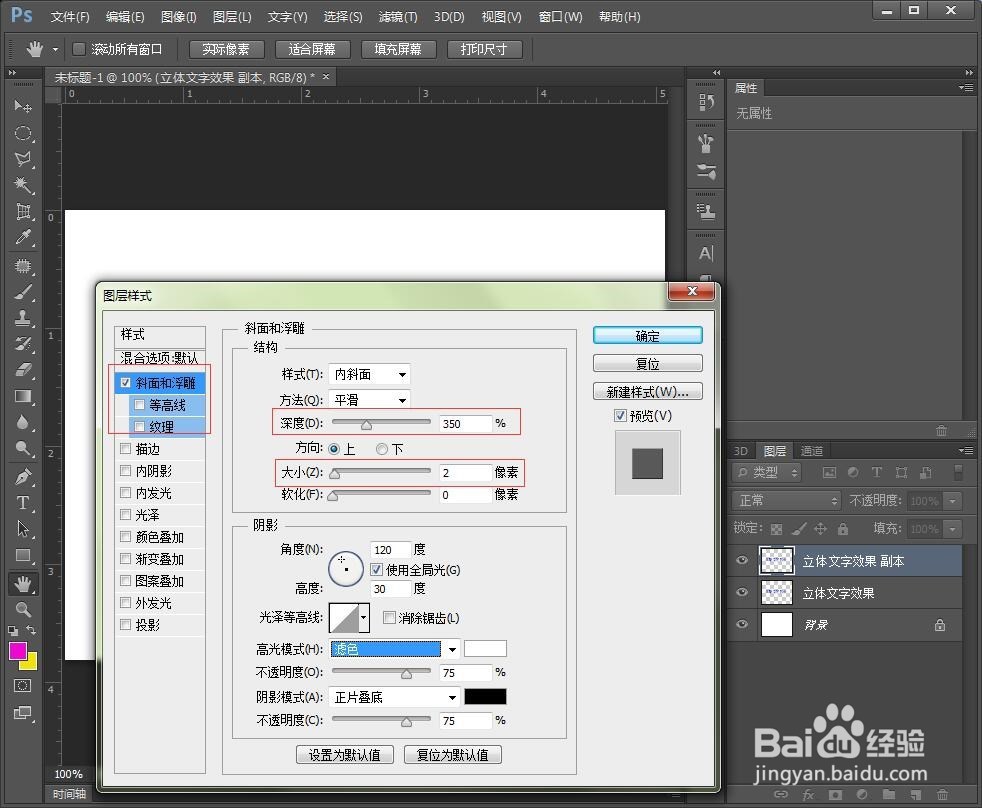
6、现在斜面和浮雕,设置深度和大小。根据自己需要调整数值
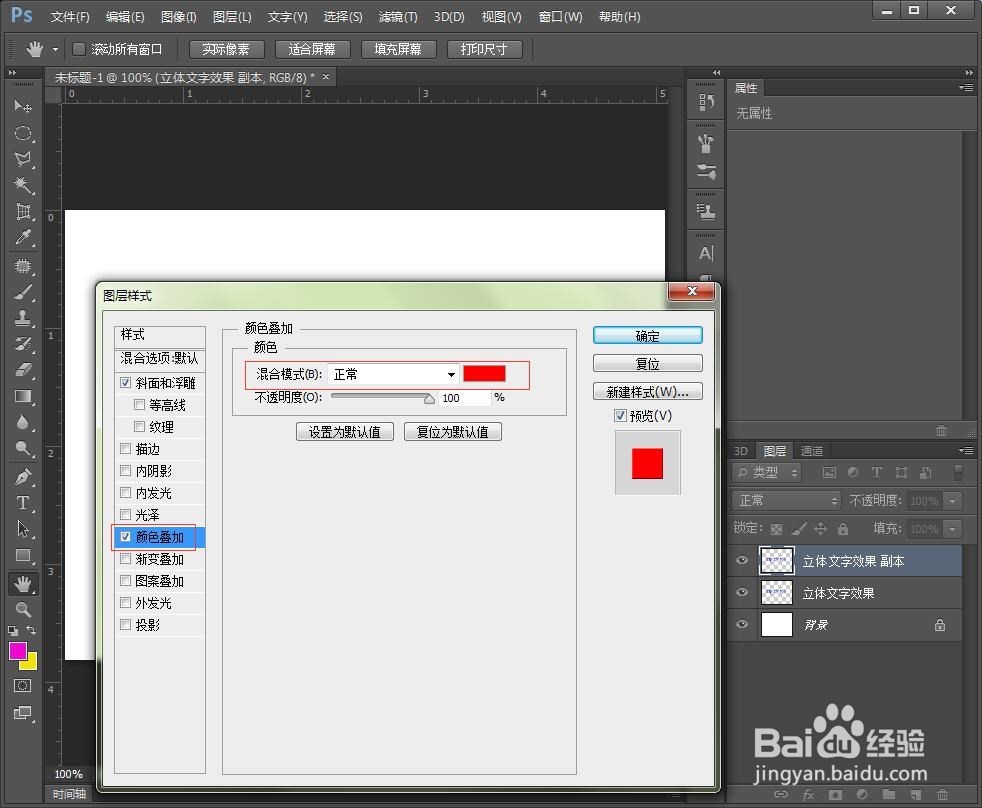
7、然后选择颜色叠加,这里可以自定义颜色,为了显眼我这里就用红色了。
8、然后新建一个空白图层,将这个图层拉到文字副本以下。
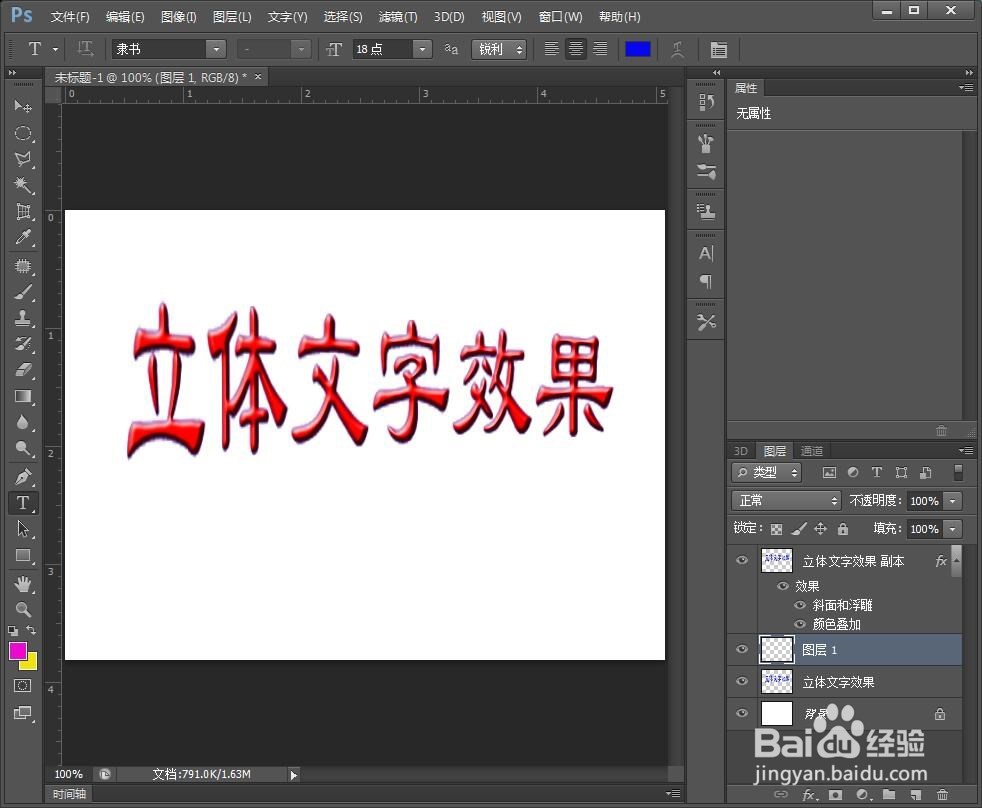
9、将文字副本图层向下合并到空白图层里。
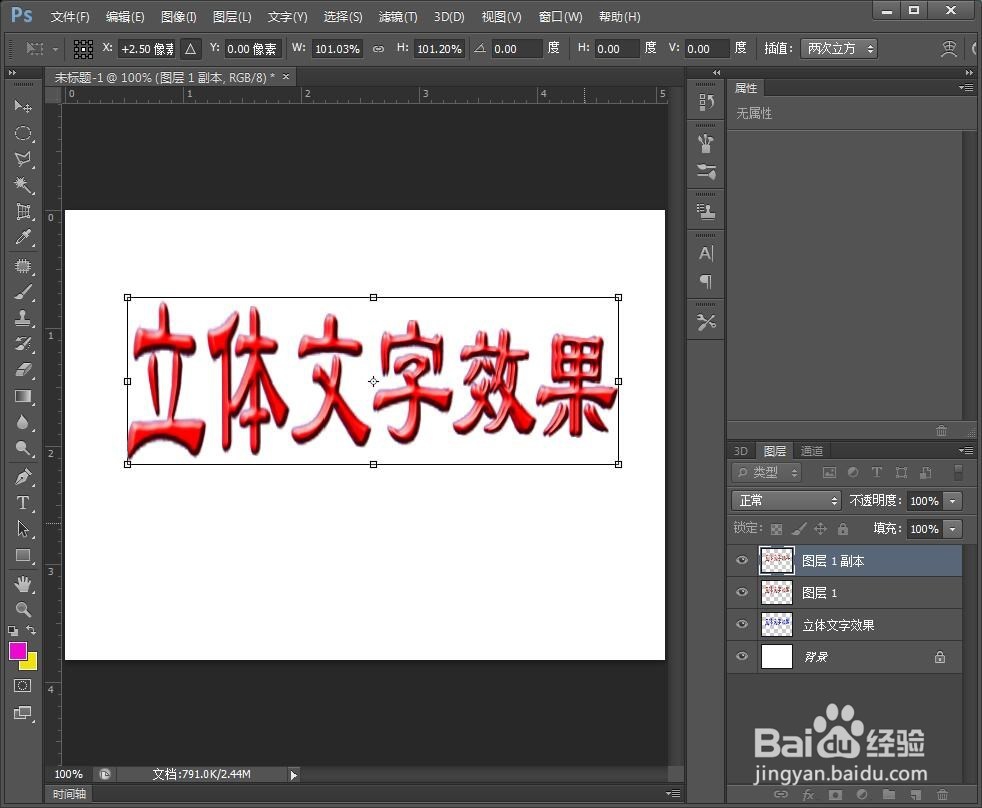
10、然后复制这个图层,设置纵横拉伸百分比,然后用键盘左右移动像素,这样重复操作一次。然后合并这些图层(背景层及原始文字图层不合并)。然后将原始文字图层放在最上方
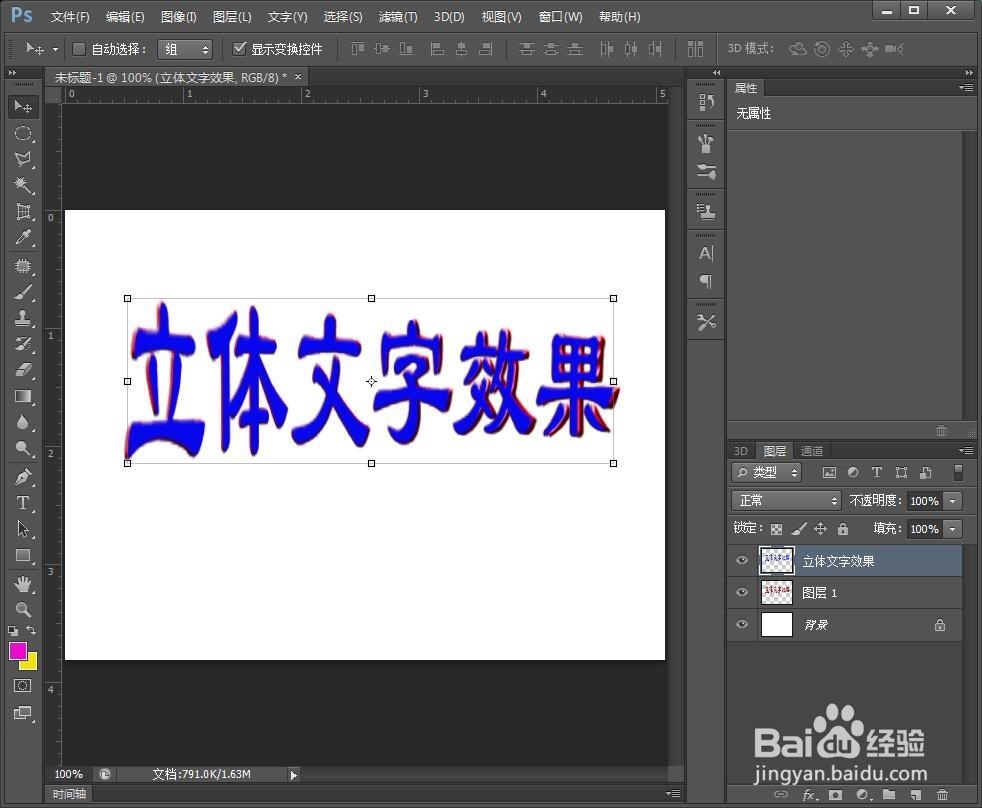
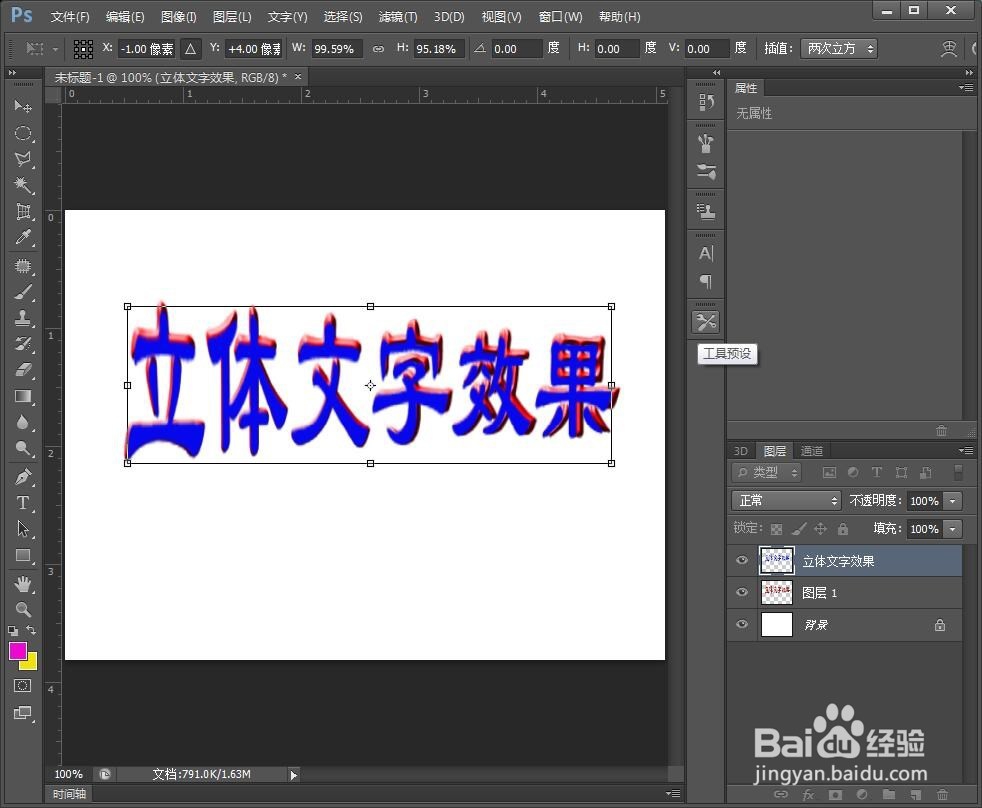
11、选择原始文字图层,再次执行变形操作,缩小一点大小,刚刚好放在立体效果的前面
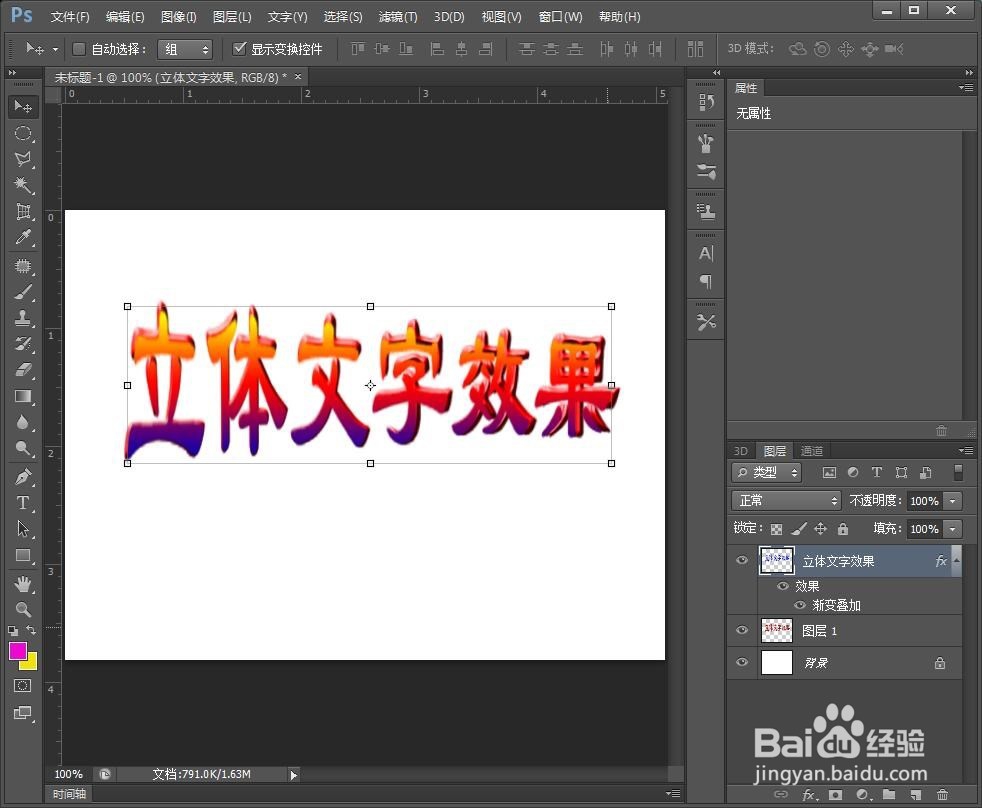
12、然后双击原始文字图层,在图层样式里打开渐变叠加,给原始图层一个渐变色。
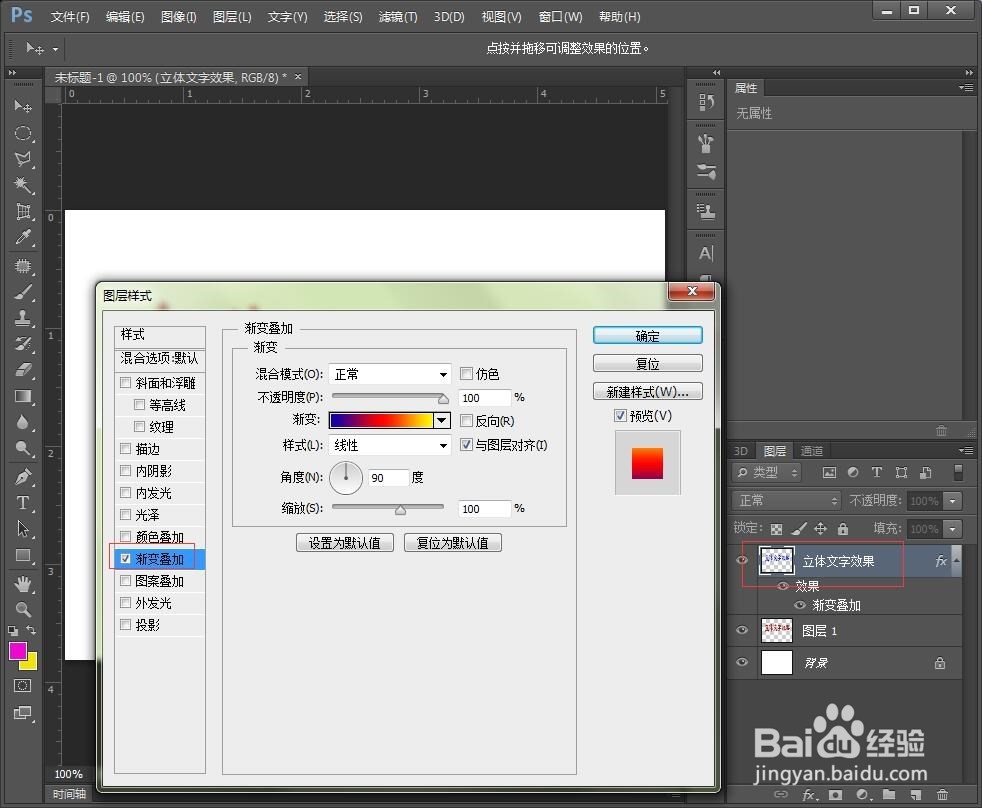
13、点击确定之后就可以看见效果了。
阅读量:66
阅读量:70
阅读量:84
阅读量:170
阅读量:192