如何用PS制作3D立体文字
1、创建一个新的文档(不建议特别大),并填充背景为黑色
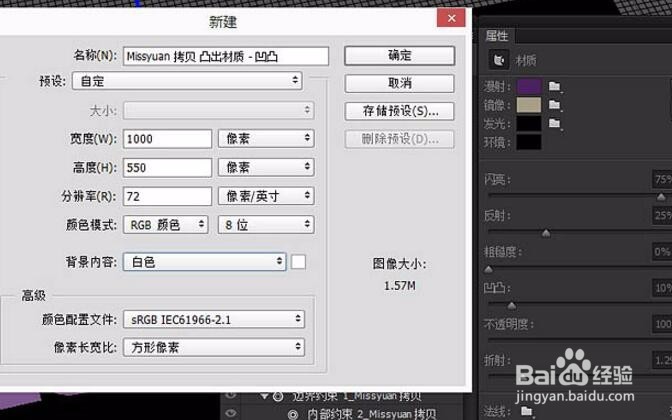
2、确定好文本,选择文本图屈注牺层右键转换为形状,将文本层转换成一个形状层

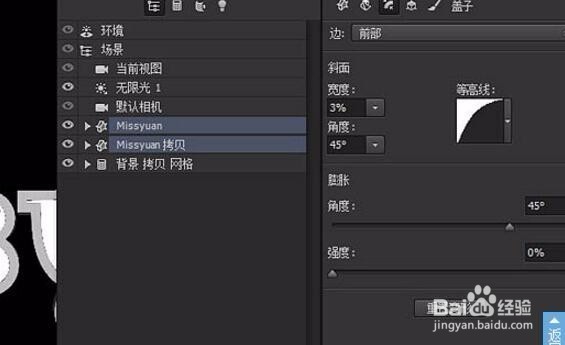
3、分别选择每个文本形状图层,然后执行3D-从所选路径创劣羞建3D图形
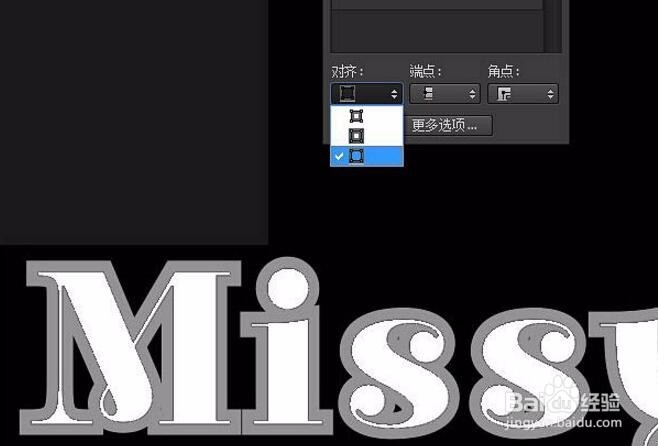
4、属性面板单击顶部的盖子图标,并改变斜宽3和等高线
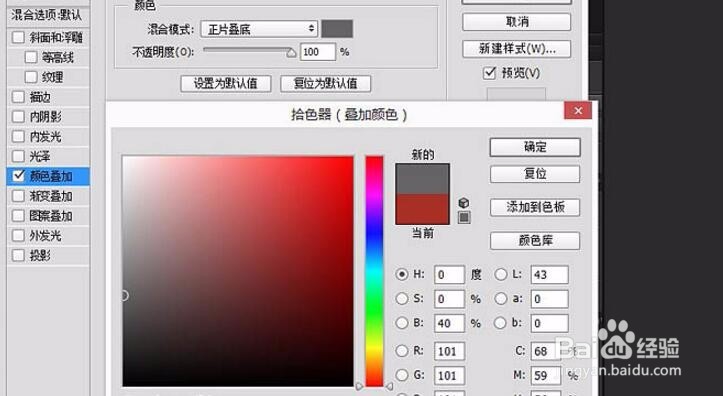
5、制背景图层然后双击应用颜色叠加的效果。 改变混合模式为正片叠底
6、在3D面板单击无限光1选项卡,然后,在属性面板中
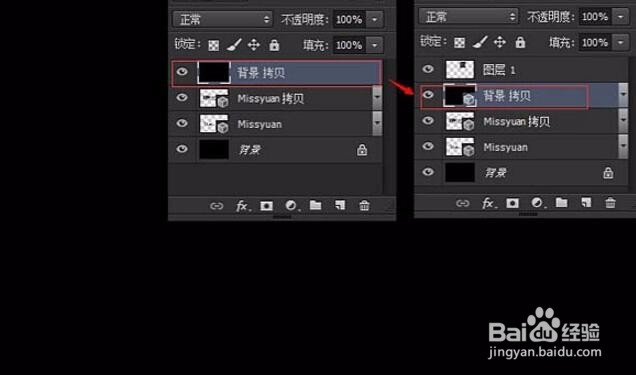
7、完成修改后,执行3D-渲五距染。完成最终效果

阅读量:134
阅读量:170
阅读量:39
阅读量:44
阅读量:135