Windows 8.1 操作系统删除图片文件夹
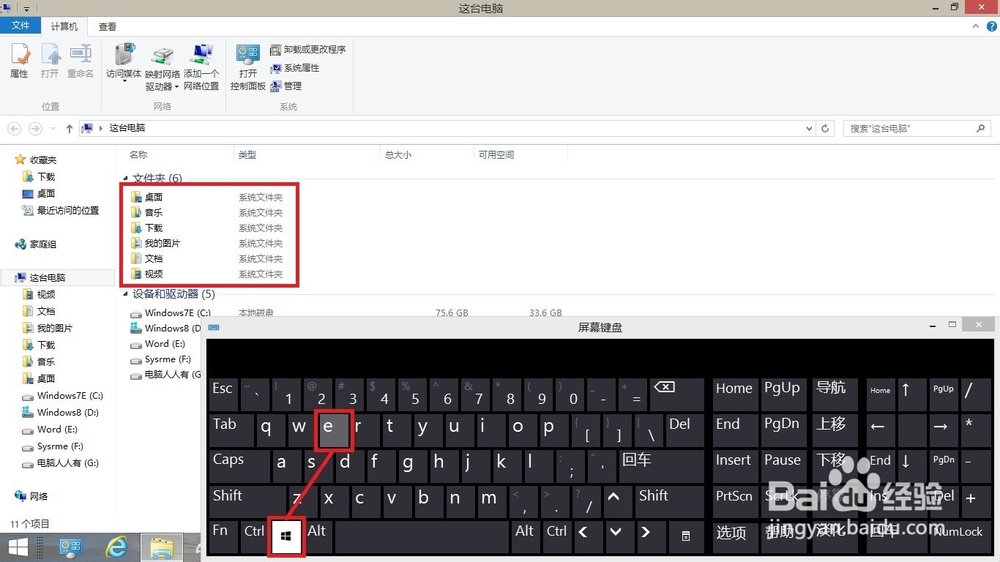
1、使用Windows+E快捷键,调出资源管理器。
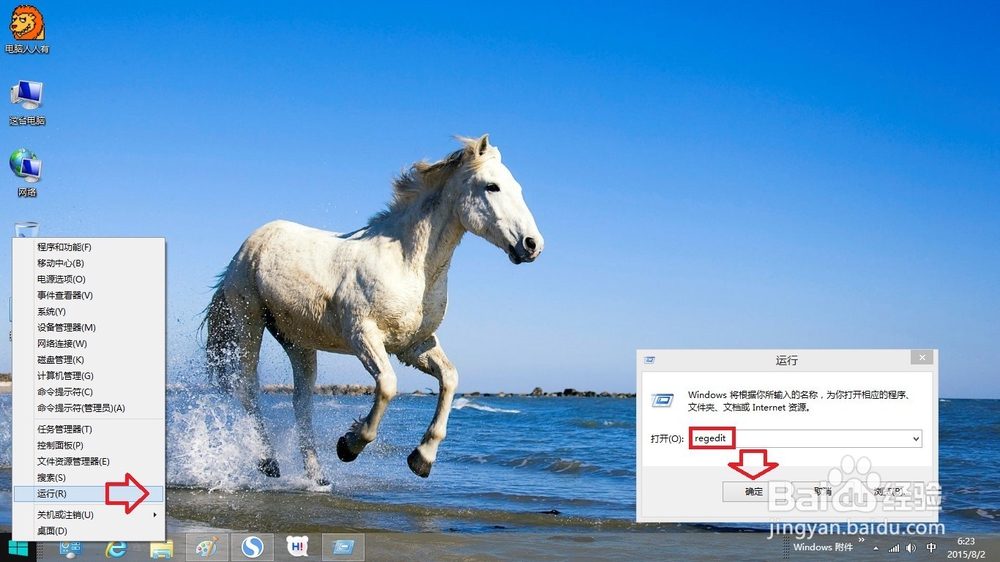
2、使用鼠标右键点击屏幕左下方的开始按钮,在弹出的菜单中点击→运行→输入:regedit →确定打开注册表编辑器。
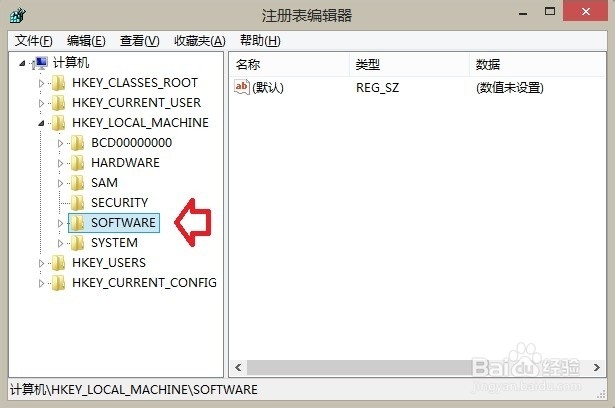
3、计算机→HKEY_LOCAL_MACHINE\SOFTWARE
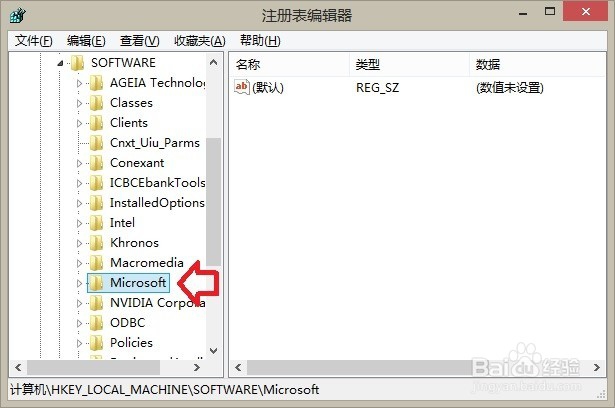
4、SOFTWARE\Microsoft
5、Microsoft\Windows\CurrentVersion
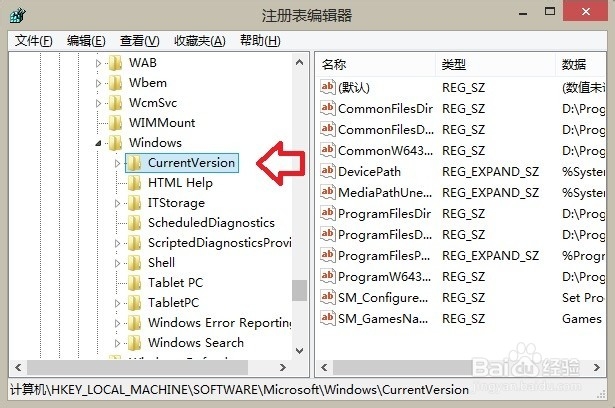
6、CurrentVersion\Explorer
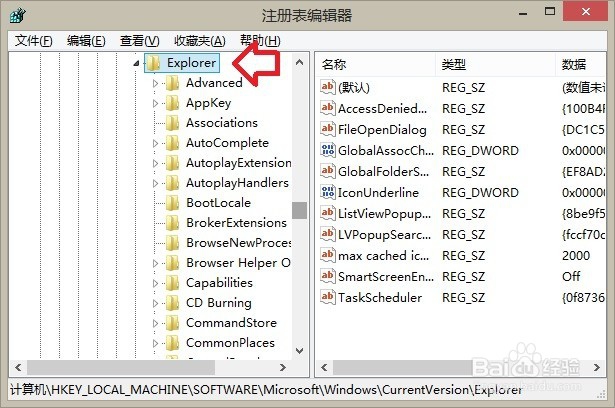
7、Explorer\MyComputer\NameSpace
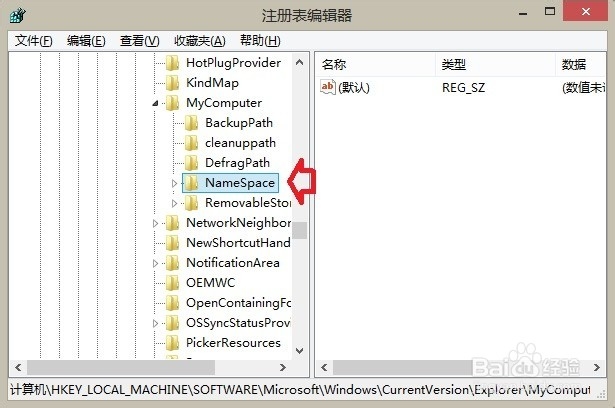
8、保险起见,首先点中 NameSpace (因为要修改这里的键值)→文件→导出
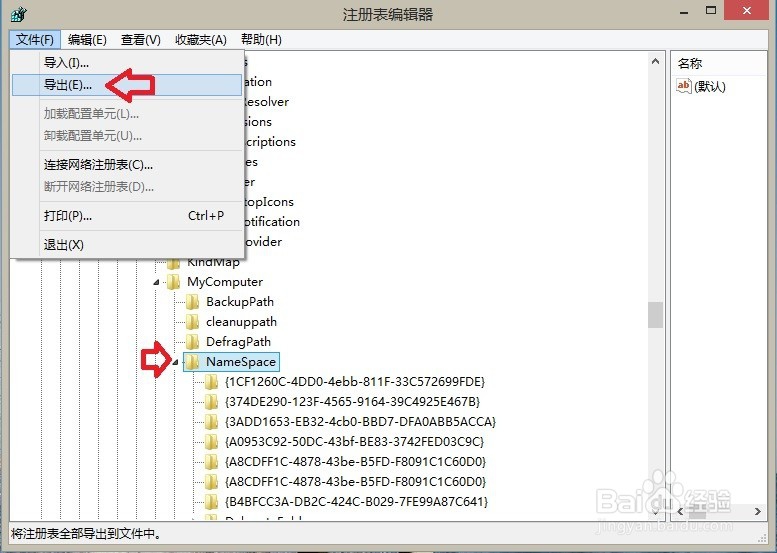
9、然后将其备份到非C盘(比如:D盘)→点选所选分支→取一个文件名→保存
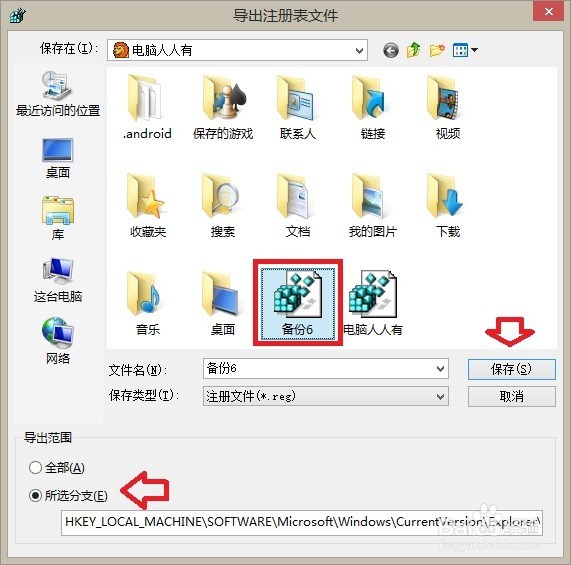
10、再展开 NameSpace 按以下对应关系删除相应键值(右键点击→删除)即可:
{3ADD1653-EB32-4cb0-BBD7-DFA0ABB5ACCA} 图片
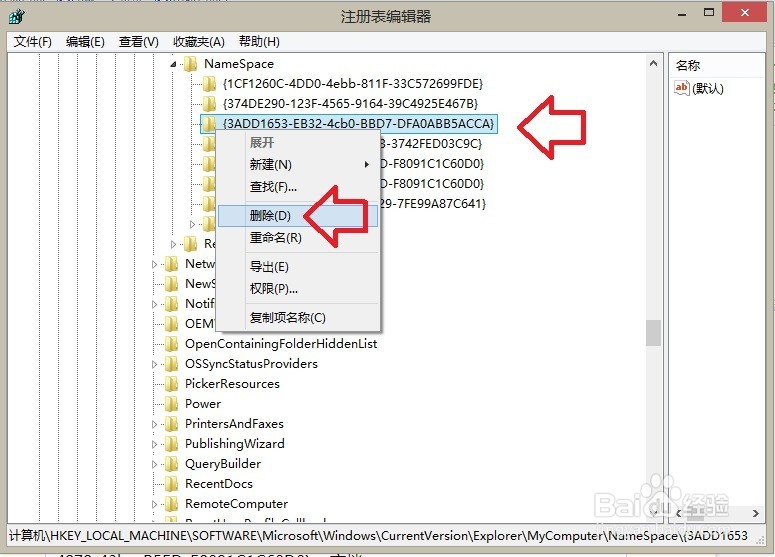
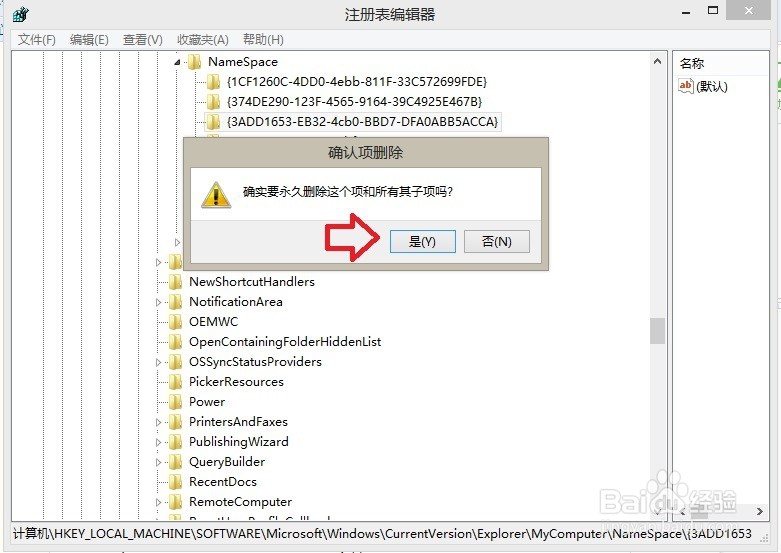
11、右键删除→图片→是
12、再次打开资源管理器,图片文件夹就没有了。
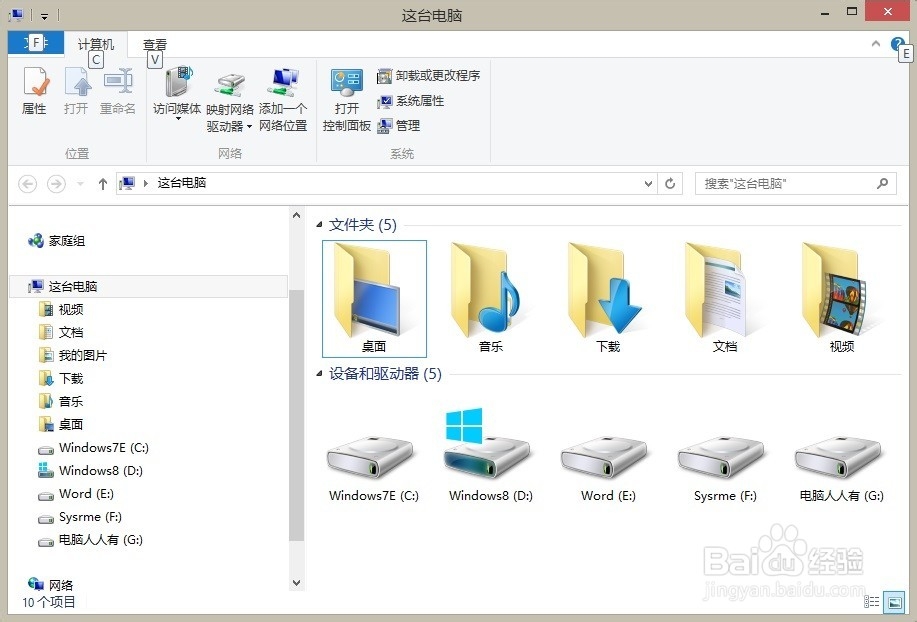
13、如要恢复,导入之前的备份即可。
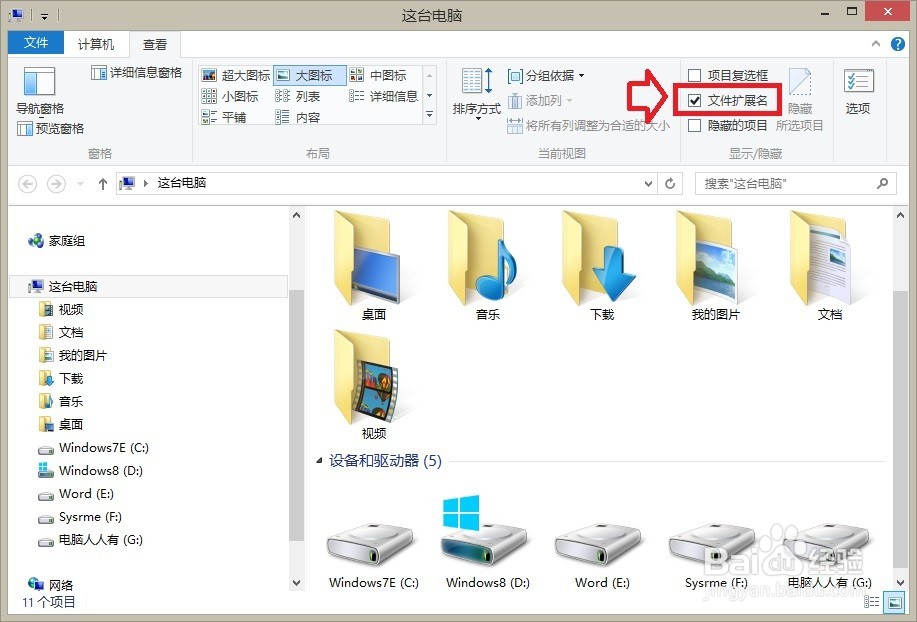
或者新建文档,复制以下内容,另存为【还原文档.reg】(如果看不见扩展名,那是隐藏了,点击文件夹的查看→勾选文件扩展名即可),双击注入注册表。
Windows Registry Editor Version 5.00
[HKEY_LOCAL_MACHINE\SOFTWARE\Microsoft\Windows\CurrentVersion\Explorer\MyComputer\NameSpace\{3ADD1653-EB32-4cb0-BBD7-DFA0ABB5ACCA}]
阅读量:112
阅读量:103
阅读量:97
阅读量:100
阅读量:28