Photoshop怎么调出人物图片清爽的红青色?
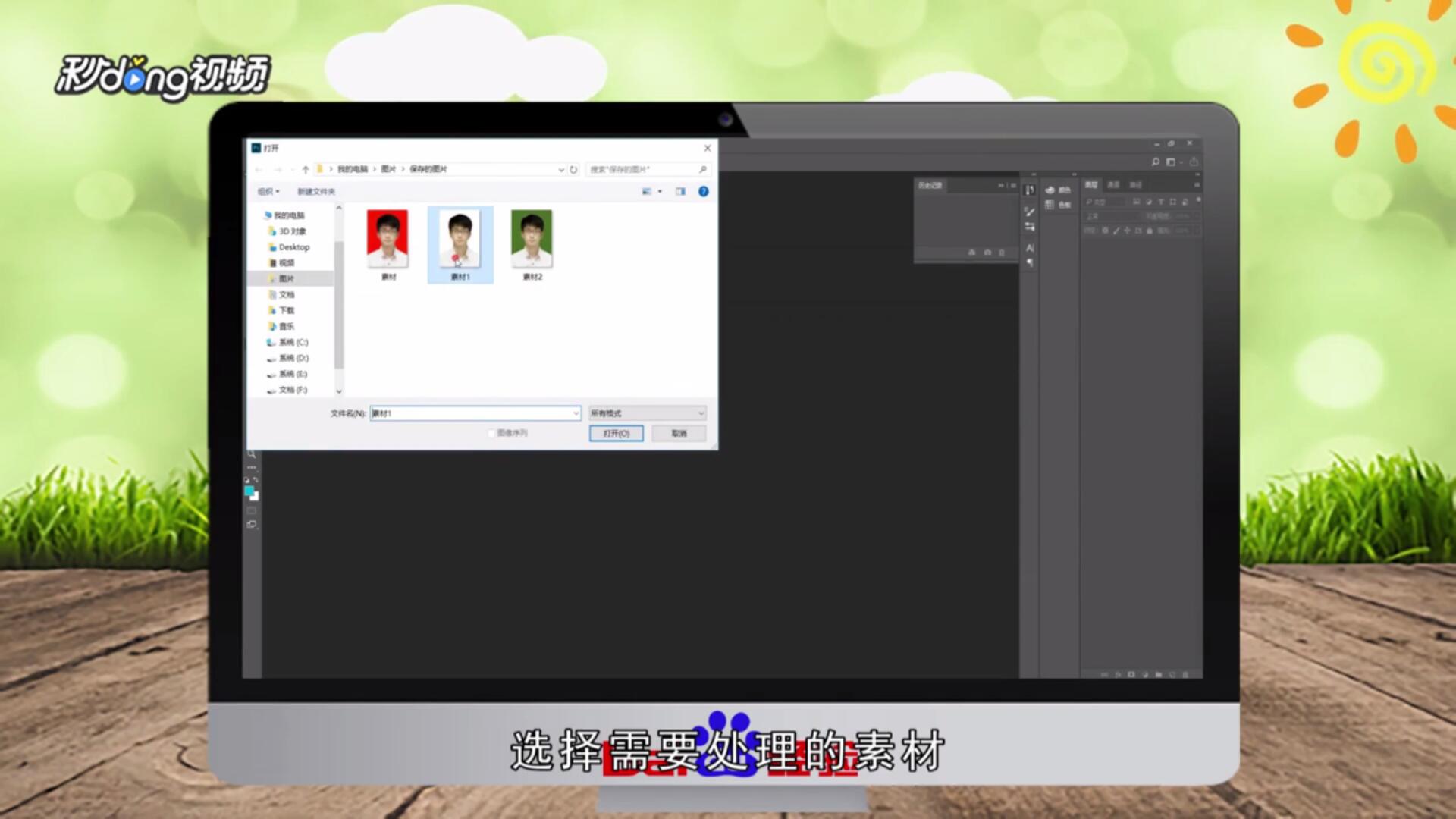
1、点击“文件,选择需要处理的素材。
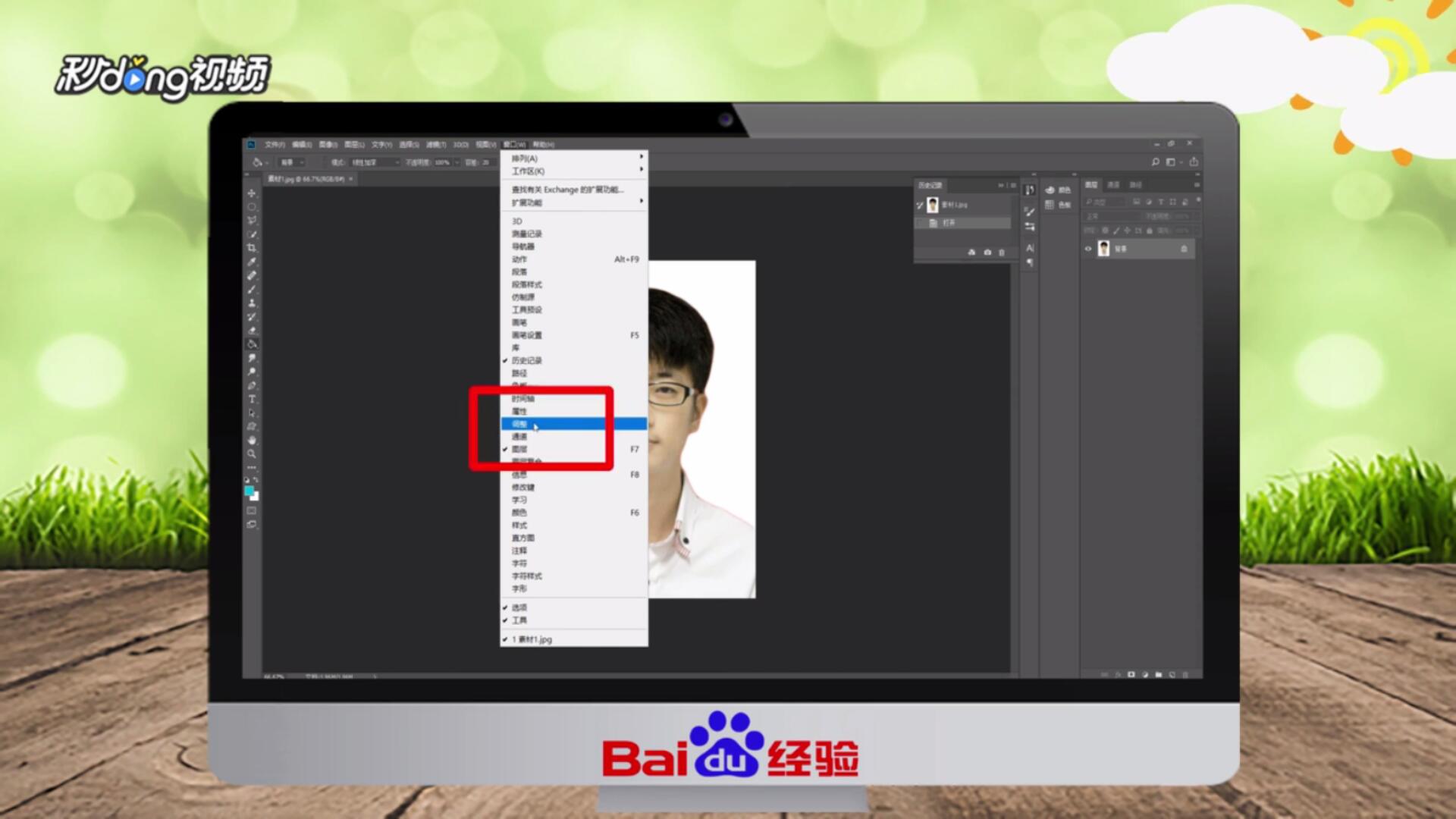
2、点击上方“窗口”,选择“调整”选项。
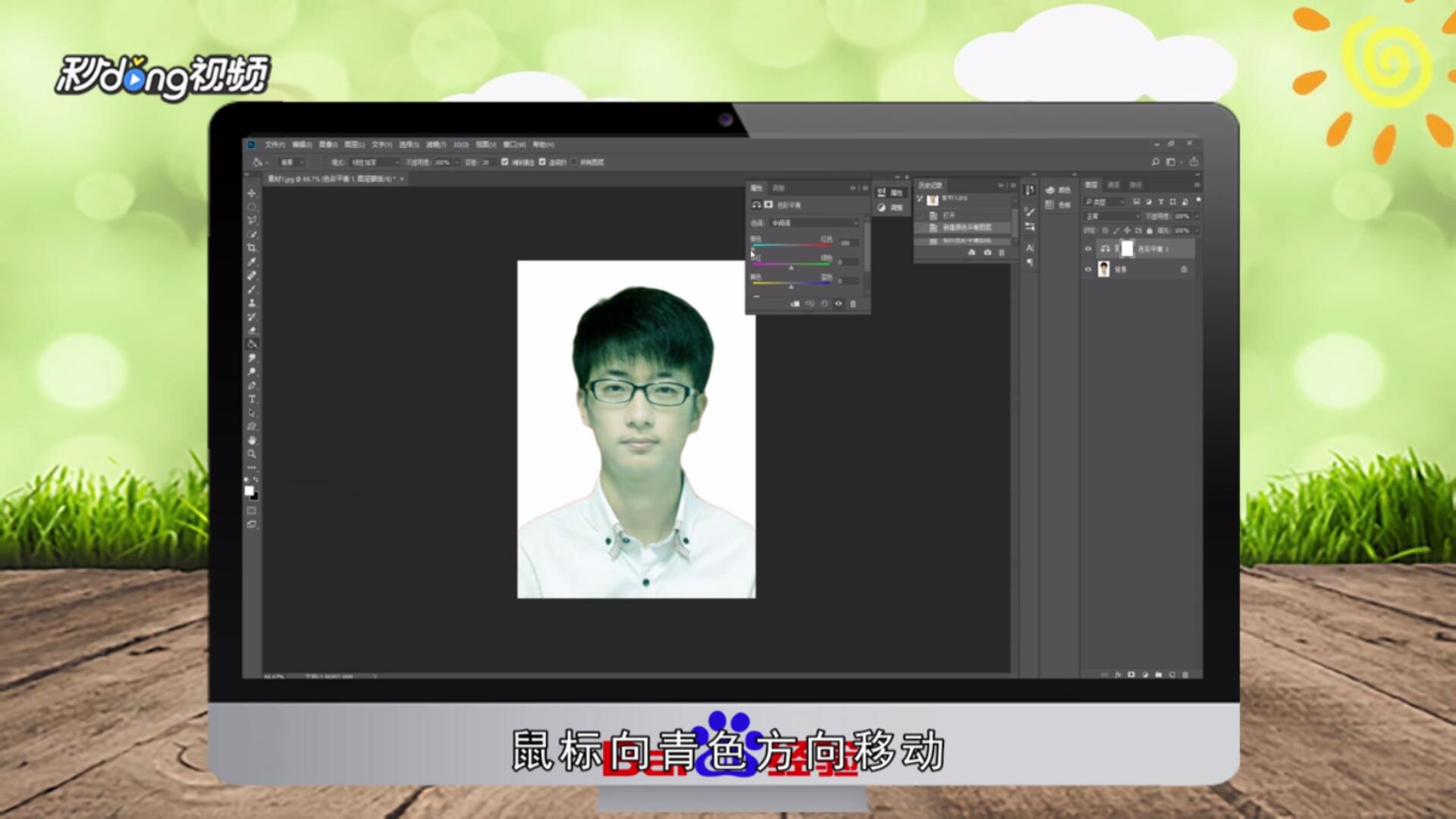
3、选择“色彩平衡”,鼠标向青色方向移动。
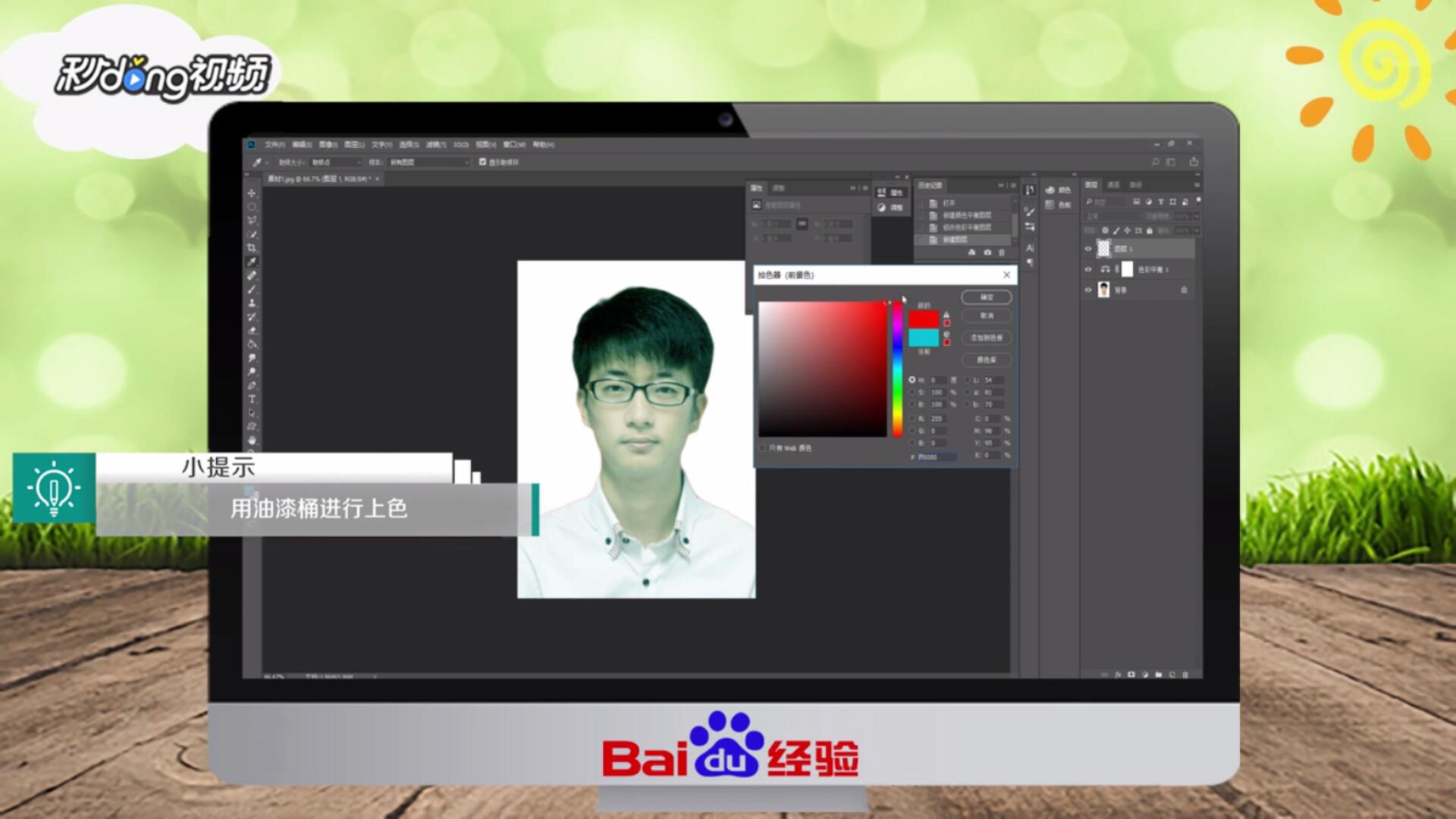
4、新建图层,用“油漆桶”上色。
5、点击“不透明度”,适当调整即可。
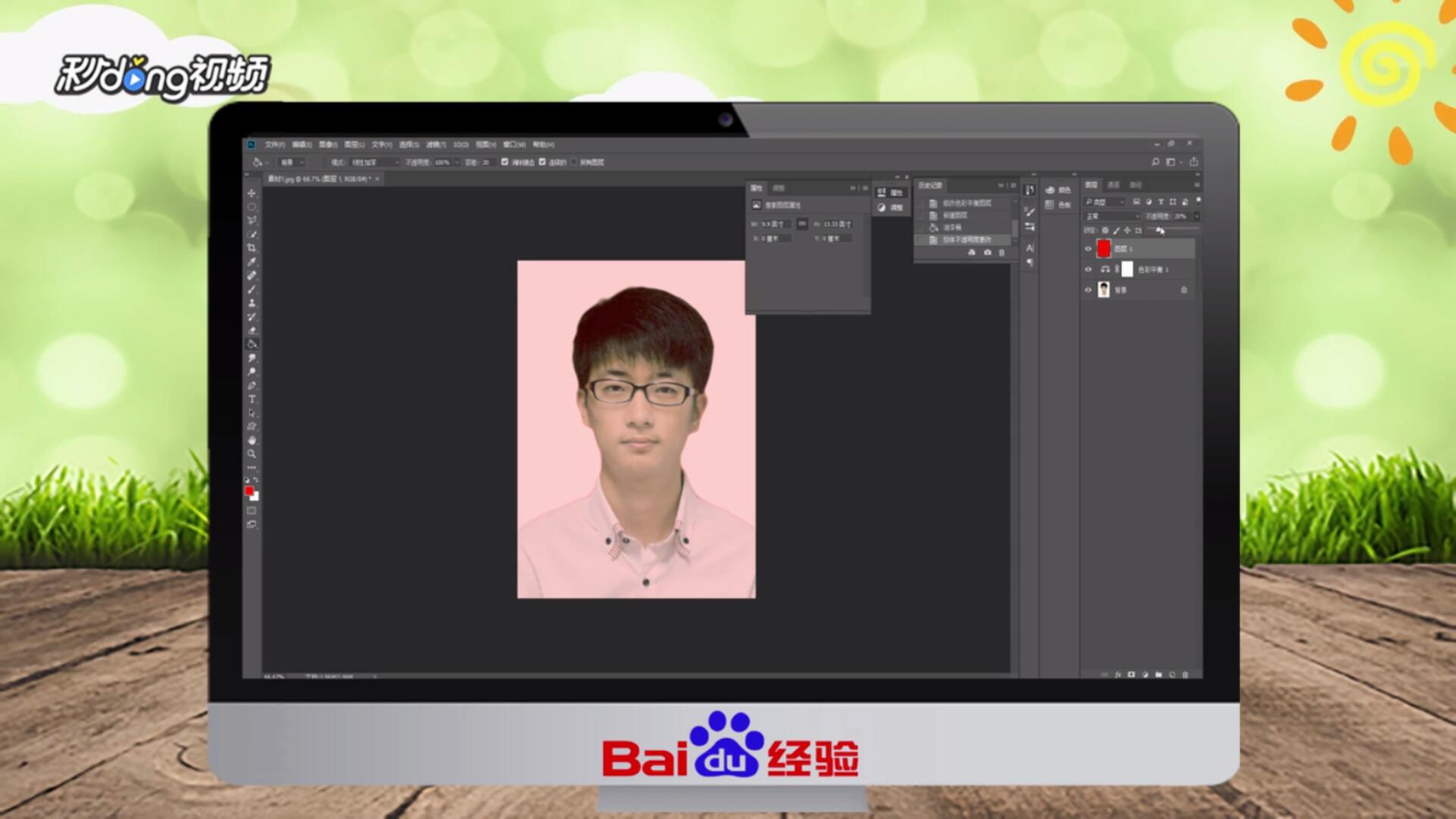
6、总结如下。

阅读量:110
阅读量:178
阅读量:61
阅读量:152
阅读量:115
1、点击“文件,选择需要处理的素材。
2、点击上方“窗口”,选择“调整”选项。
3、选择“色彩平衡”,鼠标向青色方向移动。
4、新建图层,用“油漆桶”上色。
5、点击“不透明度”,适当调整即可。
6、总结如下。