Windows 10中获取预览版本如何注册登入微软账户
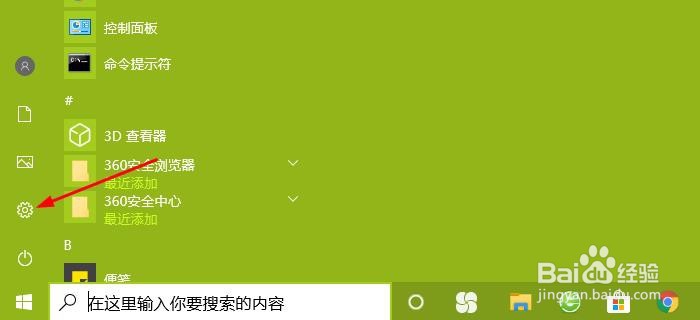
1、点击开始里的齿轮设置图标。
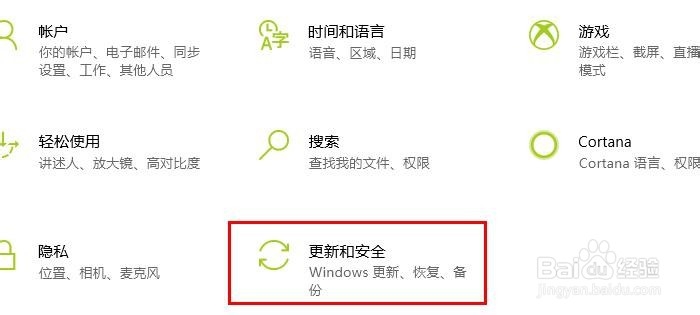
2、在Windows 设置里,点击“安全和更新”。
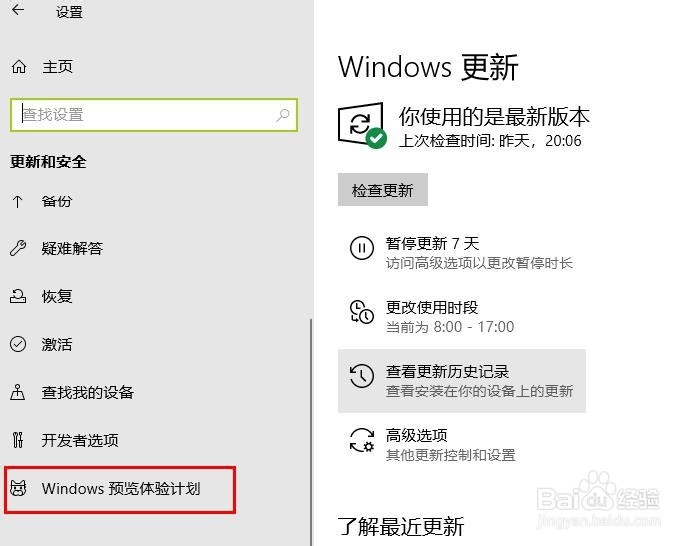
3、在左侧窗口点击“Windows 预览体验计划”。
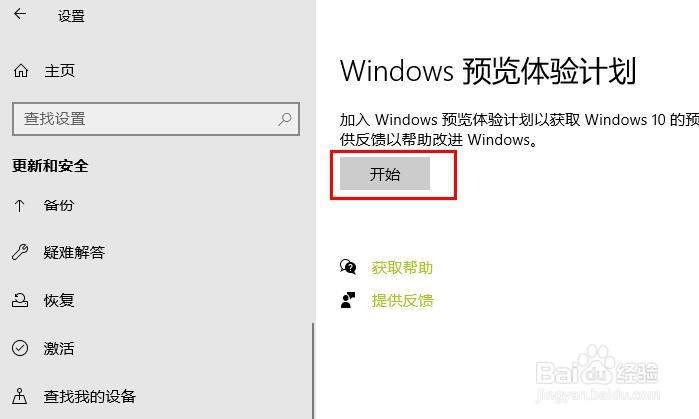
4、然后点击“开始”
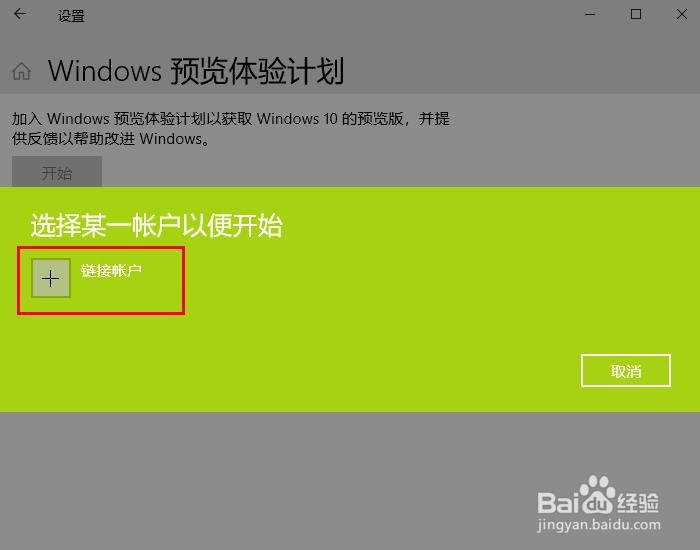
5、在“选择某一账户以便开始”窗口,点击“链接账户”。
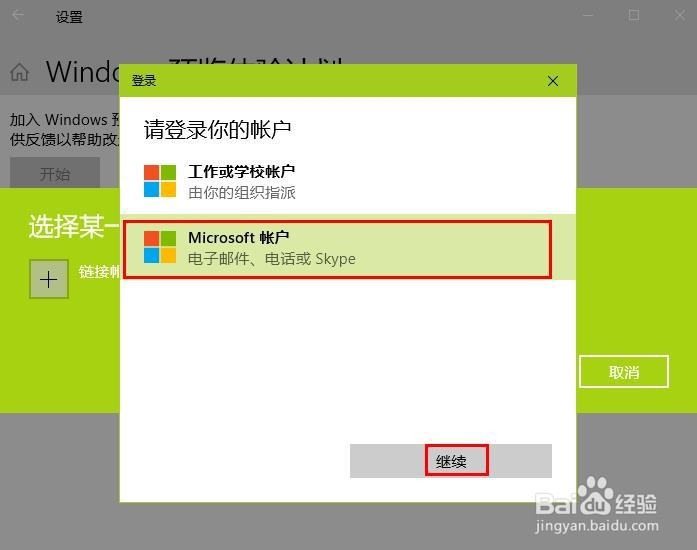
6、在“请登入你账户”窗口,选择“Microsoft 账户”点击“继续”。
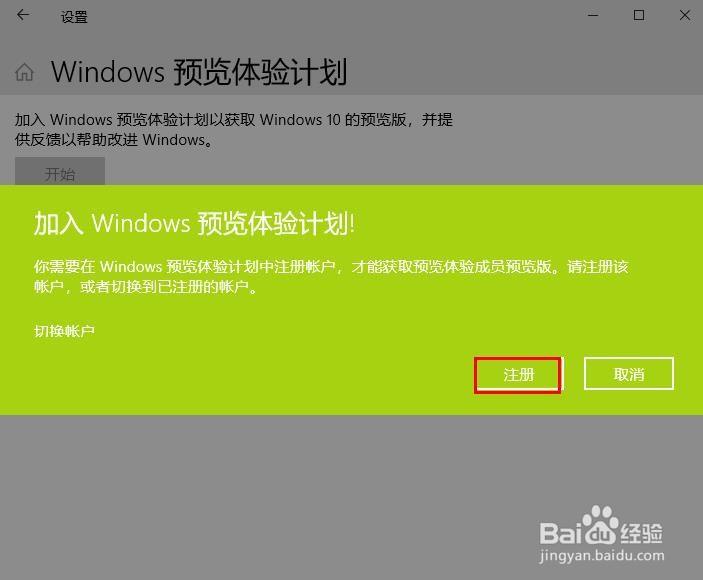
7、在“加入Windows 预览体验计划!”窗口,点击“注册”。
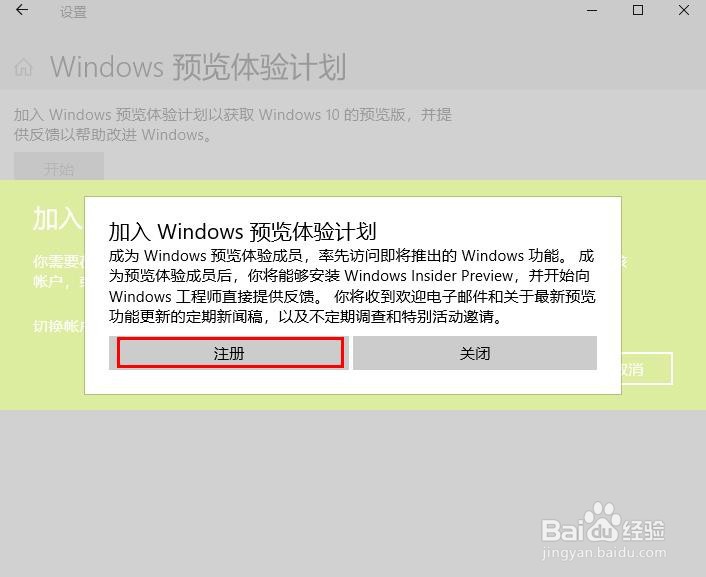
8、继续点击“注册”。
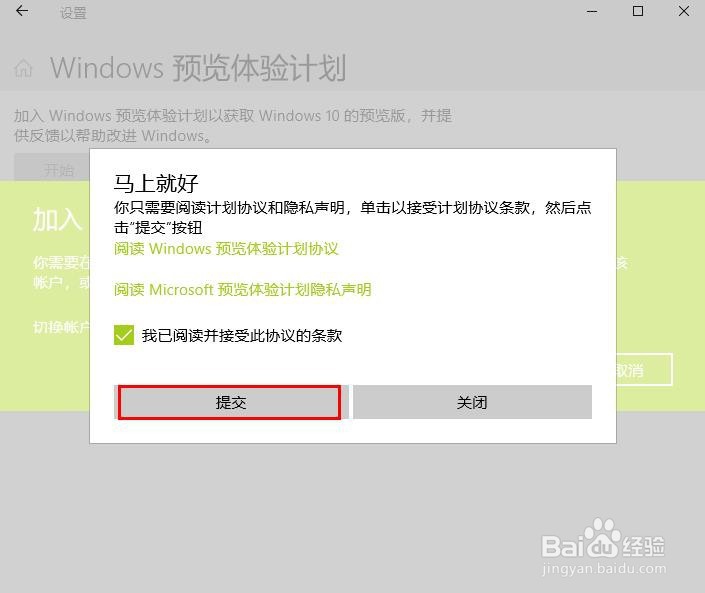
9、在“我以阅读并接受此协议的条款”前面打勾。然后点击“提交”。
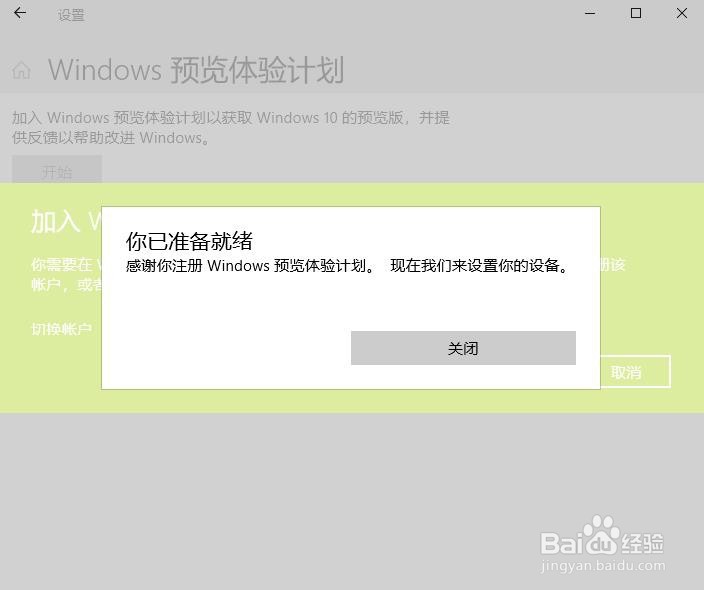
10、点击“关闭”。预览新版本注册完毕。
阅读量:79
阅读量:59
阅读量:175
阅读量:124
阅读量:157