如何使用更安全的Microsoft帐户登录
1、首先,点击开始菜单,找到齿轮状设置标志。

2、打开的Windows设置窗口,选择帐户项。
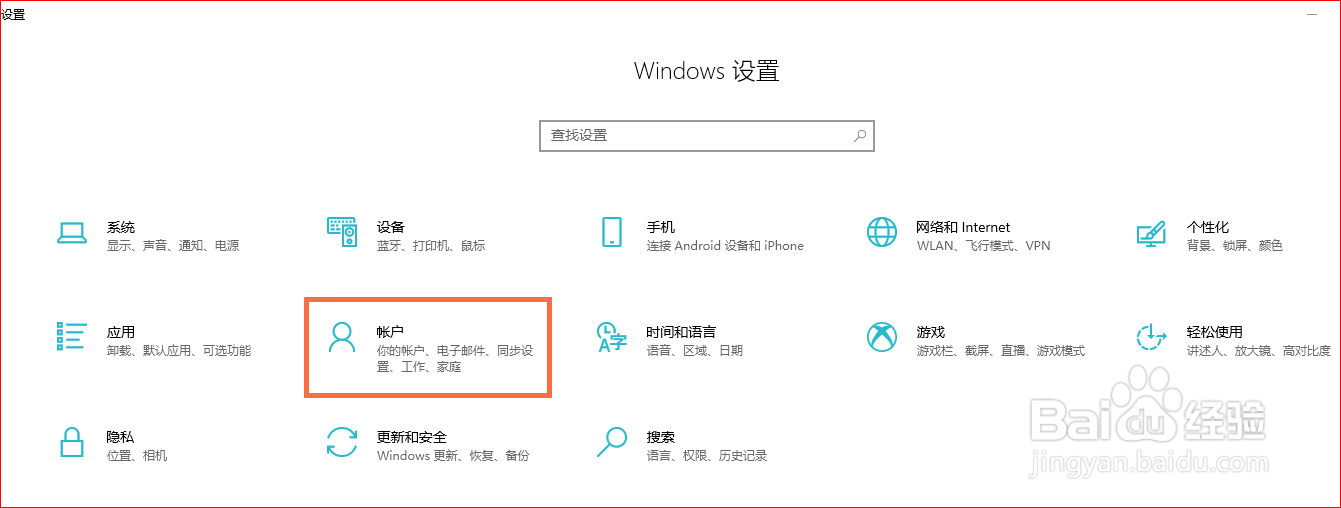
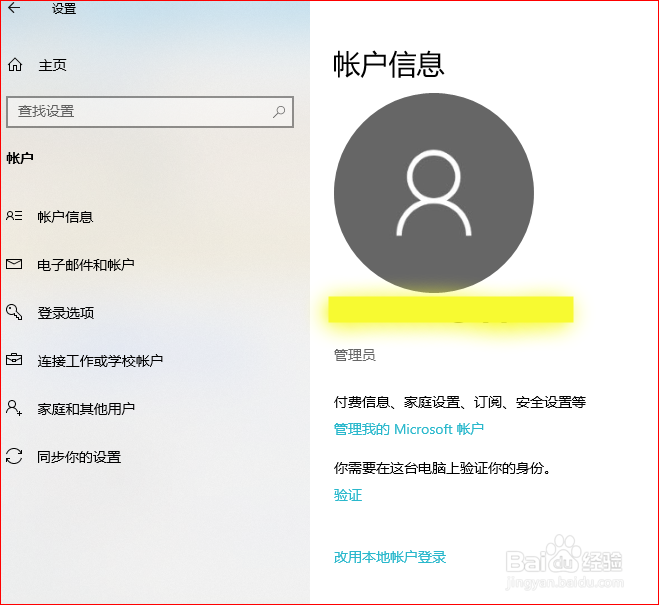
3、在打开的帐户信息窗口,点击改用microsoft帐户登录。
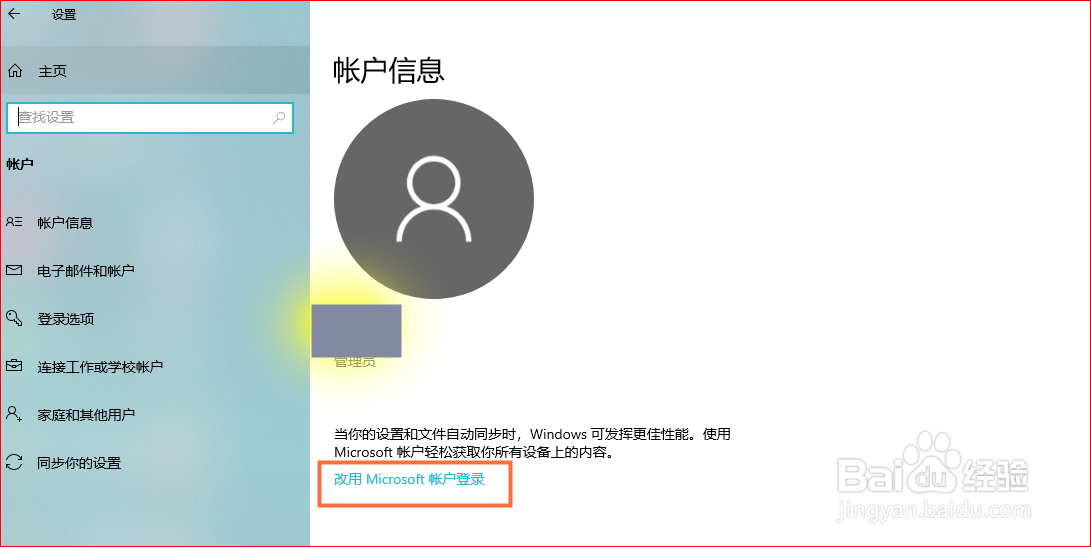
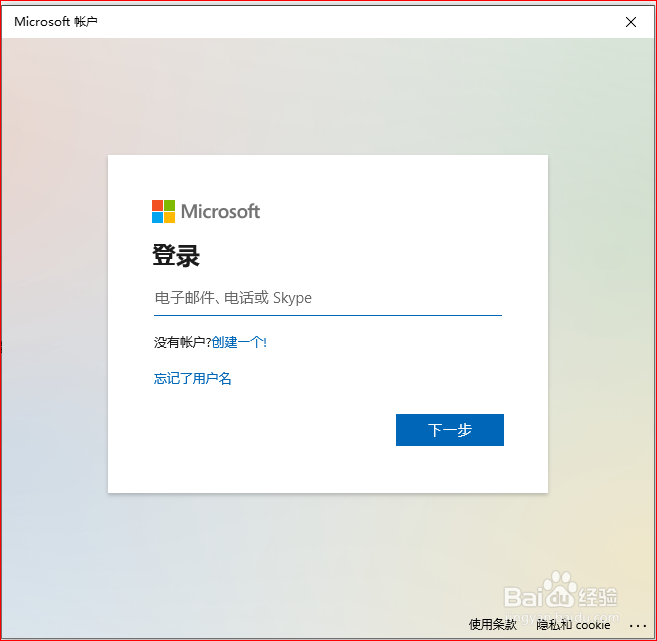
4、进入microsoft帐户登录窗口。
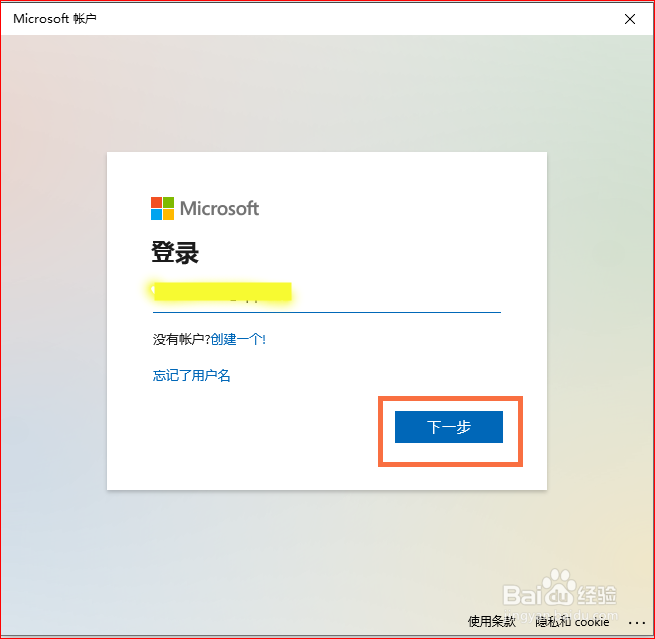
5、在登录窗口输入用户名,点击下一步按钮。
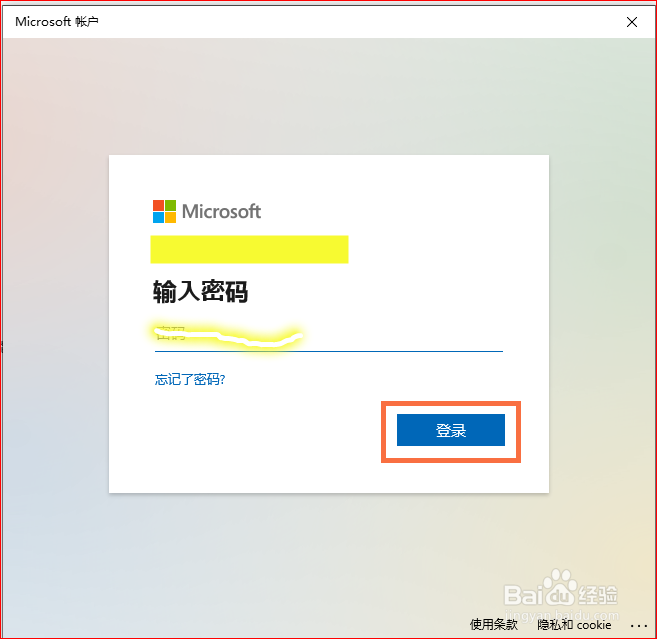
6、在接下来的密码框输入密码后,点击登录按钮。
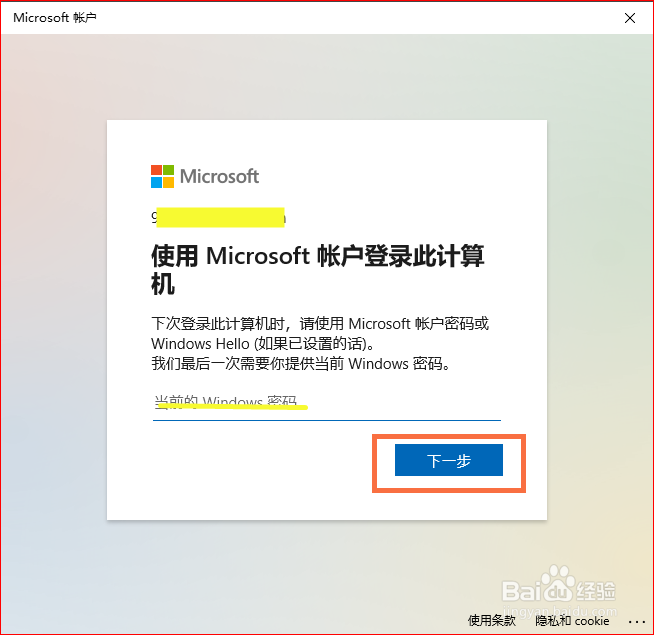
7、由于首次使用Microsoft帐户登录,需要再输入本地帐户密码,然后点击下一步按钮。
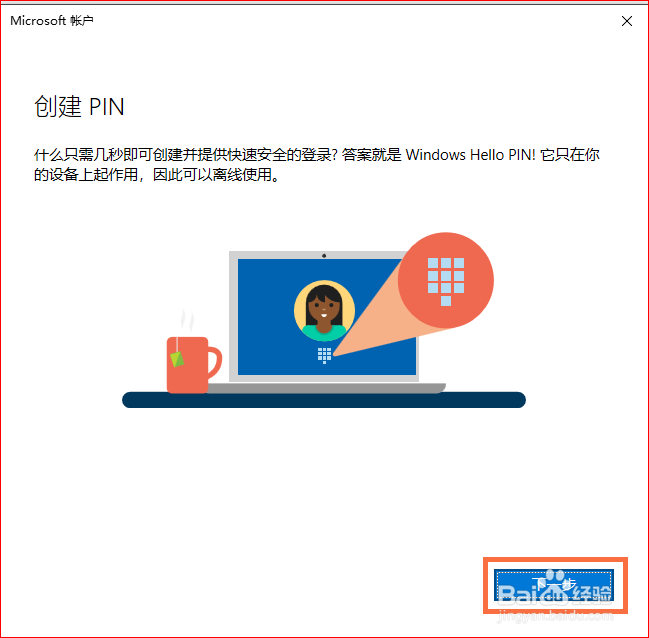
8、接下来进入microsoft帐户下的创建PIN窗口,直接按照提示点击下一步按钮。
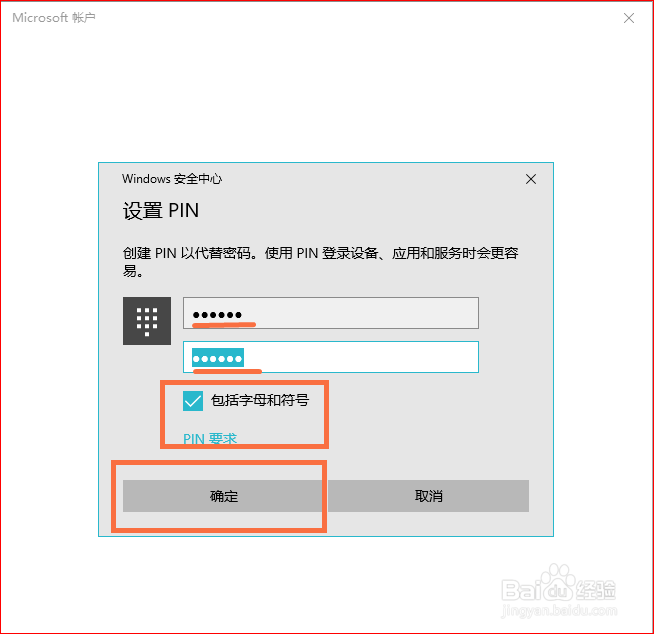
9、进入设置PIN窗口,勾选包括字母和符号后,在第一输入框输入PIN密码,在第二输入框再次确认输入后,点击确认按钮。
10、Microsoft帐户登录设置完成,以后只需输入PIN密码就可以登录系统了。
阅读量:106
阅读量:195
阅读量:118
阅读量:111
阅读量:119