如何设置微课大师在屏幕录像中显示鼠标
1、点击“微课大师”

2、在“微课大师”窗口中,点击“屏幕录像工具”

3、在“屏幕录像工具”窗口中,点击“设置”

4、在“设置”窗口中,点击“鼠标”
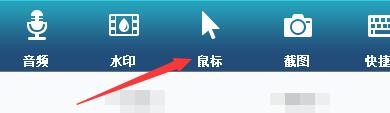
5、在“鼠标”窗口中,选中“录制时显示鼠标”

6、点击“确定”即可
阅读量:152
阅读量:133
阅读量:121
阅读量:47
阅读量:37
1、点击“微课大师”
2、在“微课大师”窗口中,点击“屏幕录像工具”
3、在“屏幕录像工具”窗口中,点击“设置”
4、在“设置”窗口中,点击“鼠标”
5、在“鼠标”窗口中,选中“录制时显示鼠标”
6、点击“确定”即可