excel如何将工作表2中的数据复制到工作表1中
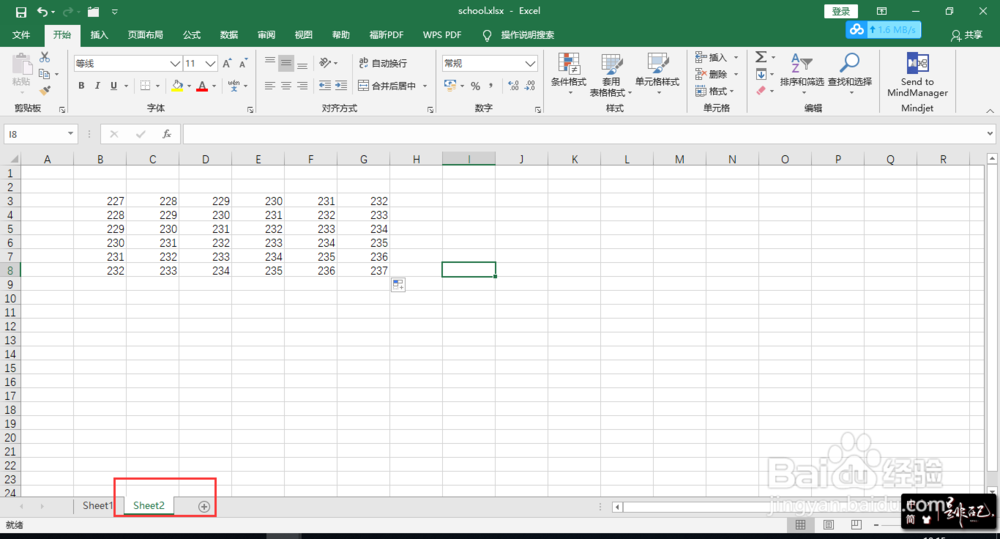
1、首先切换到需要复制数据的工作表2
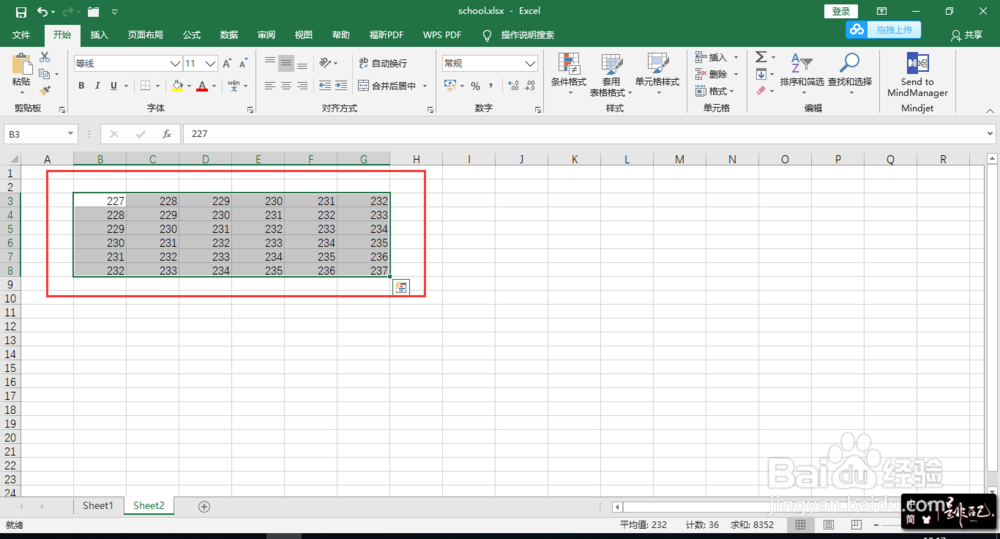
2、选中需要复制的表格数据
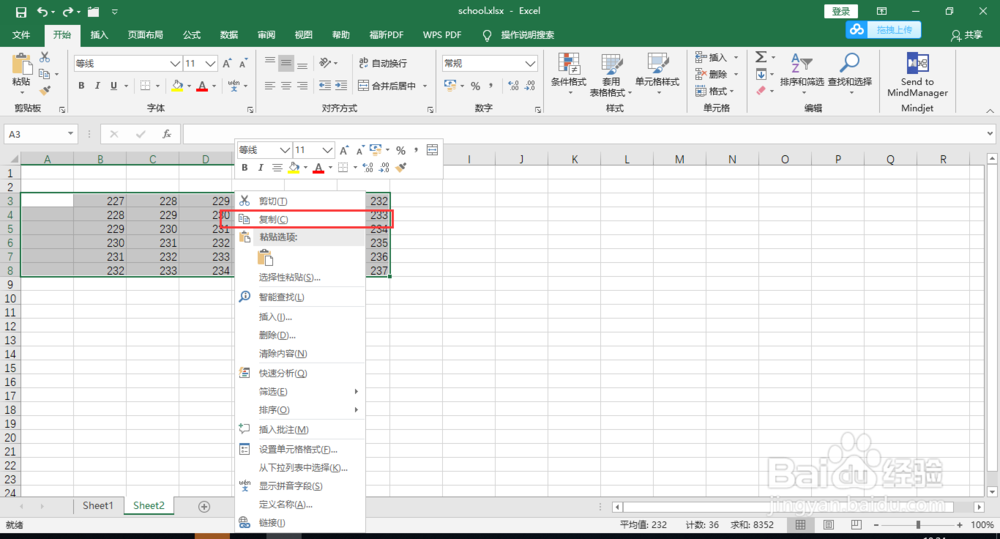
3、对其进行复制可以使用快捷键ctrl+c或者如下图
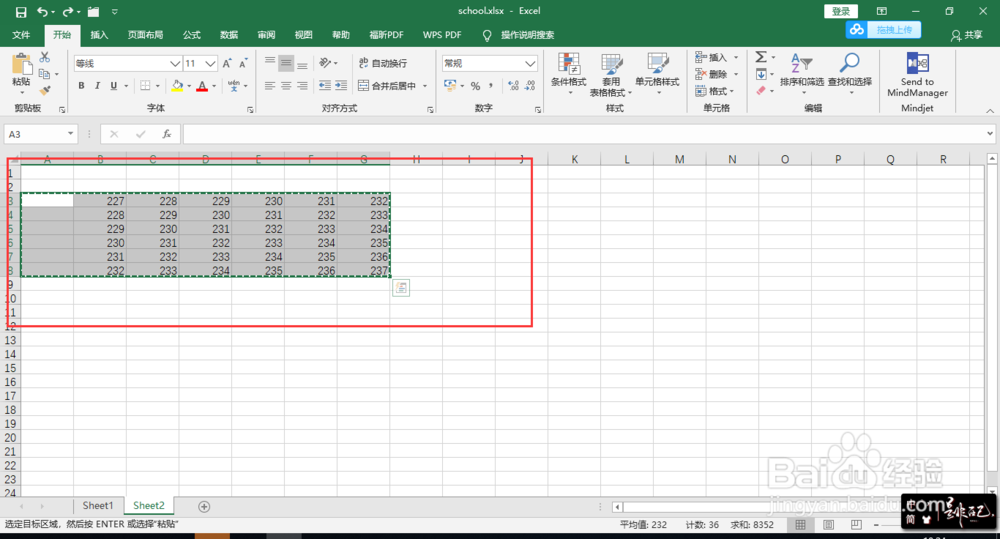
4、复制数据后界面视图如下
5、然后切换到需要复制到的表格1
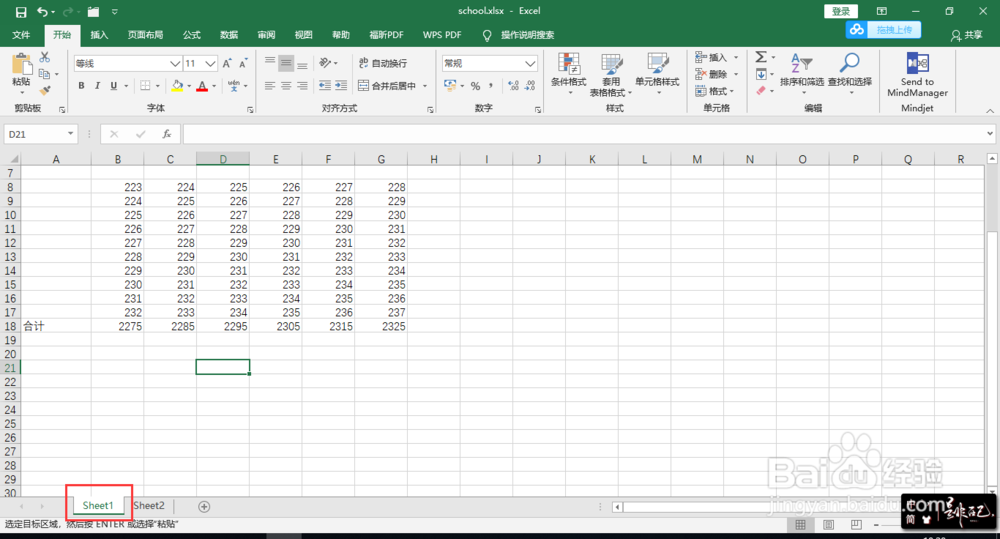
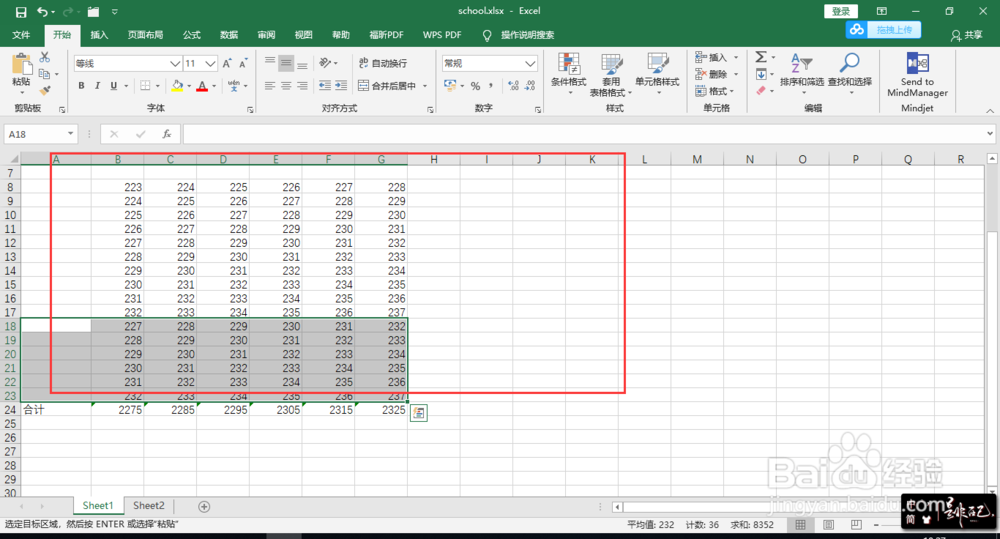
6、需要将复制的数据粘贴到17行下面,先鼠标选中18行
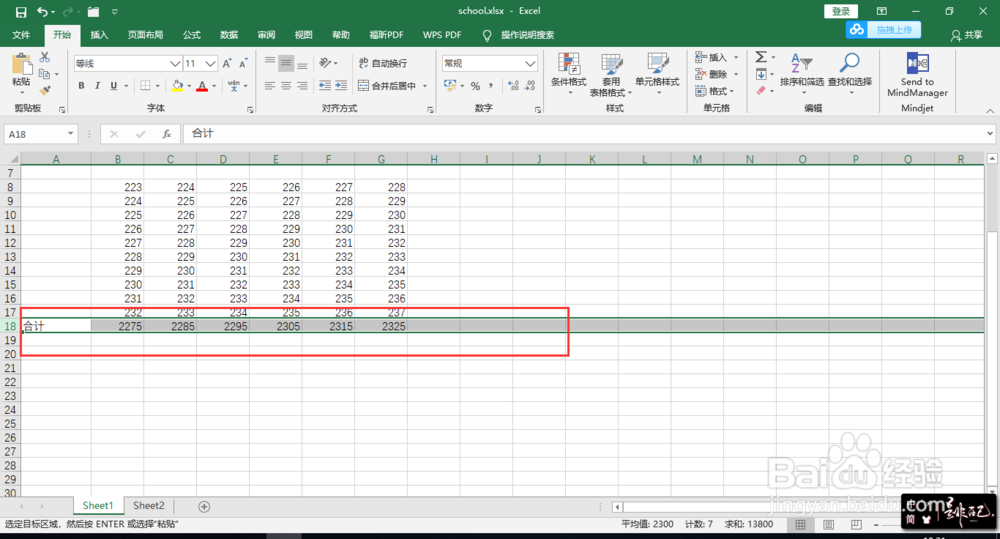
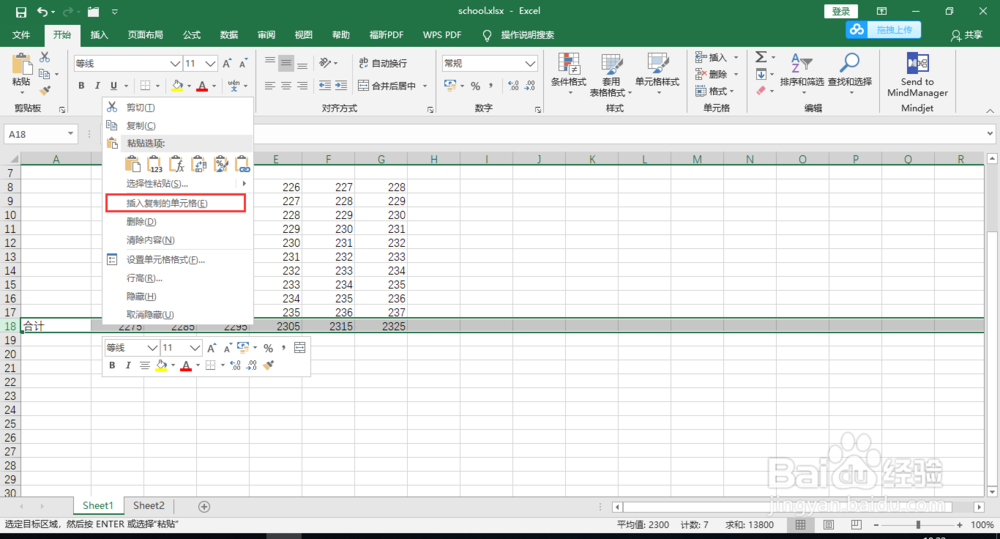
7、然后右键选择插入复制单元格
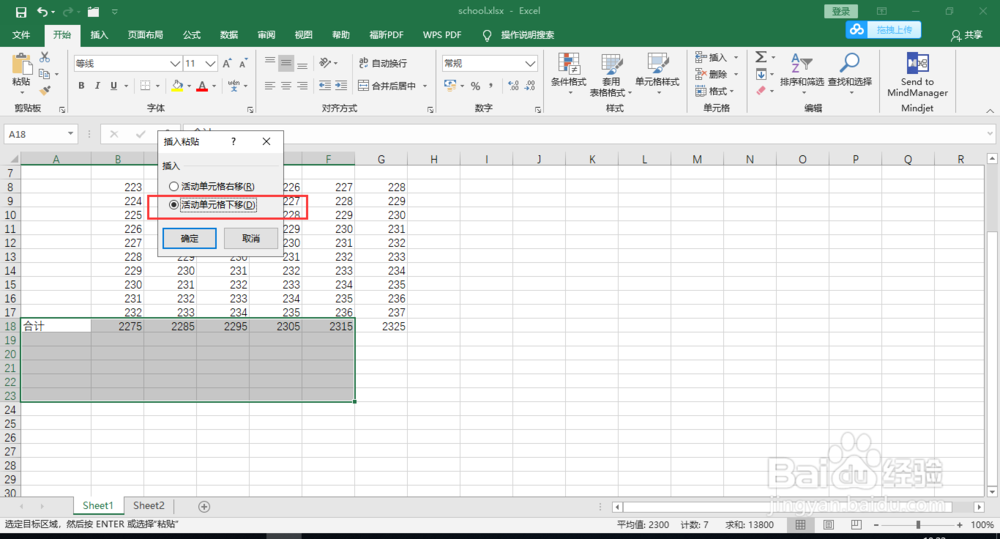
8、选择活动单元格下移
9、最终视图如下
阅读量:154
阅读量:134
阅读量:44
阅读量:134
阅读量:177
1、首先切换到需要复制数据的工作表2
2、选中需要复制的表格数据
3、对其进行复制可以使用快捷键ctrl+c或者如下图
4、复制数据后界面视图如下
5、然后切换到需要复制到的表格1
6、需要将复制的数据粘贴到17行下面,先鼠标选中18行
7、然后右键选择插入复制单元格
8、选择活动单元格下移
9、最终视图如下