Excel制作下拉列表技巧
1、在菜单栏上右击,在弹出的菜单中选择“窗体”,将弹出“窗体”浮动工具栏,单击“组合框”控件。
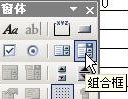
2、将光标放到表格中,这时光标变成细黑十字形,在表格中画一个组合框。
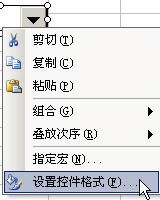
3、右击组合框,在弹出的菜单中选择“设置控件格式”。
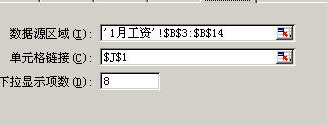
4、在“设置控件格式”对话框中选择“控制”选项卡,设置“数据源”区域为“'1月工资'!$B$3:$B$14”(或“姓名”),设置“单元格链接”为$J$1,如图。
5、单击“确定”回到表格中,按ESC键或在任一单元格单击一下取消组合框的编辑状态。这样设置以后,我们在下拉列表中选择一个姓名后,在J1单元格中将出现该姓名在姓名列表中的相对位置。例如我们选择第3个姓名“王霞”,J1单元格中返回数值3。
6、在数据区C3:H14中用VLOOKUP函数对工资数据进行关联,利用工资表中的序号数字返回工资数据
例如第3行为1月工资,可以在C3单元格中输入公式
=VLOOKUP($C$1,'1月工资'!$B$3:$H$14,2,0)”
在D3单元格中输入公式:
=VLOOKUP($C$1,'1月工资'!$B$3:$H$14,3,0)
在C4单元格中输入公式:
=VLOOKUP($C$1,'2月工资'!$B$3:$H$14,2,0)
其余单元格依此类推。这样,只要在单击C1单元格右侧的下拉箭头选择员工姓名就可以查看其所有月份的工资情况。
阅读量:141
阅读量:46
阅读量:196
阅读量:84
阅读量:132