Windows 11 怎样从微软商店下载主题
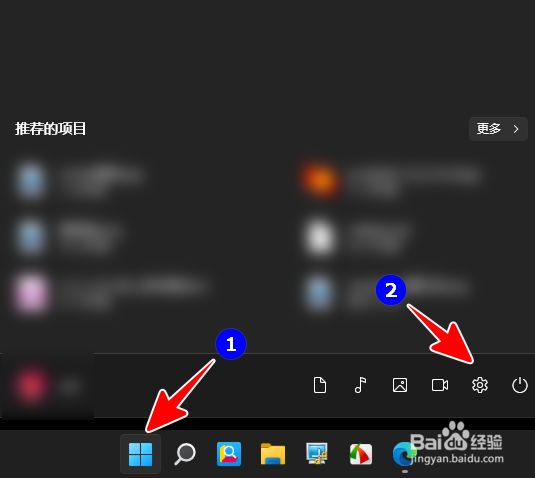
1、在电脑桌面点击 Windows 图标,然后在弹出的菜单中点击设置图标。
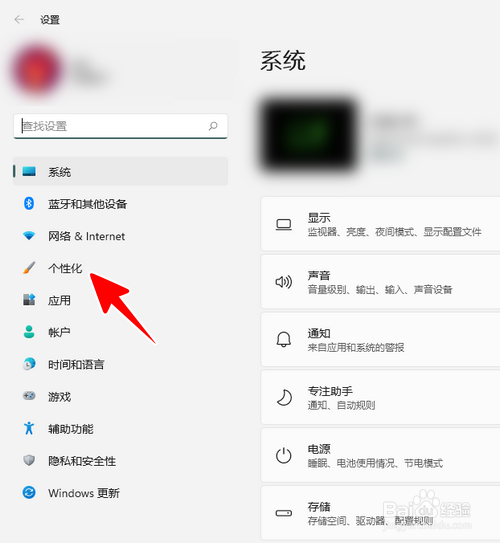
2、在设置窗口中点击“个性化”。
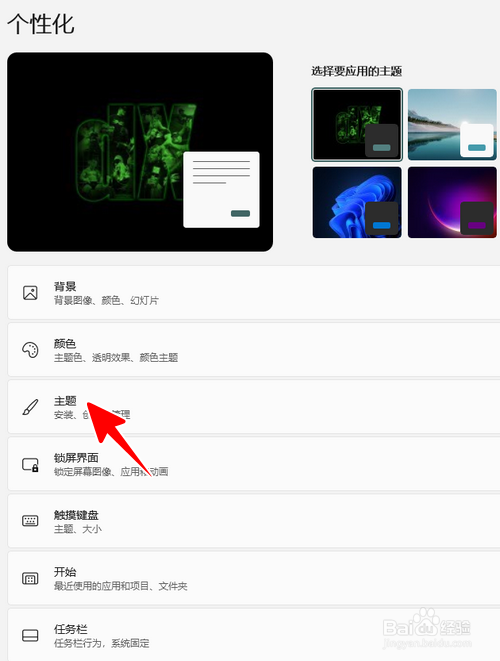
3、再点击“主题”。
4、接着点击“浏览主题”。
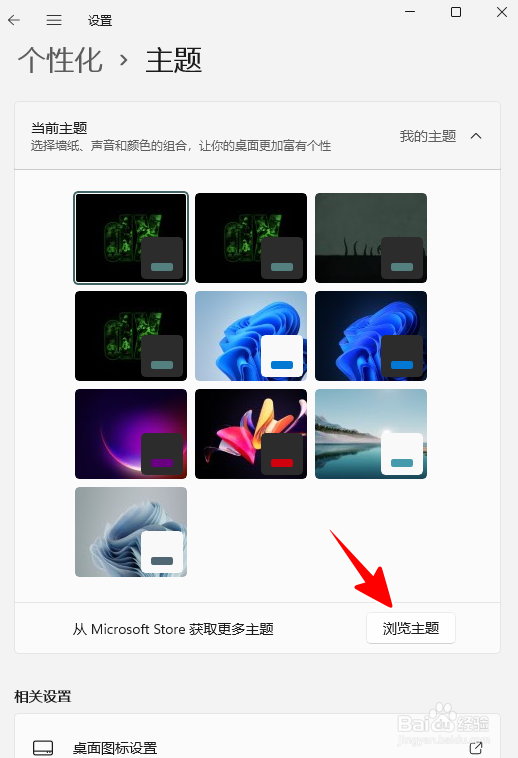
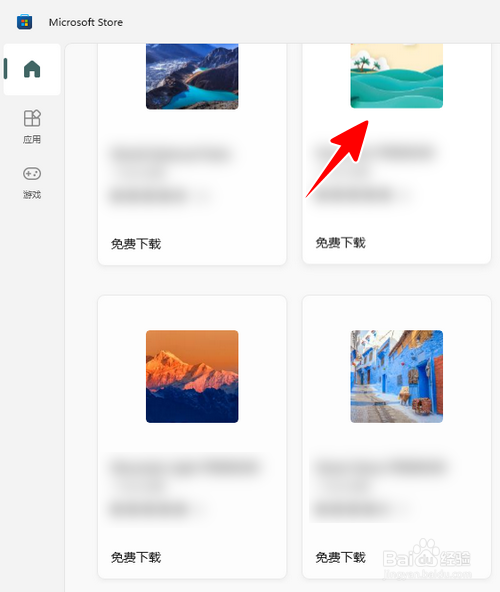
5、这时将会打开微软商店。在微软商店中发现自己喜欢的主题后,点击主题图片进入。
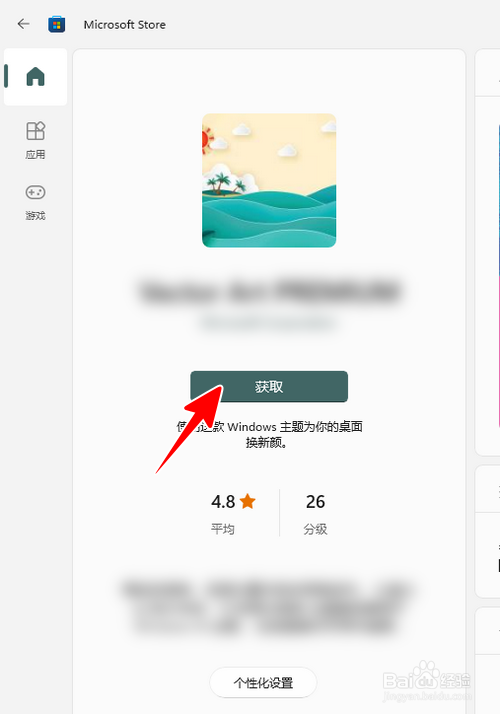
6、点击“获取”。
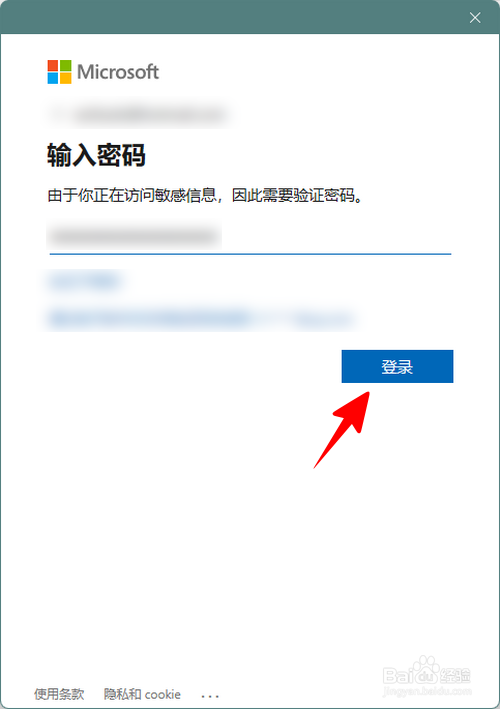
7、这时,如果你没有登录微软帐户,会要求输入密码登录。
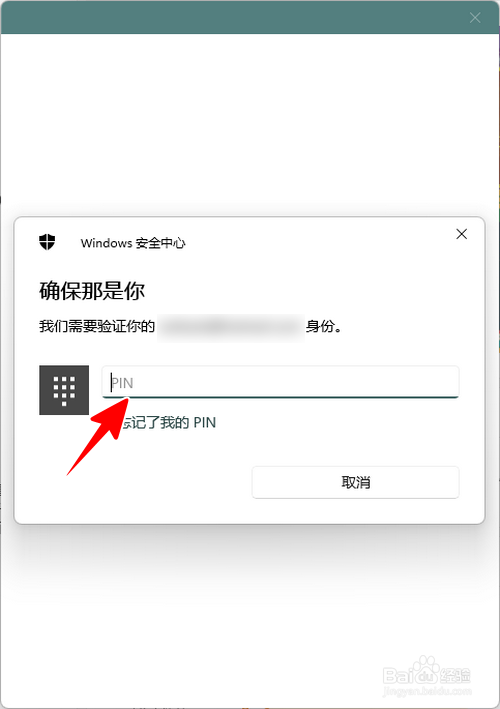
8、如果设置了 PIN 码,还会要求输入 PIN 码进行验证。
9、所有验证都通过后,主题就开始自动下载了。
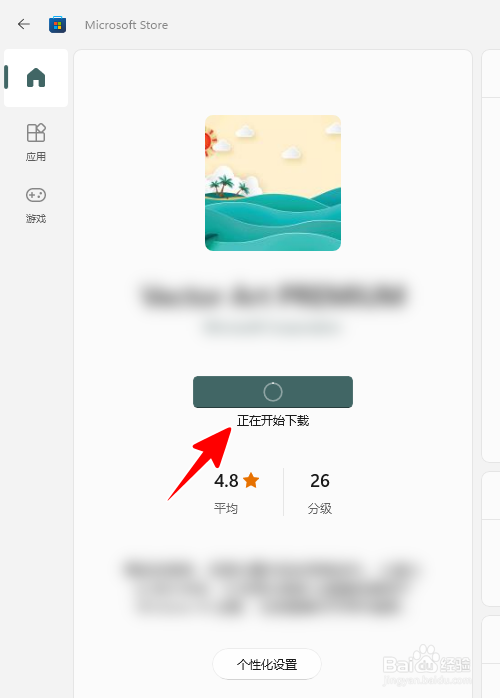
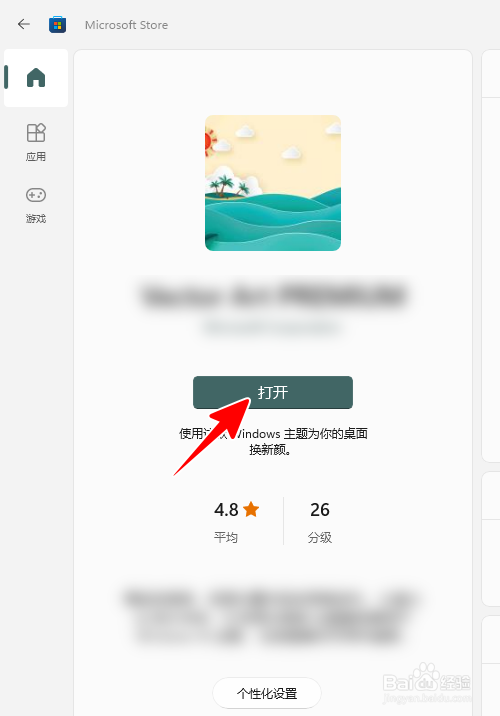
10、等到主题下载完成后,点击“打开”。
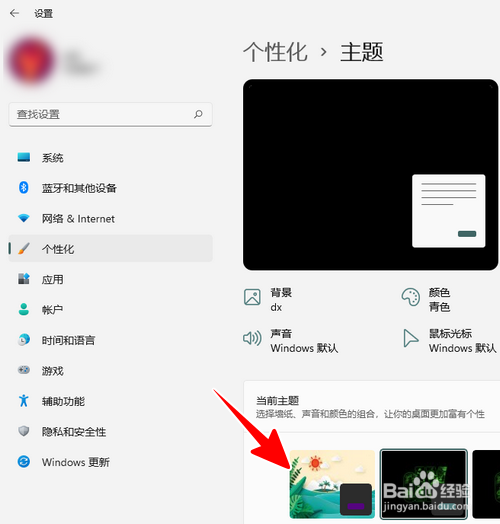
11、这时,将会自动将新下载的主题添加到本地主题库中。最后,我们只需在“当前主题”中点击选择新下载的主题就可以使用该主题了。
阅读量:189
阅读量:90
阅读量:131
阅读量:85
阅读量:119