win10系统如何开启和关闭管理员账户
1、首先在Windows10系统中右键点击屏幕左下角的开始按钮,在弹出菜单中选择运行的菜单项。
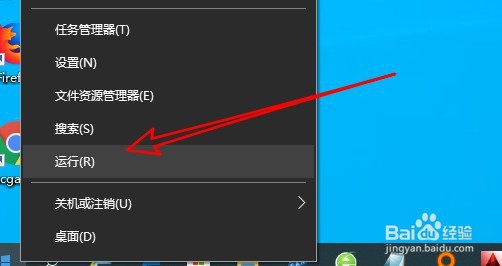
2、接下来在打开的Windows10的运行窗口中输入命令cmd后点击确定按钮。

3、然后在打开的命令提示符窗口中输入Net user administrator /active:yes后按下回车。
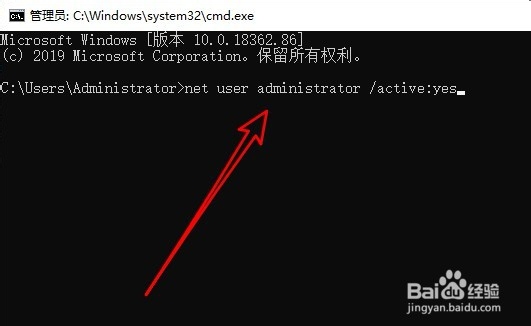
4、一会就会弹出命令成功完成的提示,这样我们就开启了超级管理员用户。

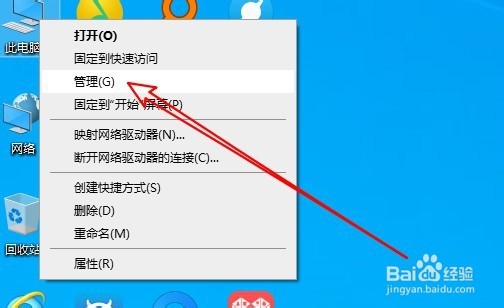
1、在Windows10系统右键点击桌面上的此电脑图标,在弹出菜单中选择管理的菜单项。
2、然后在打开的计算机管理的窗口中点击“本地用户和组”的菜单项。

3、接着点击展开菜单中的用户的菜单项
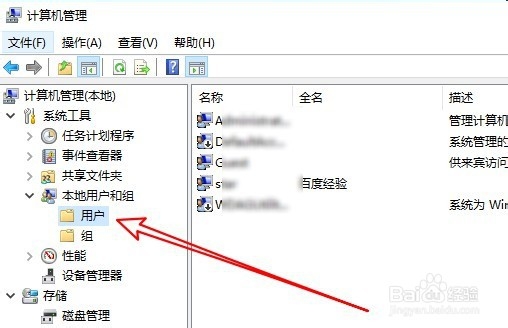
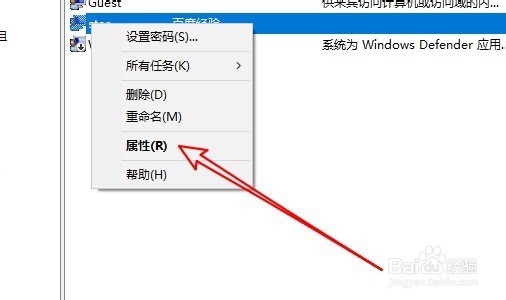
4、在右侧的窗口找到Administrator的用户,在弹出菜单中选择属性的菜单项。
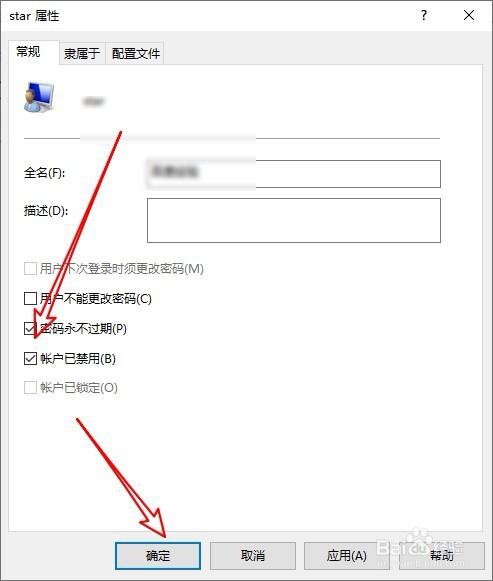
5、接下来在打开的窗口中找到“帐户已禁用”的设置项,点击该设置项前面的复选框,取消对该帐户的勾选就可以了。
1、方法一:
1、首先打开命令提示符窗口。
2、输入Net user administrator /active:yes
3、这样就开启了管理员用户
方法二:
1、打开计算机管理的窗口
2、点击展开本地用户和组菜单
3、找到列表中的Administrator管理员用户
4、在打开的编辑窗口中取消禁用的勾选即可
阅读量:111
阅读量:84
阅读量:149
阅读量:81
阅读量:95