win8.1如何创建微软账户以及设置电脑登录密码
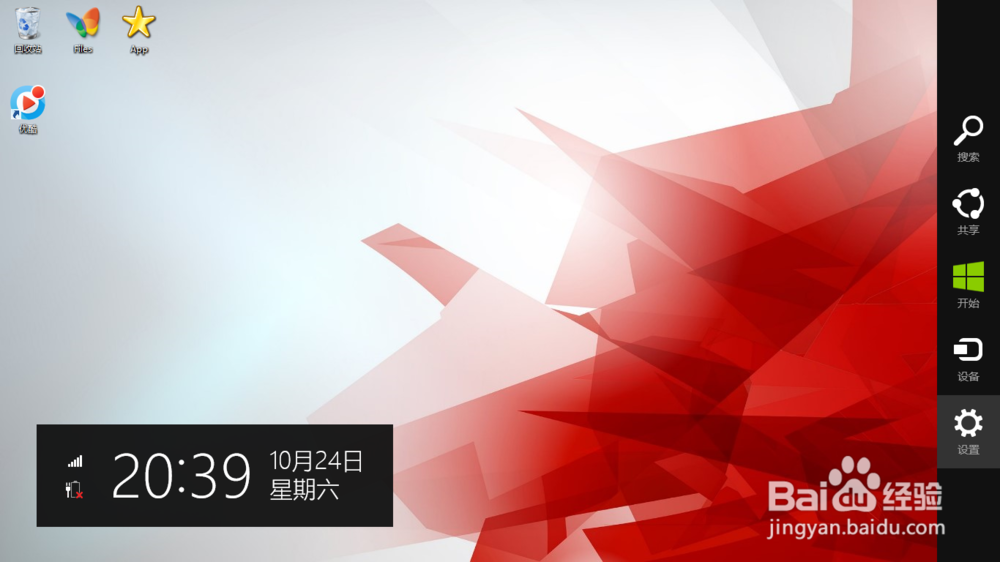
1、在电脑桌面上,首先使用快捷键"win+c"打开设置,点击设置,进行电脑设置
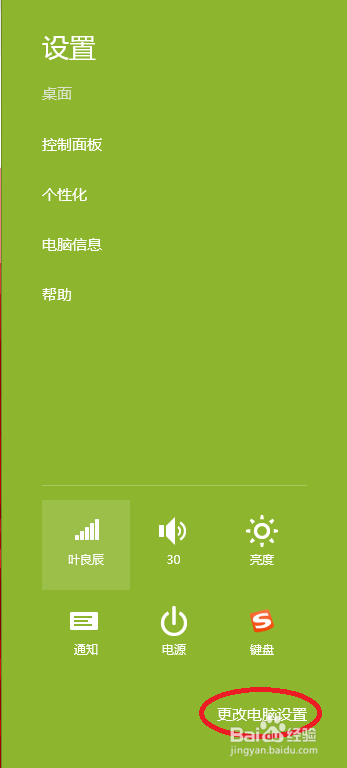
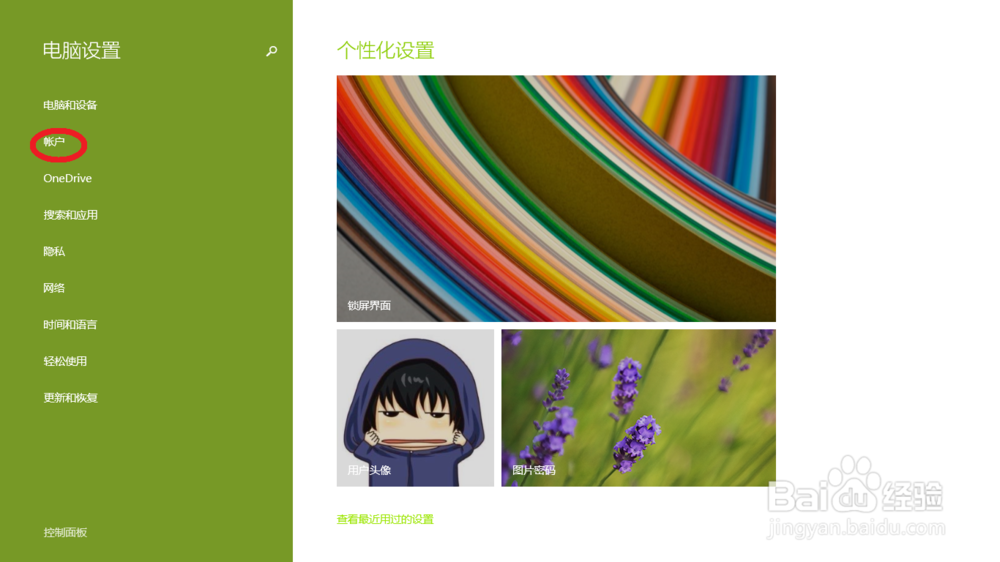
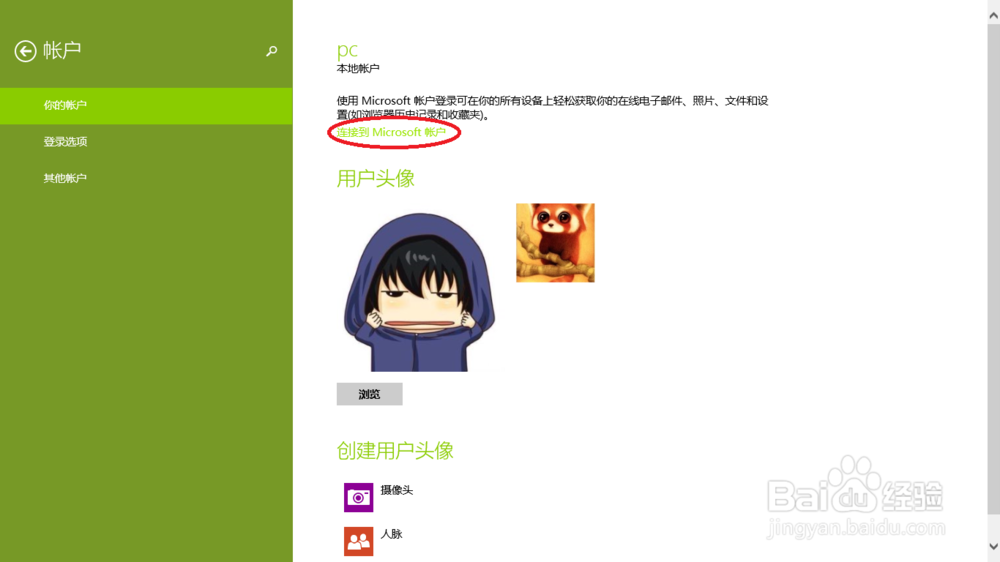
2、按照步骤,分别点击点击电脑设置里的“账户”→“我的账户”→连接到Microsoft账户”
3、创建新用户,填写信息,按照指示要求创建,创建好outlook邮箱后,在登录界面登陆
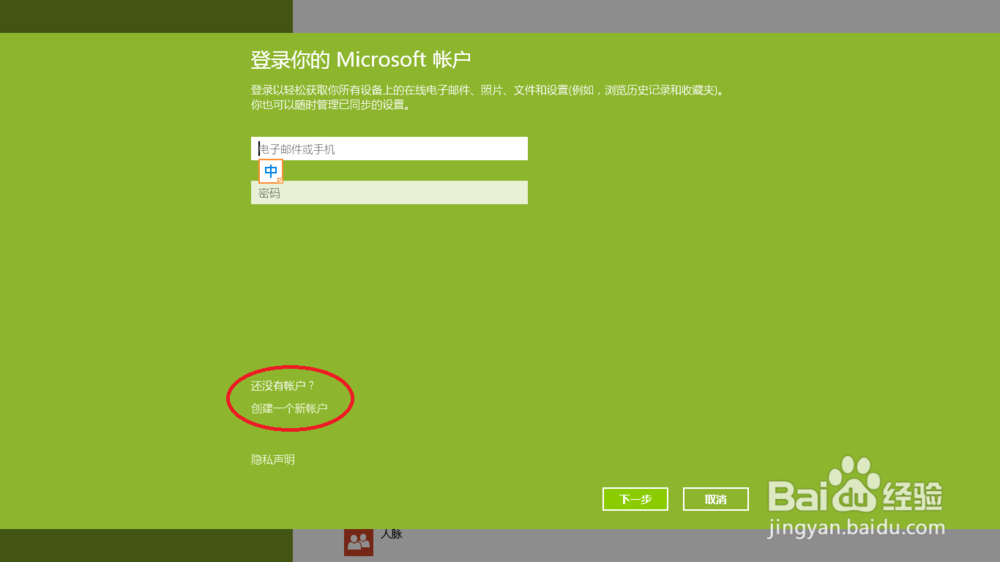
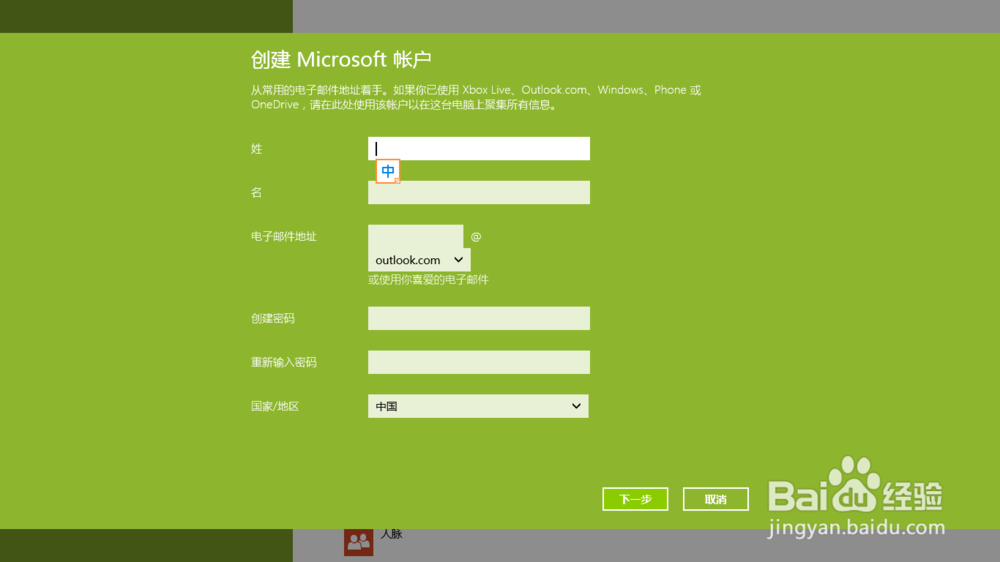
4、Microsoft账号登陆成功,点击浏览,设置自己喜欢的头像吧。
下面设置电脑安全登录密码
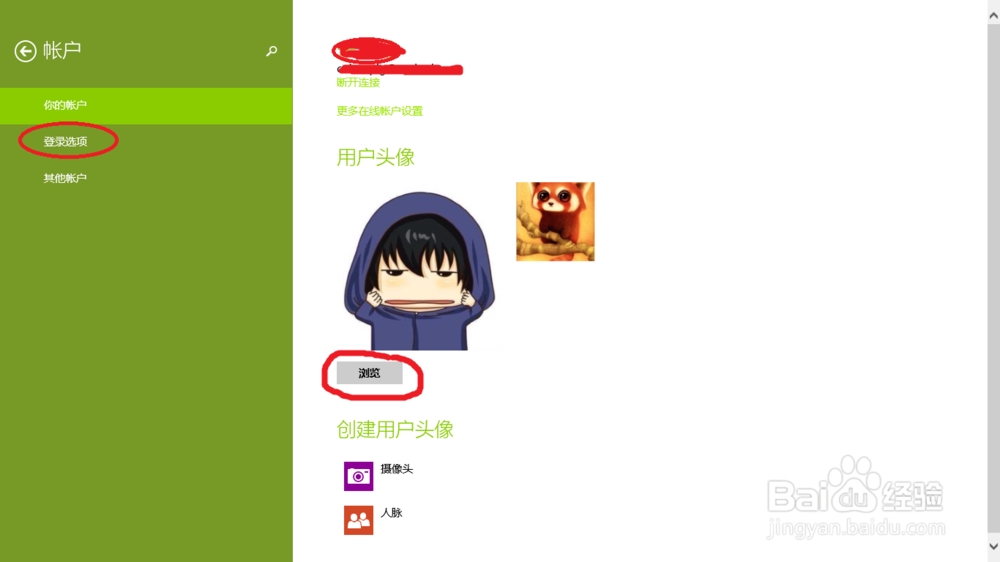
5、点击“我的账户”,我的账户里有“密码”和“我的PIN码”。密码就是Microsoft账户密码,密码可做备用密码,小编在此介绍四位PIN码,简单方便。
如果是触屏电脑还可以设置图片密码哦~
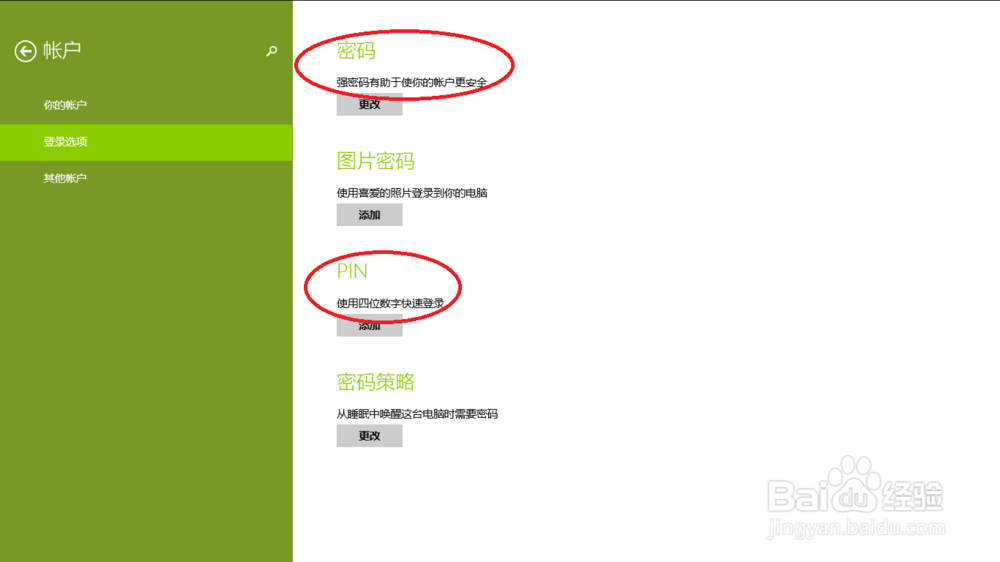
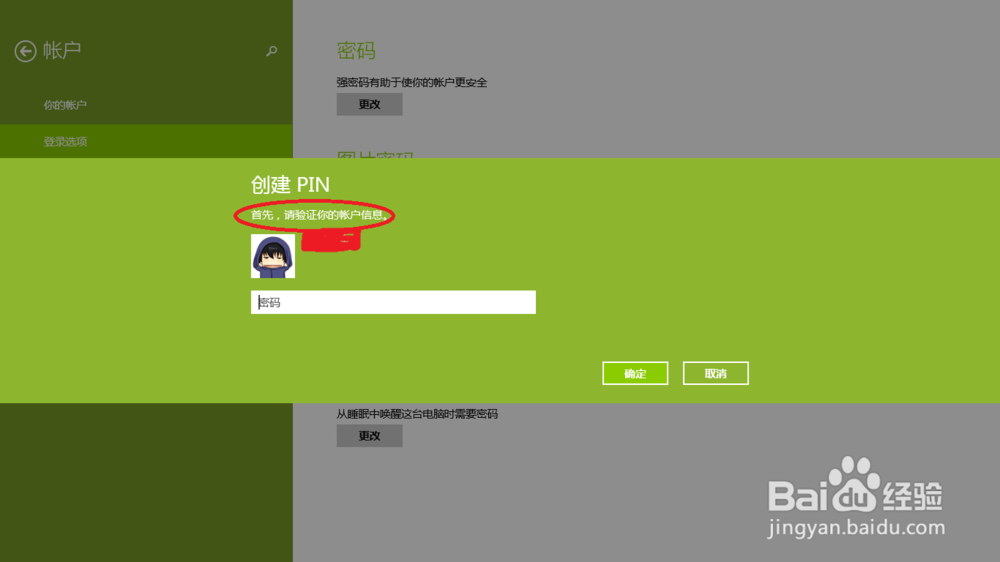
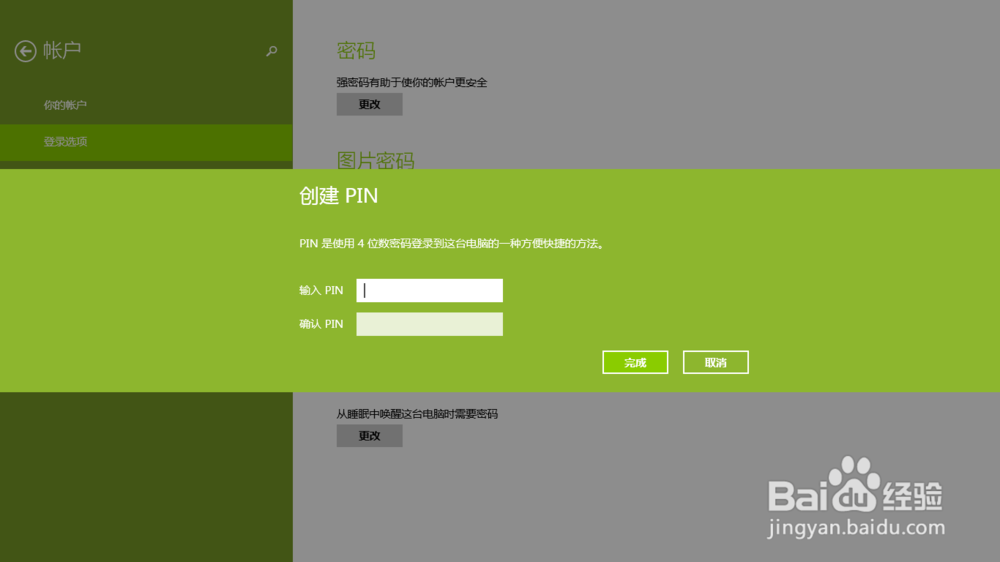
6、创建四位PIN码时会先验证密码,验证完毕后输入四位PIN码,设置成功。
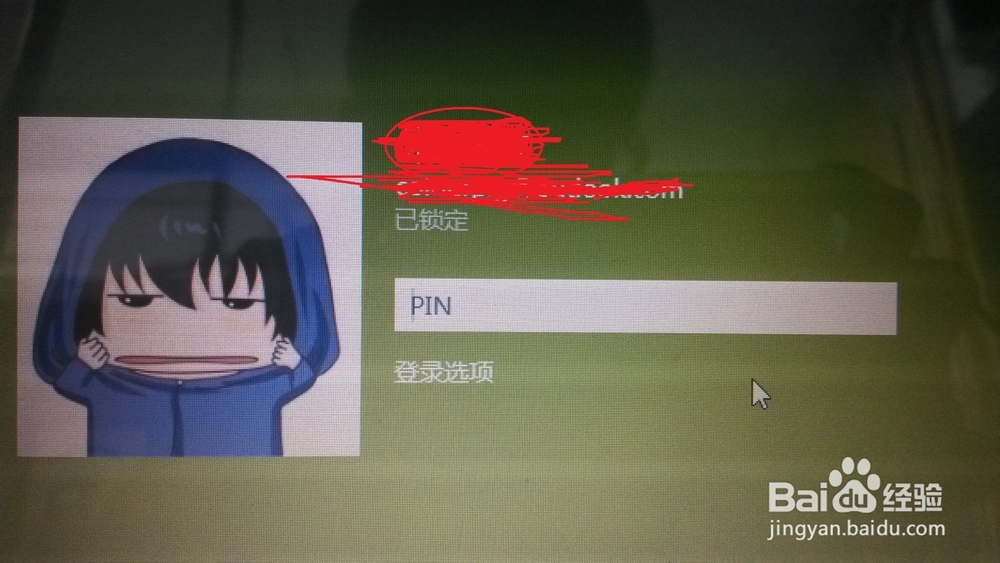
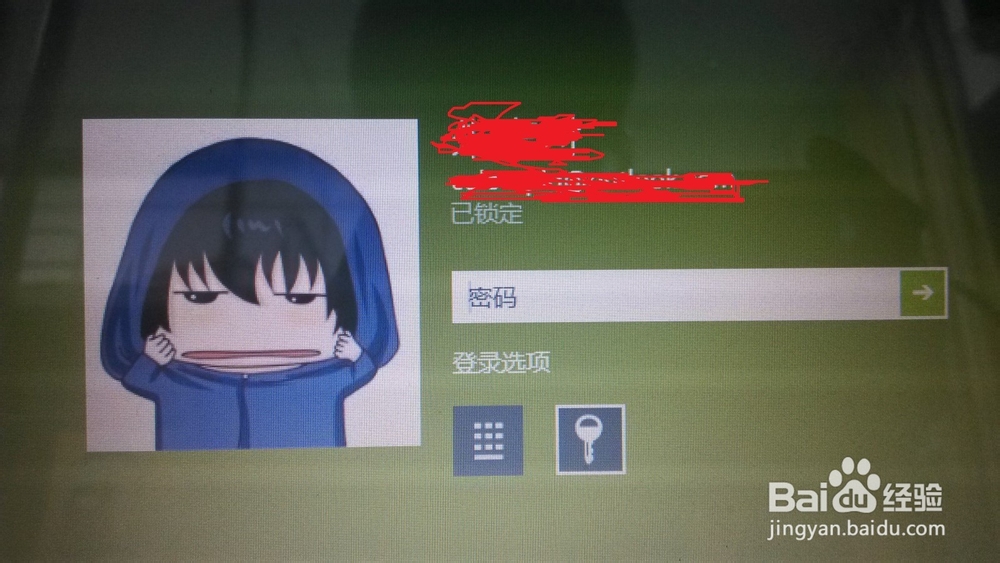
7、锁屏界面输入四位PIN码就可以登录了,点击“登录选项”可以选择使用密码登录登陆~
8、按照小编指示的步骤赶紧试试吧~好的话记得点赞哦
阅读量:54
阅读量:70
阅读量:48
阅读量:171
阅读量:158