Win10 怎么不使用密码登录如何取消开机密码
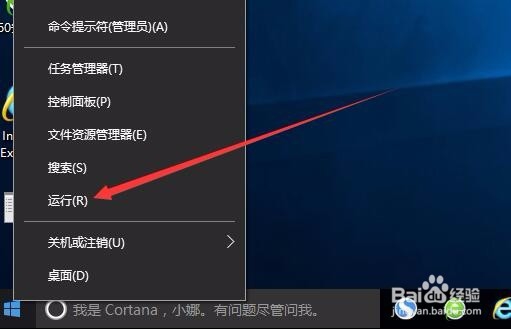
1、在Windows10桌面,右键点击开始菜单按钮,在弹出的菜单中选择“运行”菜单项
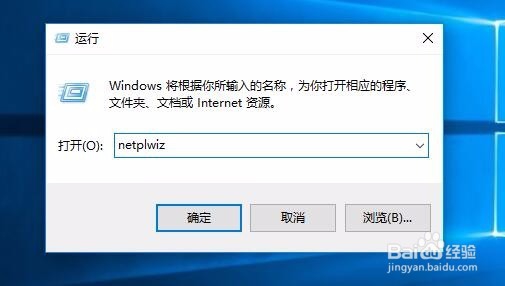
2、在打开的运行窗口中,输入命令NetPlwiz,然后点击下面的“确定”按钮
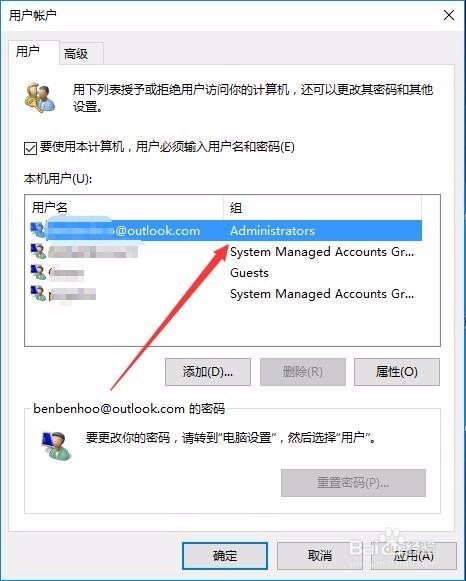
3、接下来在弹出的用户帐户窗口,在下面的本机用户窗口中,选中管理员账号
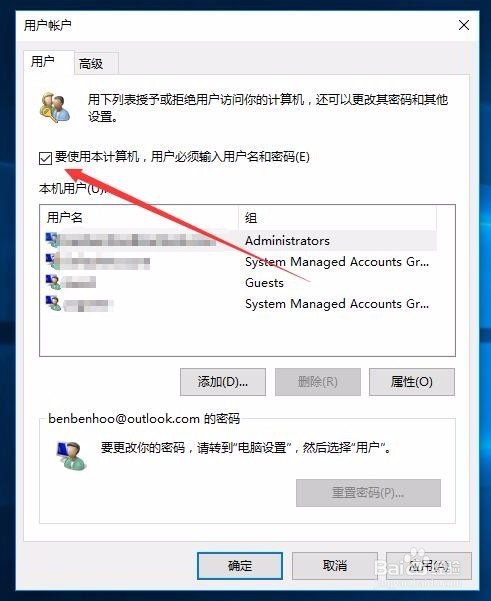
4、然后取消“要使用本计算机,用户必须输入用户名和密码”前的复选对勾,接着点击“确定”按钮
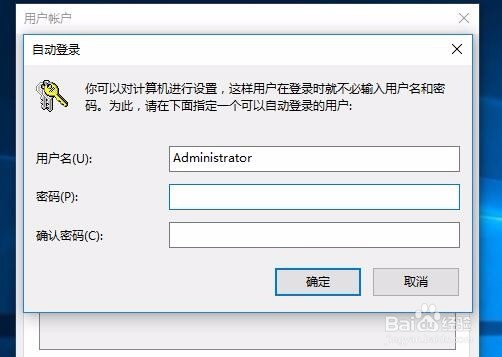
5、这时会弹出自动登录窗口,在这里输入你的登录密码,最后点击确定按钮
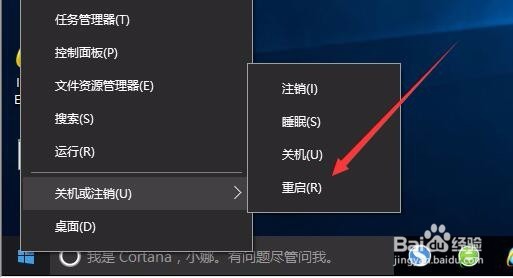
6、右键再次点击开始按钮,在弹出的菜单中选择“关机或注销/重启”菜单项,电脑重新启动后,可以看到不用输入密码也会自动登录了。
阅读量:119
阅读量:190
阅读量:57
阅读量:68
阅读量:29