Photoshop2019软件安装使用图文教程(附安装包)
1、第一步、安装前轿躲先退出360等一些杀毒软件,下载好安装包图像处理软件Photoshop2019.(如图所示)

2、第二步、Photoshop2019下载好安装包操作步骤(如图所示)
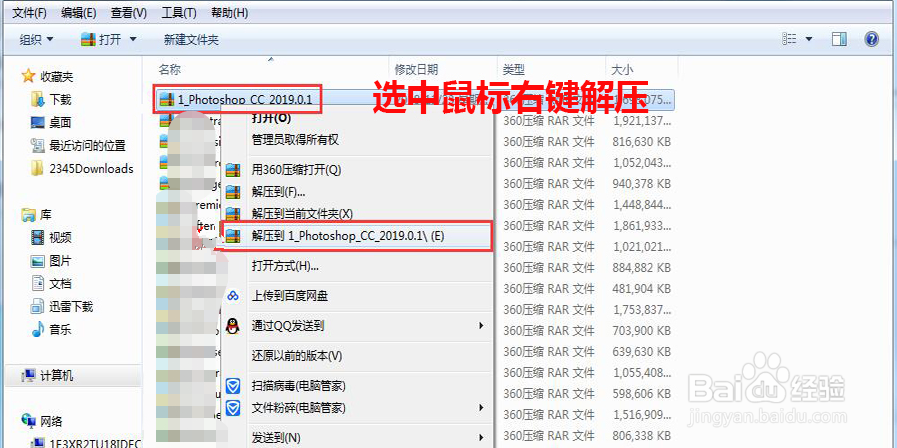
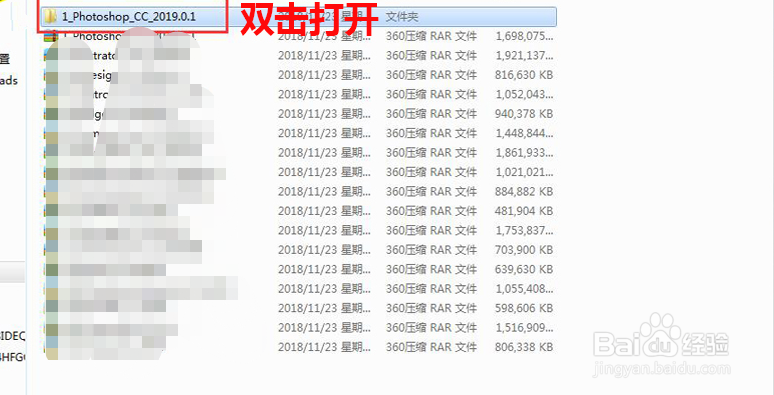
3、右键解压到当前文件夹
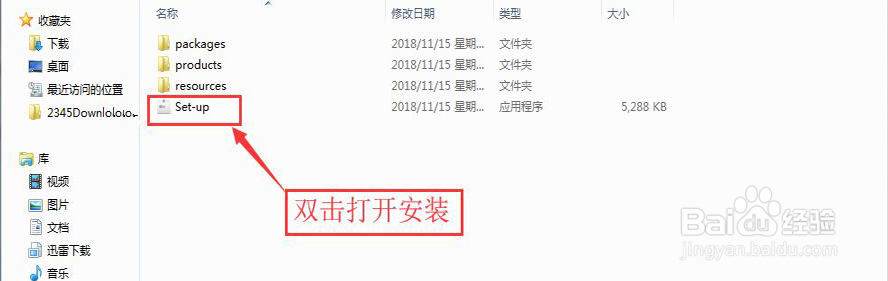
4、打开文件夹里面的Set-up安装
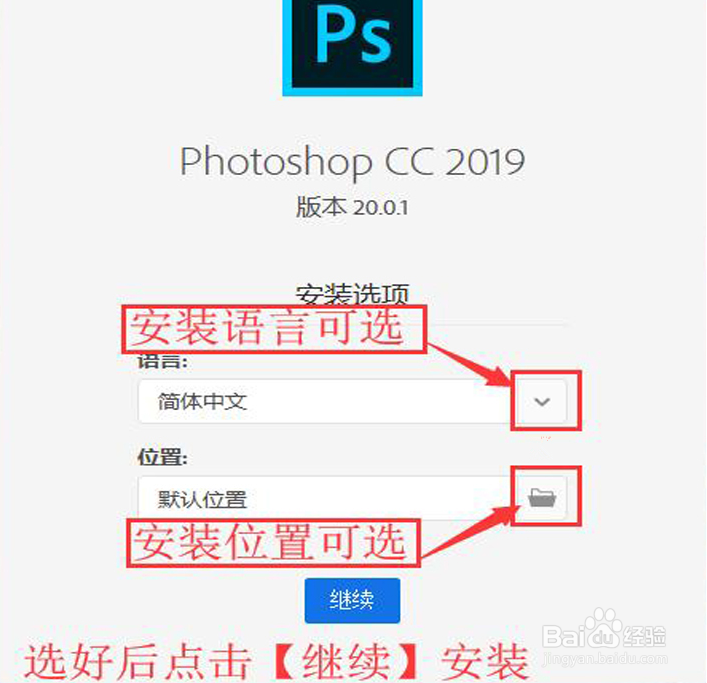
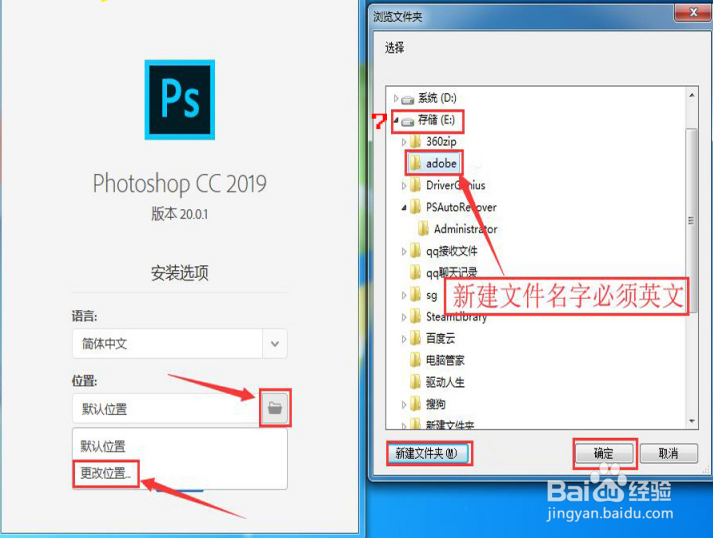
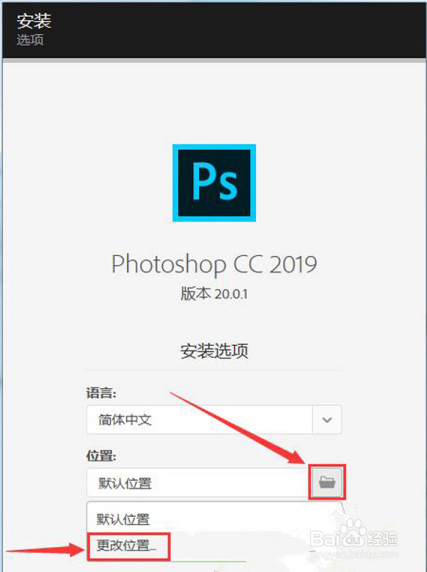
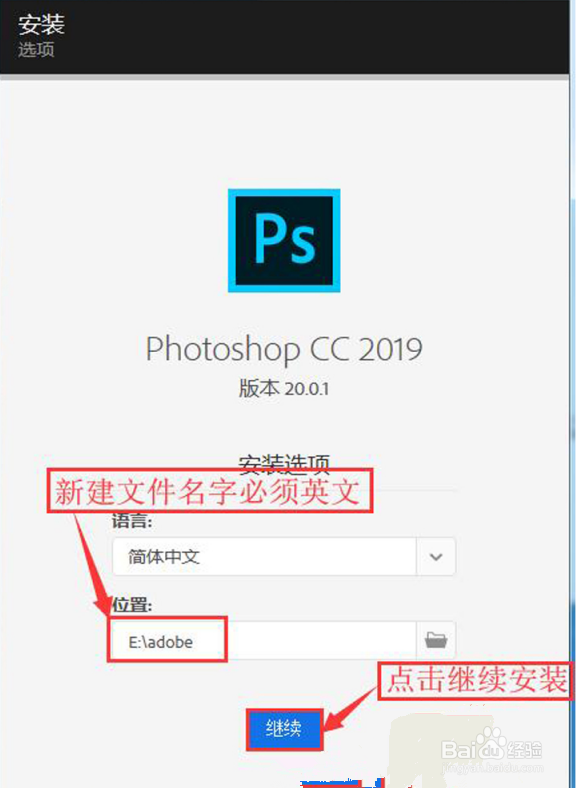
5、语言音可以选择,位置也可以自定义安装,安装软件的文件夹不要用中文命名,选择好后点击“继续”按钮安装即可。
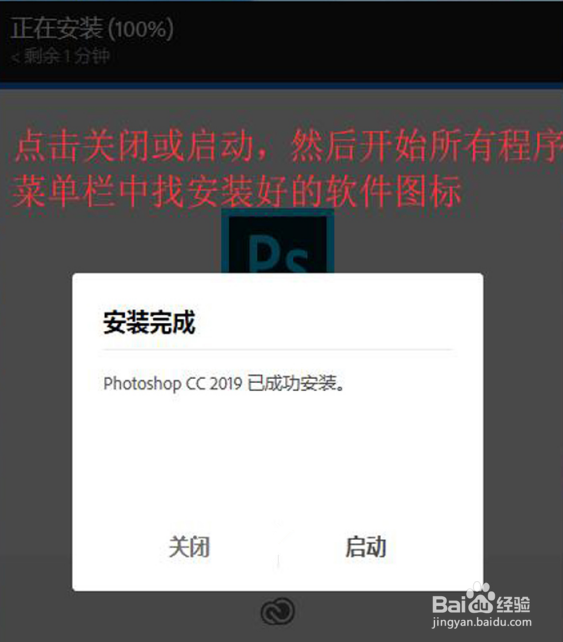
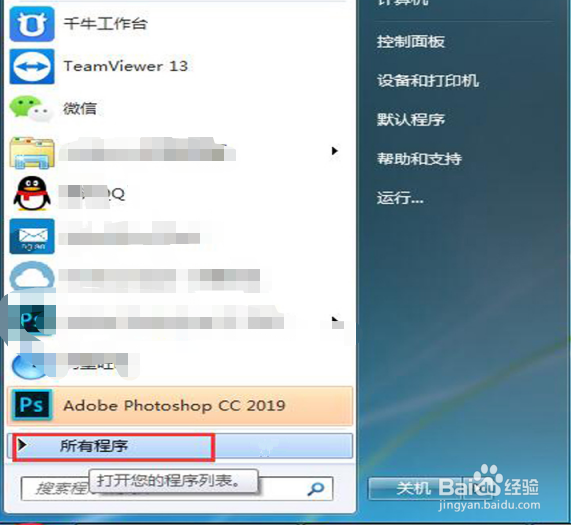
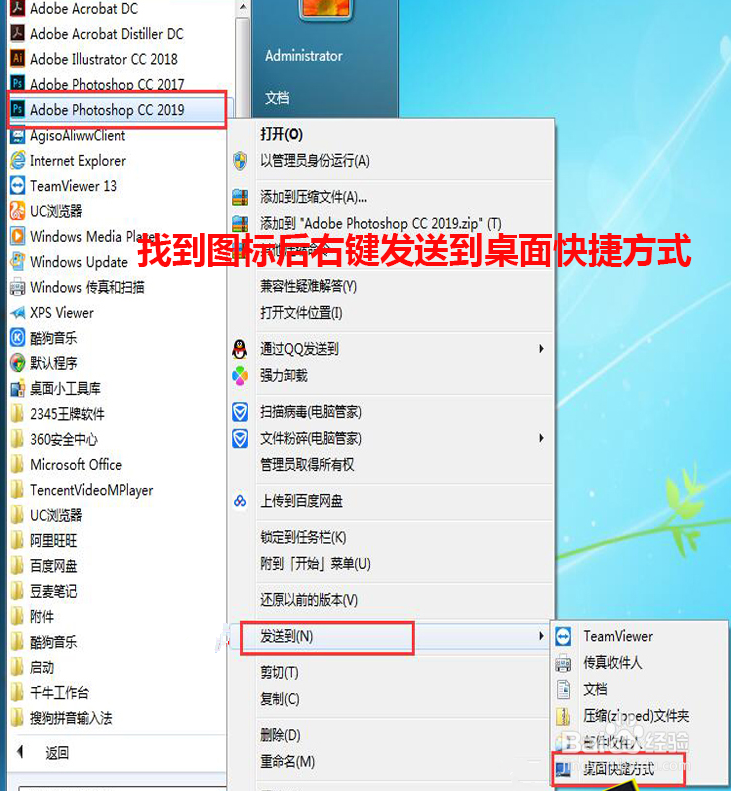
6、安装好的软件不会生成快捷方离爱式在桌面需要自己创建桌面快捷方式(创建方塑蚂返式为点开始菜单-所有程序-鼠标右击安装的图标-发送到桌面快捷方式-然后桌面上会有图标打开即可使用软件)
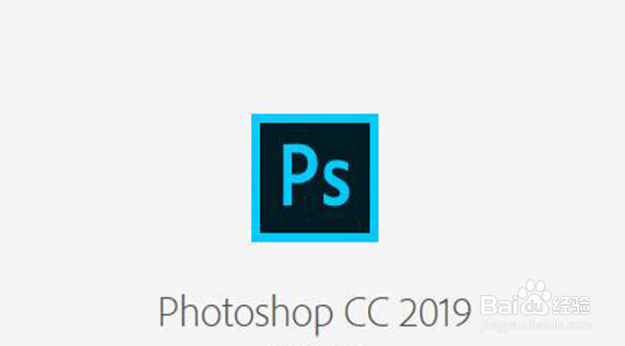
7、第三步、Photoshop2019安装成功后启动画面
阅读量:137
阅读量:38
阅读量:38
阅读量:129
阅读量:39