电脑看图软件有哪些?哪个好?
1、1、软件小巧,界面简洁。Honeyview(蜂蜜浏览器)有安装版和便携版,并且他还支持目前所有的Windows操作系统,从XP到Win10都支持。本经验我为便携版为例介绍。软件可以到官网下载,只有不到10M大小,非常小巧。软件下载后无需安装,直接打开即可使用,可以看到界面很简洁很干净。
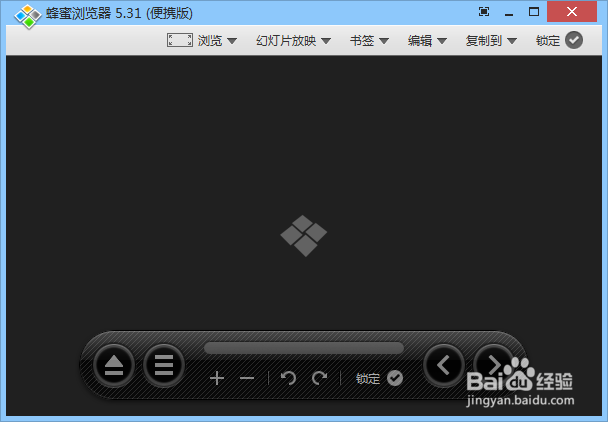
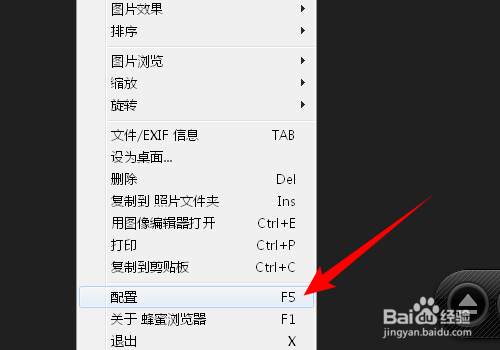
2、2、支持众多文件格式。在软件页面上单击右键,选择【配置】(或按快捷键F5),打开“配置”对话框。
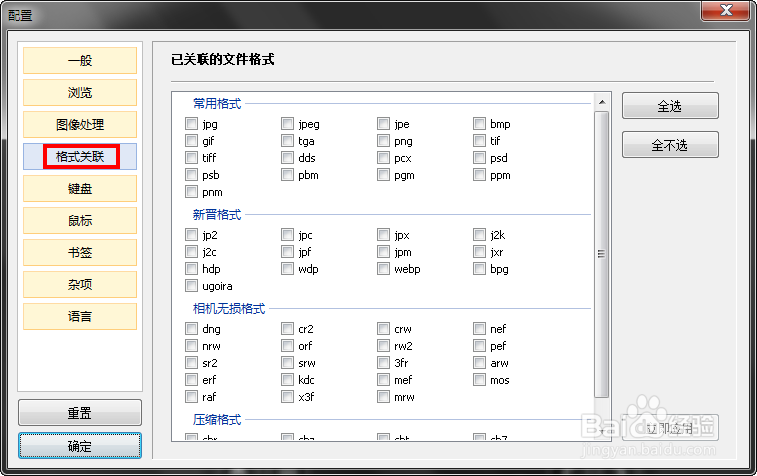
3、切换到【格式关联】选项卡,在这里可以看到蜂蜜浏览器支持打开的所有文件格式,除了常规的jpe、jpeg、bmp等,还支持打开gif动图、raw文件、psd格式等文件类型。
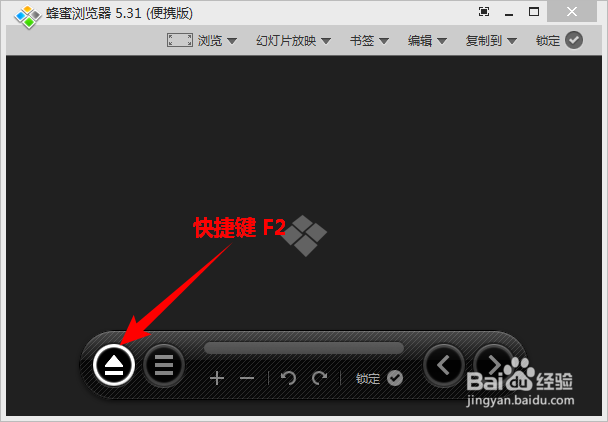
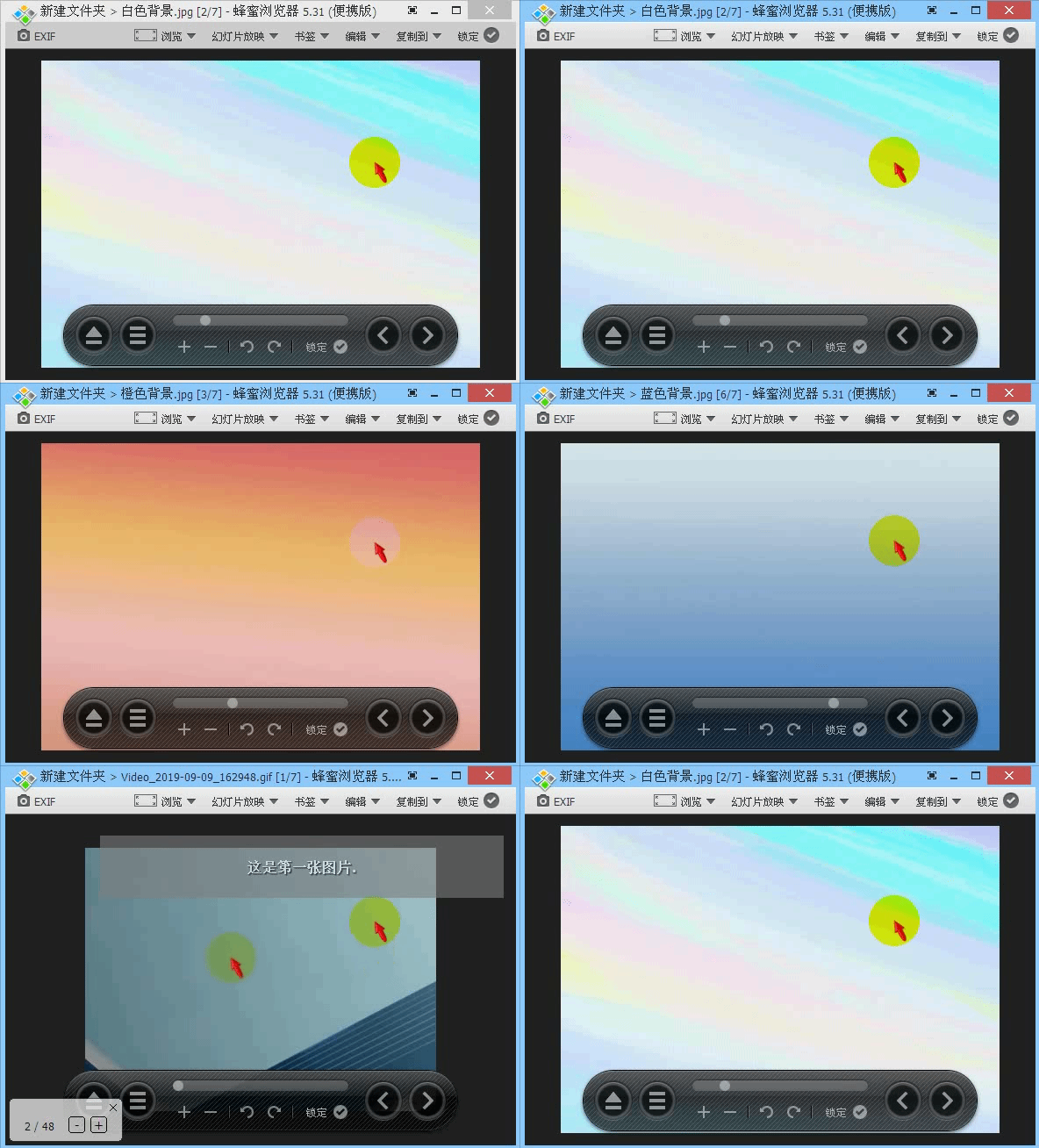
4、3、浏览图片十分方便快捷。单击如下图所示的按钮(或按快捷键F2),即可打开文件。
5、可以通过滑动鼠标滚轮在不同图片之间切换,十分方便,且加载速度非常快。
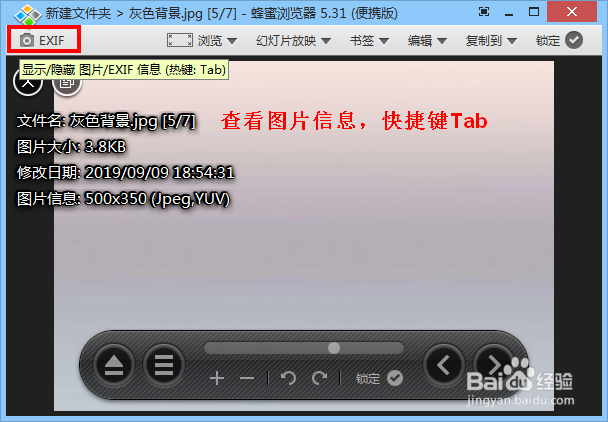
6、在浏览图片时,单击左上角的【EXIF】按钮(或按快捷键Tab),就可以显示8隐藏该图片的相关信息。
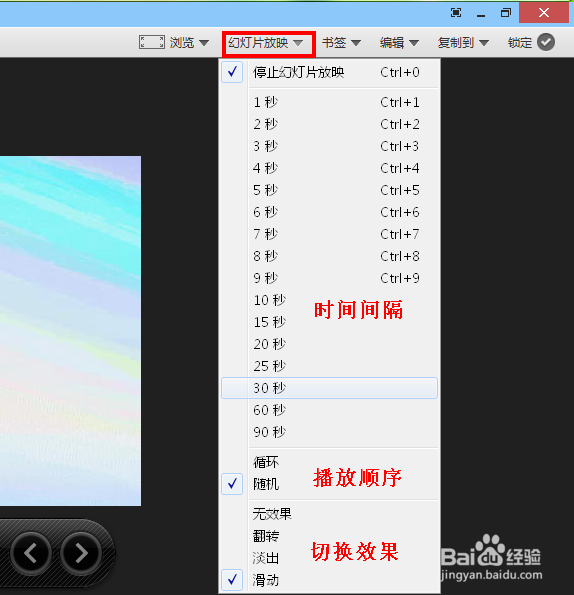
7、4、支持图片幻灯片放映。单击菜单栏上的【幻灯片放映】下拉按钮,在弹出的菜单中可以设置图片的切换效果,切换时间间隔和播放顺序。
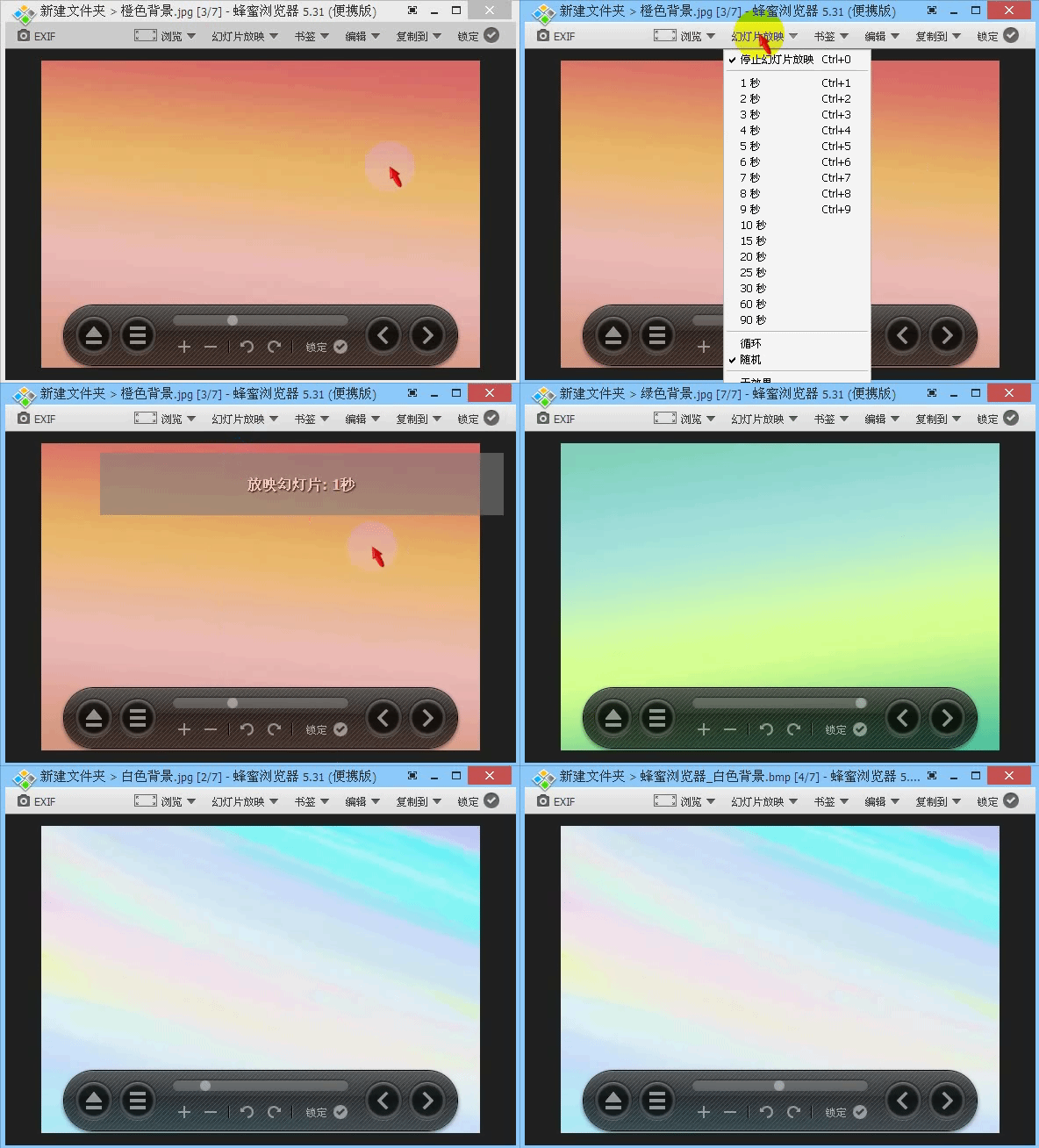
8、设置完成后,就可以进行图片的自动切换播放了。
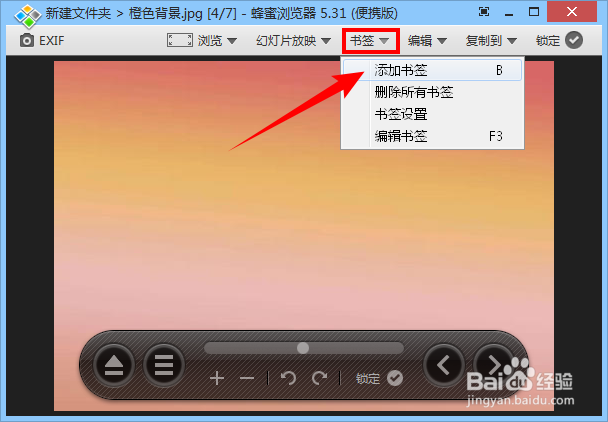
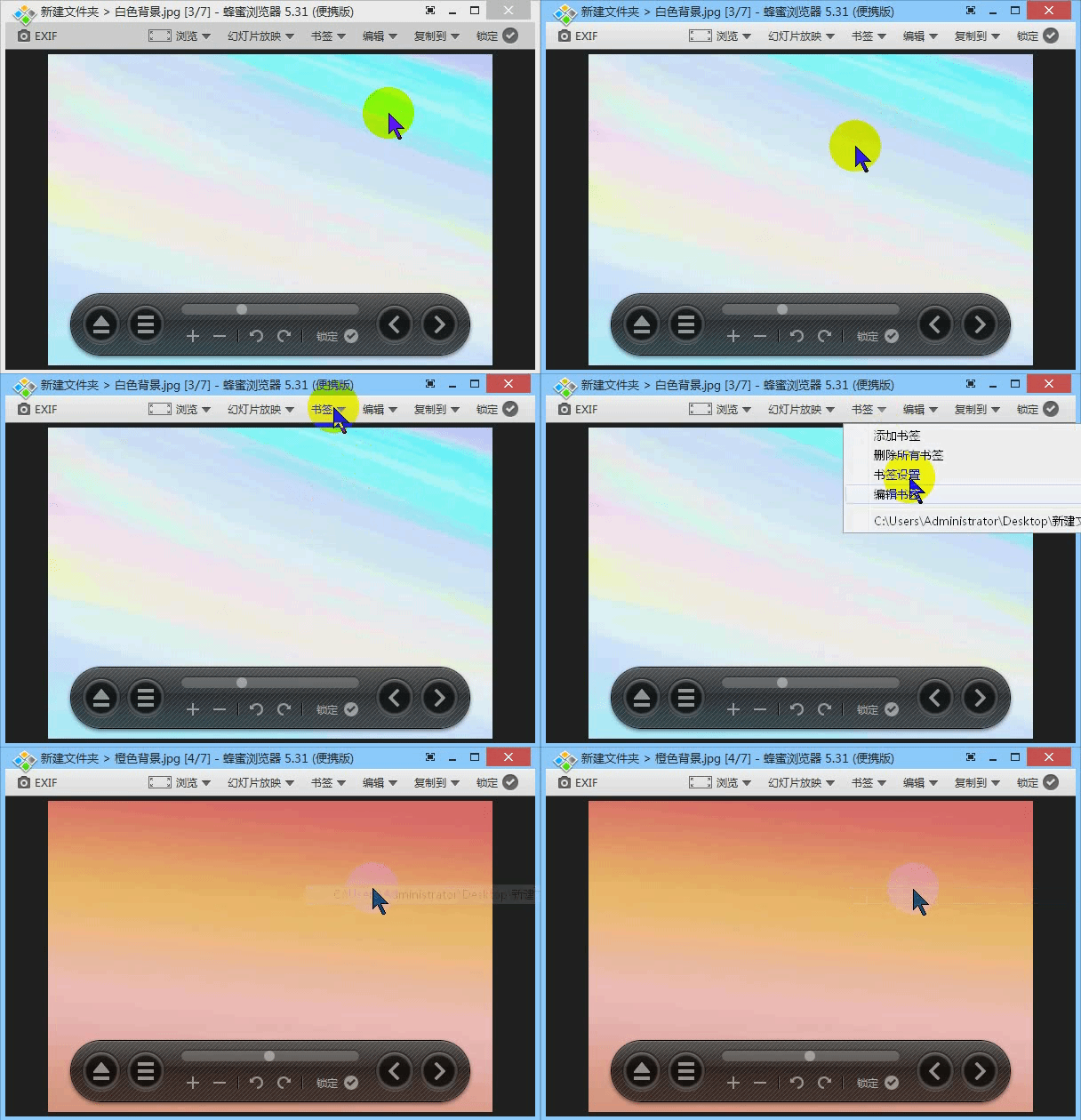
9、5、支持添加书签。当我们查看很多图片时,添加书签可以让我们在下次浏览的时候快速找到上次浏览的位置。单击菜单栏上的【书签】下拉按钮,选择【添加书签】,即可在当前图片位置添加书签。
10、当下次打开时,只要再次单击菜单栏上的【书签】下拉按钮,选择添加的书签,即可跳转到上次浏览的图片位置。
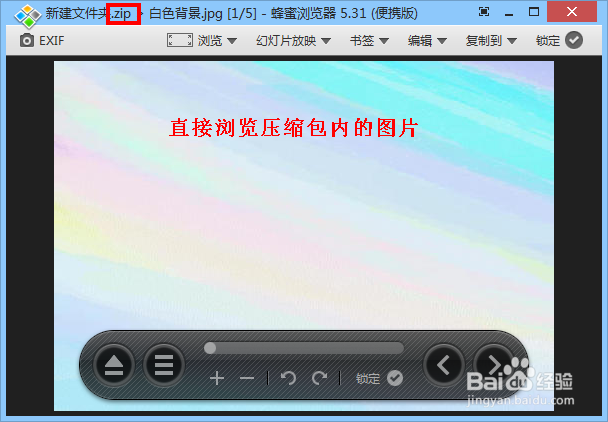
11、6、支持直接浏览压缩包内的图片。蜂蜜浏览器可以直接添加rar、zip、7z等格式的压缩文件,直接浏览压缩包内的图片,而无需解压。
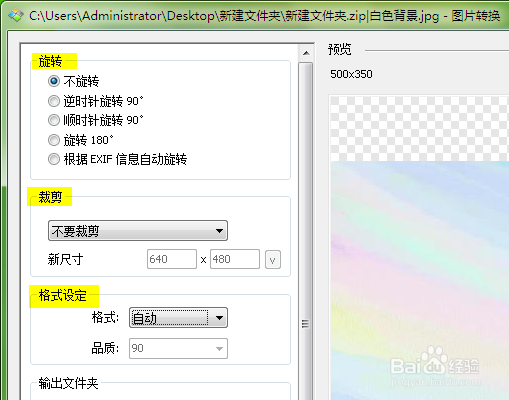
12、7、支持简单的图片编辑。单击菜单栏上的【编辑】下拉按钮,选择【转换图片(旋转、裁剪)】(或按快捷键 Ctrl + T),打开”图片转换“对话框。
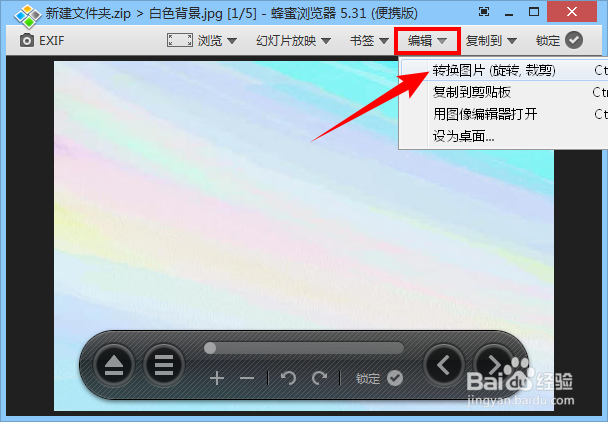
13、在这里我们可以进行旋转图片、更改图片大小、转换图片格式等操作。
14、8、自定义软件界面。在“配置-浏览”对话框中,可以更改软件的边框颜色和底端颜色,可以不显示底端控制栏、侧边箭头等元素。
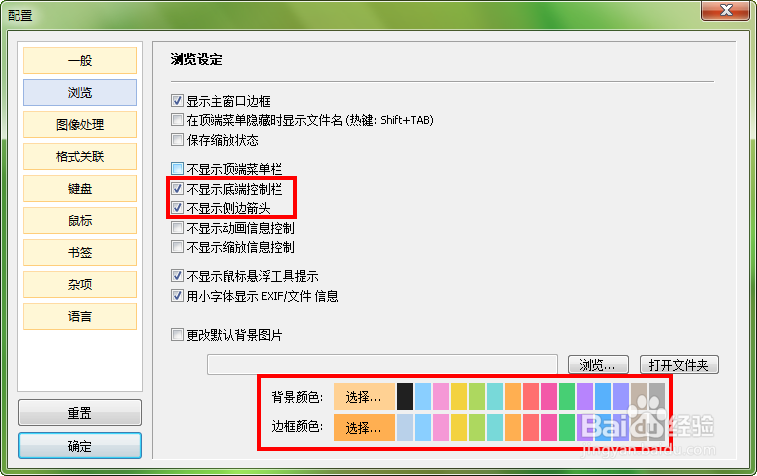
15、完成后界面如下图所示,这样的界面没有多余的元素,看起来很简洁很直观。