PS如何修改图片的分辨率大小及比例
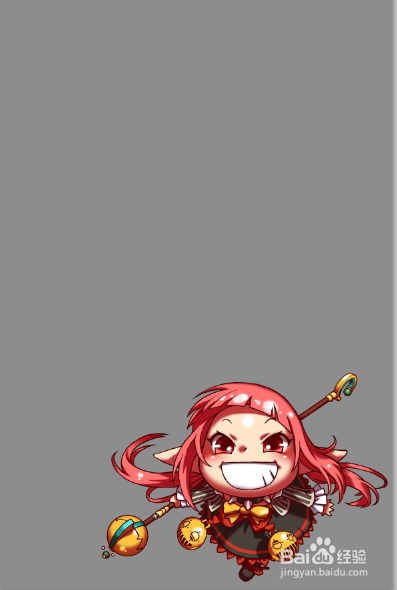
1、例如,
有一张图片如图,
图像在图形的下方。
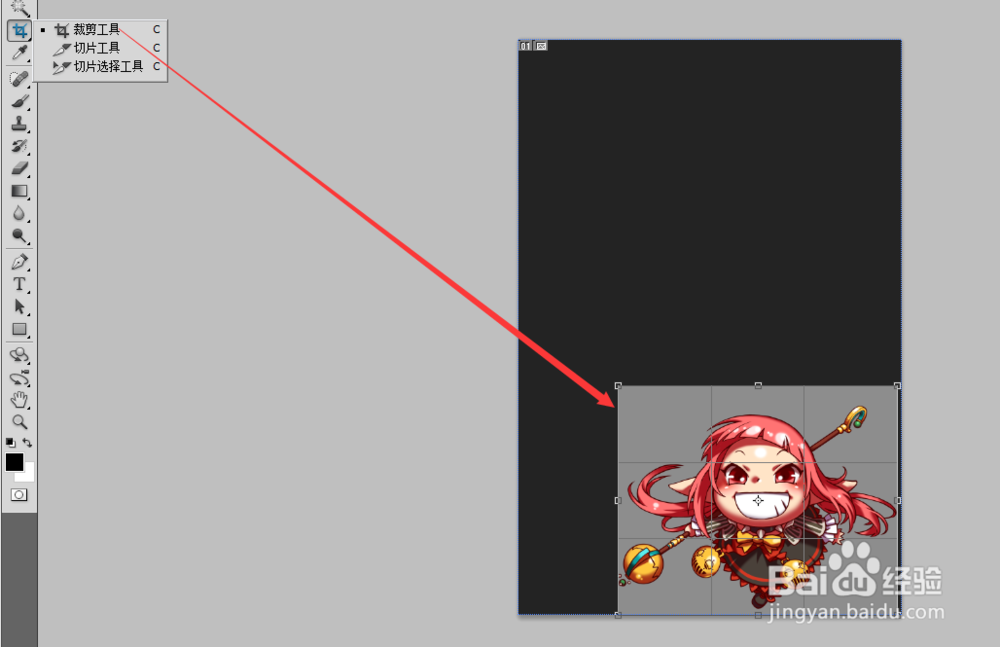
2、使用裁剪工具,
裁剪到一个你需要的
合适的比例。
如图
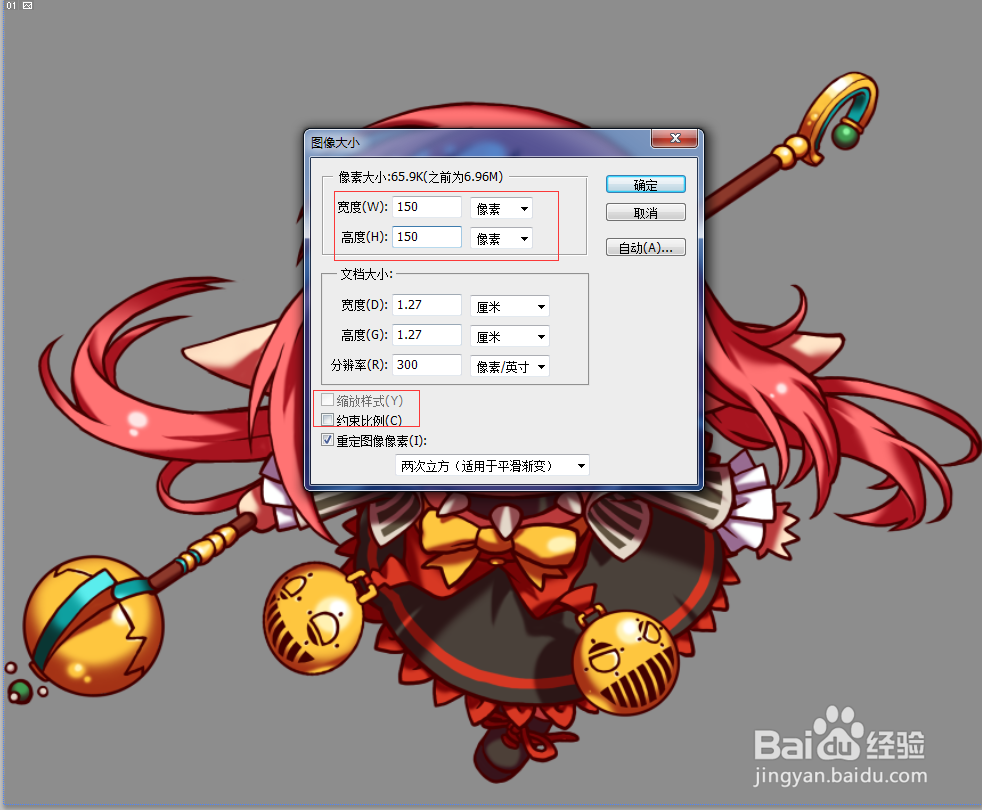
3、选择“图像”里的
“图像大小”
查看图像的像素

4、然后我们查看到
具体的像素数值
如图

5、然后安装自己需要的尺寸进行修改。
去掉约束比例,就可以得到一个正方形的图片了。
如图
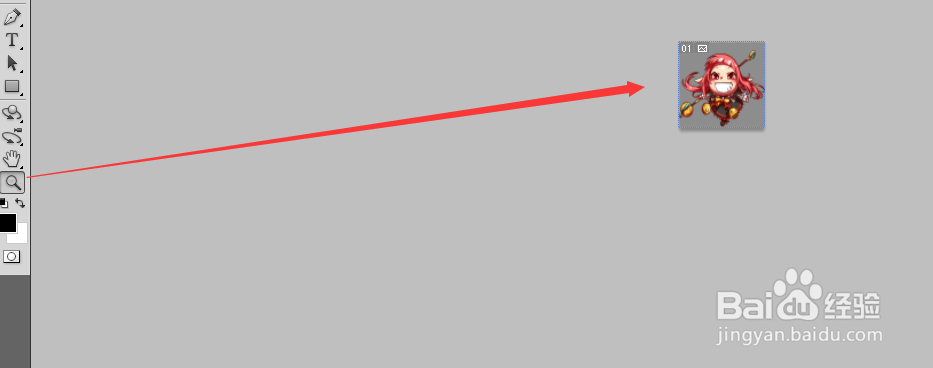
6、然后使用放大镜,
进行查看,
然后保存即可了。
1、例如,
有一张图片如图,
图像在图形的下方。
2、使用裁剪工具,
裁剪到一个你需要的
合适的比例。
如图
3、选择“图像”里的
“图像大小”
查看图像的像素
4、然后我们查看到
具体的像素数值
如图
5、然后安装自己需要的尺寸进行修改。
去掉约束比例,就可以得到一个正方形的图片了。
如图
6、然后使用放大镜,
进行查看,
然后保存即可了。