Win10不能登录Microsoft账户怎么找回密码
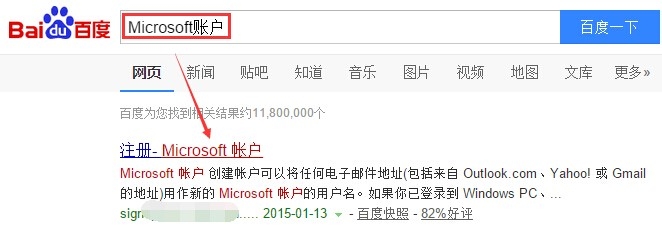
1、打开百度首页,输入Microsoft账户,百度一下,然后点击搜索结果里的Microsoft账户官方链接,如下图所示。
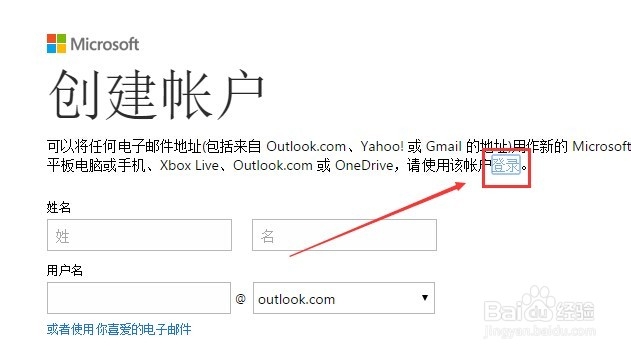
2、点击进入创建Microsoft账户页面,这里我们不需要注册,直接点击后面的登录,如下图所示。
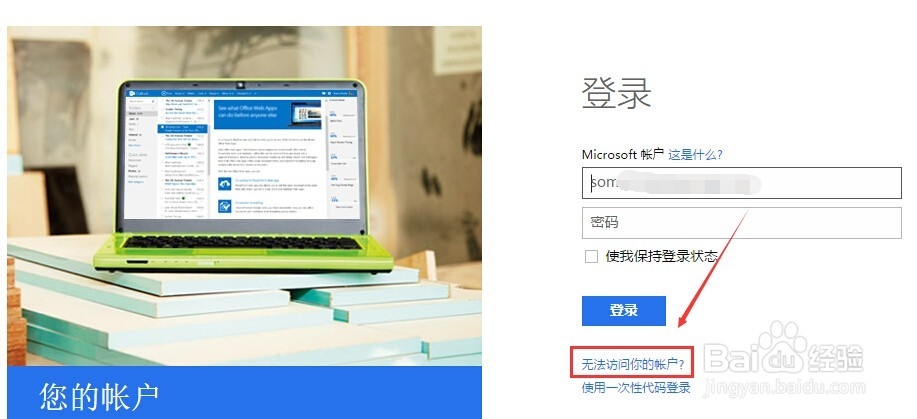
3、在Microsoft账户登录页面上,我们点击下方的“无法访问你的账户?”,如下图所示。
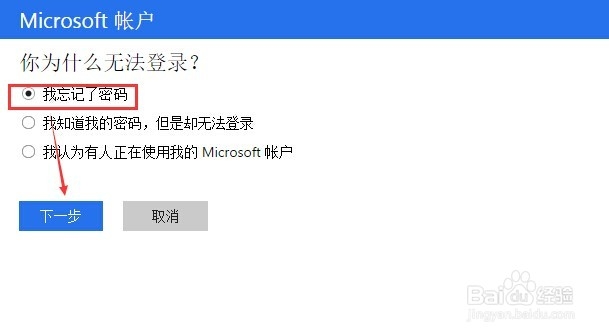
4、在找回Microsoft账户流程页面,我们选择我忘记了密码,然后点击下一步,如下图所示。
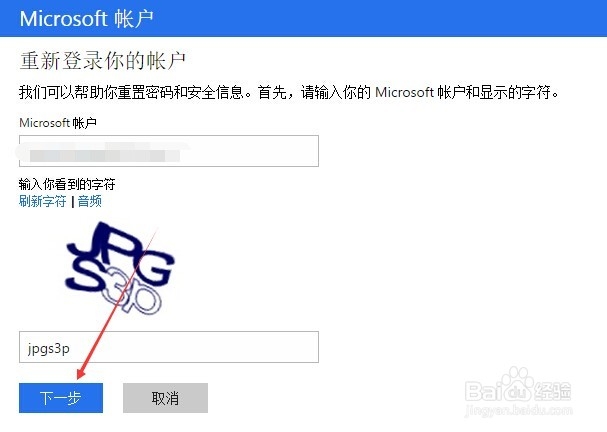
5、在重新登录你的账户页面,输入要重置找回密码的账户,然后点击下一步,如下图所示。
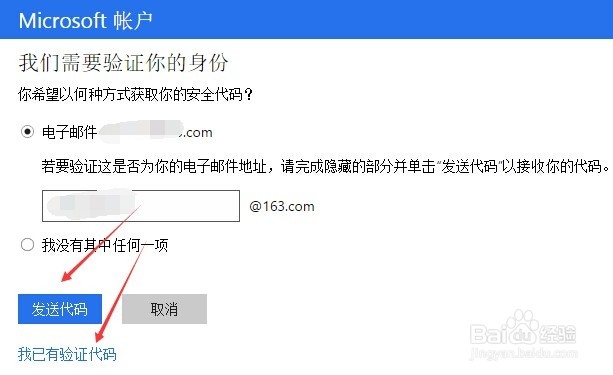
6、点击进入Microsoft账户找回的验证身份页面,输入你的注册Win10账户时的邮箱,然后点击发送代码,如果你已经验证过了,直接点击我已有验证码就可以了,如下图所示。
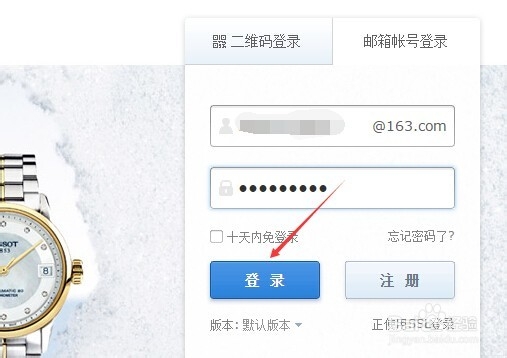
7、下面我们就打开网易邮箱,输入邮箱帐号和密码,然后点击登录,如下图所示。
注意:你是什么邮箱,你就去登录你的相应邮箱。
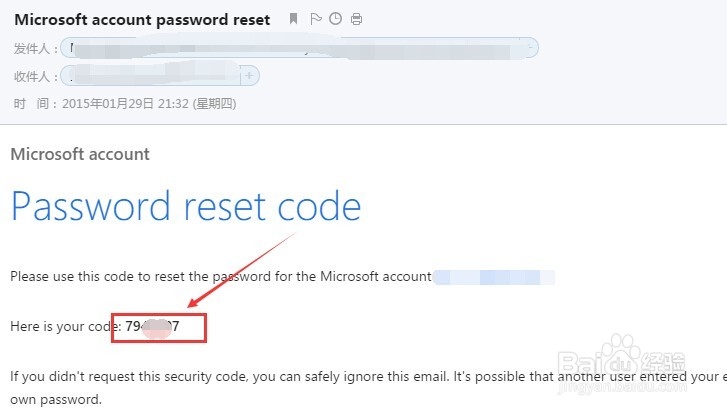
8、登录成功后,在邮箱里找到Microsoft发到邮箱里的找回Microsoft账户的重置密码的验证码,如下图所示。
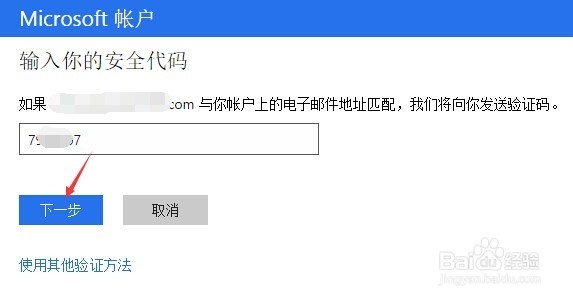
9、将收到的Microsoft发送的验证码填写到Microsoft账户输入安全代码的输入框里,然后点击下一步,如下图所示。
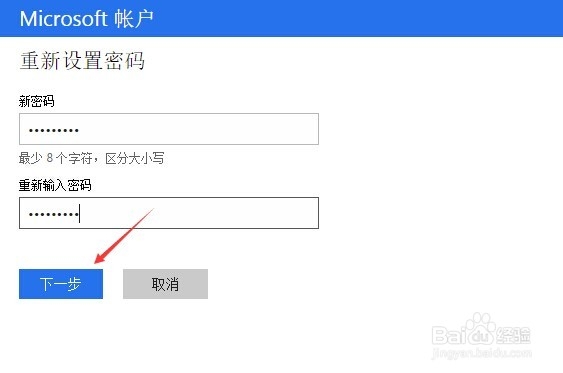
10、通过了Microsoft账户的安全码验证后进入Microsoft账户的重置密码页面,输入你的新的Win10密码,然后点击下一步,如下图所示。
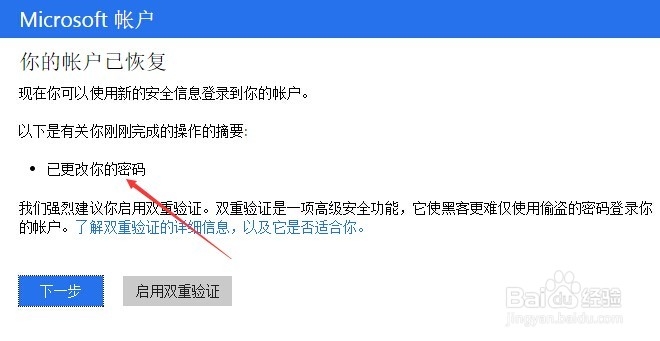
11、OK,系统提示你的账户已经恢复,已更改你的密码,下次就可以用Microsoft账户新密码登录Win10系统了,如下图所示。
阅读量:41
阅读量:45
阅读量:64
阅读量:61
阅读量:174