PS制作立体文字
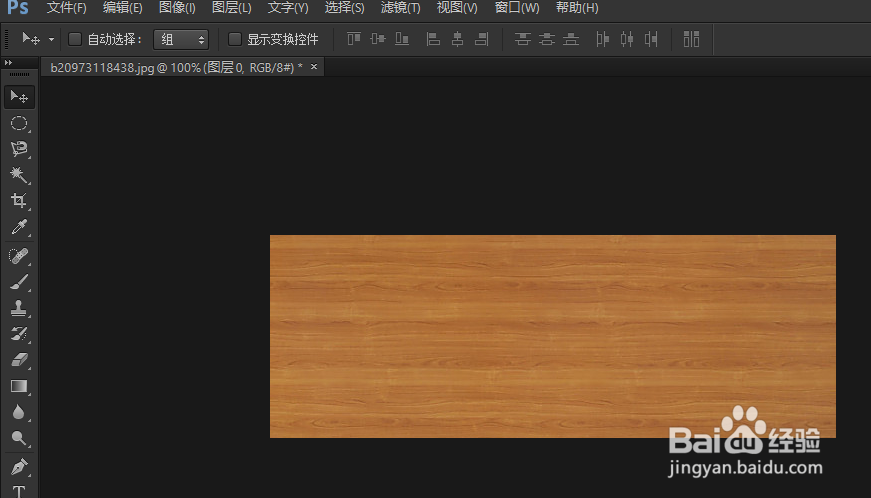
1、首先启动Photoshop软件,单击文件菜单打开命令打开一张木板的背景图片(也可以使用ctrl+o键快速打开)
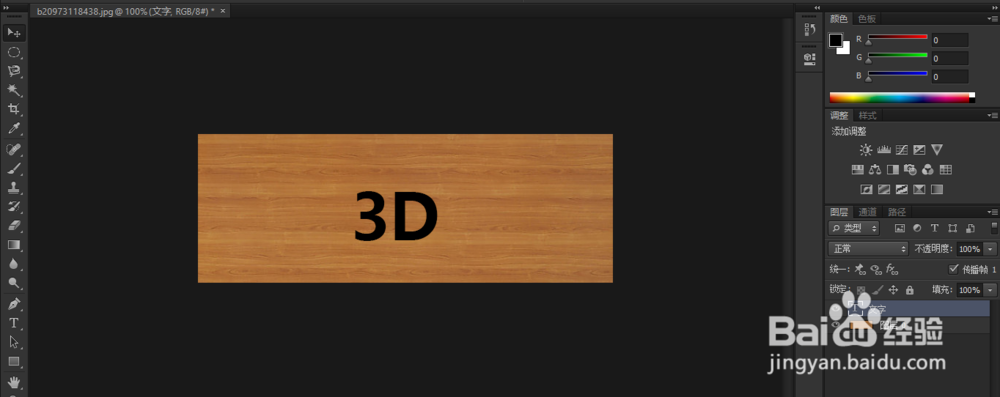
2、鼠标左键单击新建图层按钮新建一个名称为文字的图层,选择文本工具在工作区木板背景区域输入文字,并且调节好字号以及字体(建议尽量选择较粗的字体)
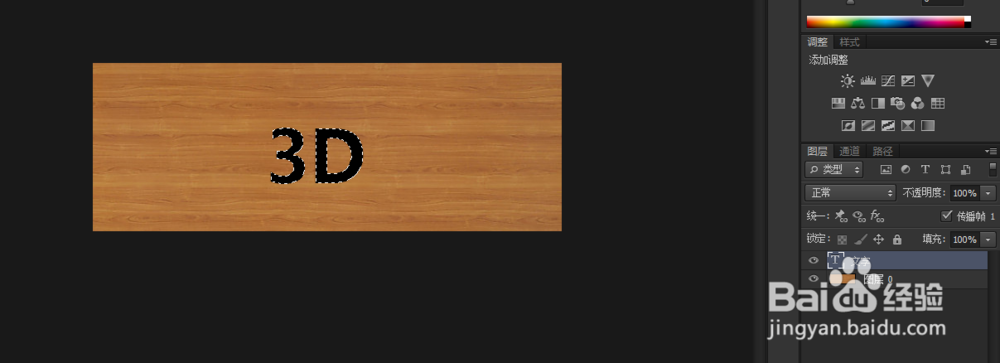
3、首选选中文字图层,按住键盘上的ctrl键单击图层的缩略图,将文字载入选区内,后选中木板背景图层,按键盘上的ctrl+J键将选取中内容复制为一个新的图层,后删除文字层和背景层,只保留刚刚自动新建的图层
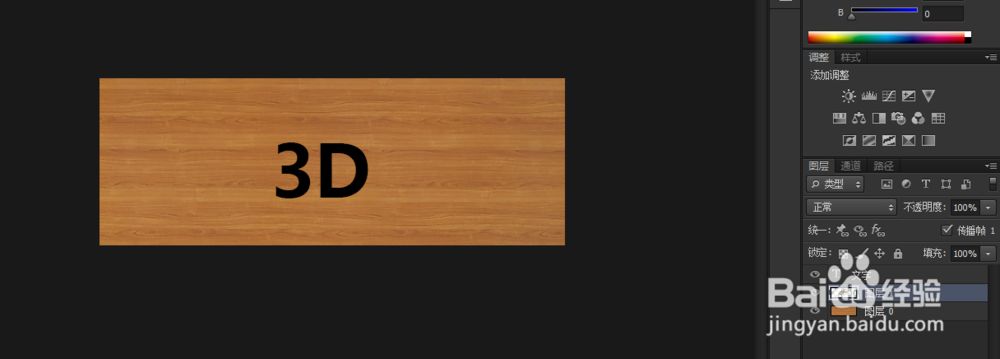
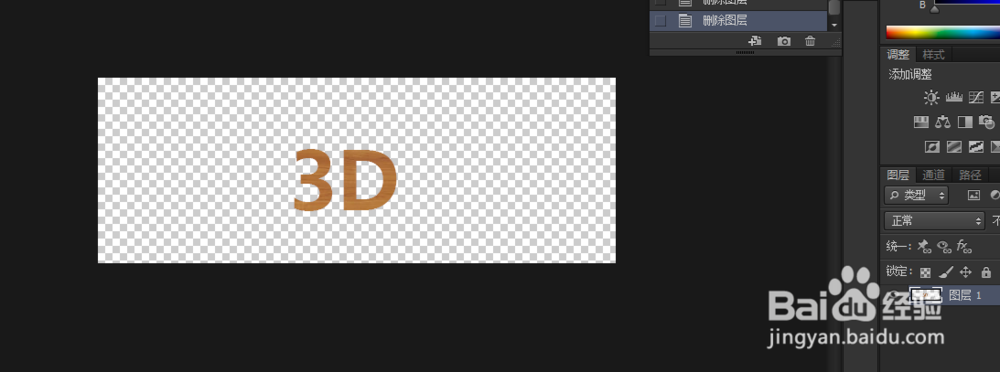
4、3d必定会有阴影,首先将前景色设置为黑色,将刚刚复制出来的那个以木板背景为填充内容的文字图层鼠标左键按住不要松手拖到新建图层按钮上将此图层复制一个副本,将他置为底层,后使用键盘上的方向键调节图层位置,是它位于原始图层的右下角

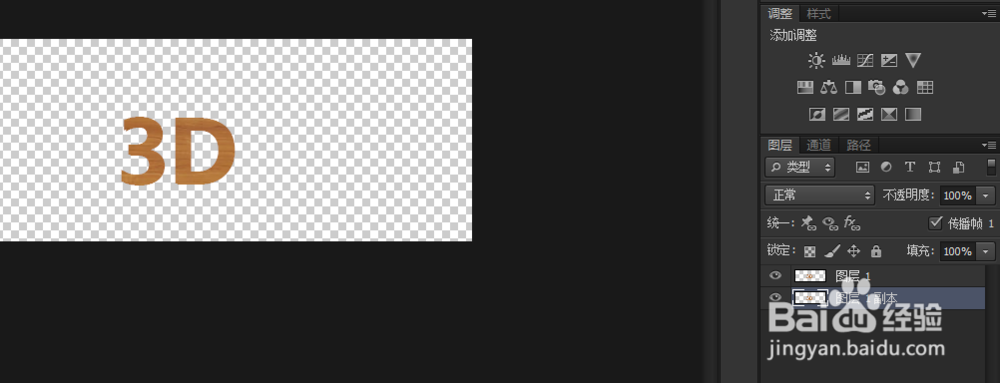
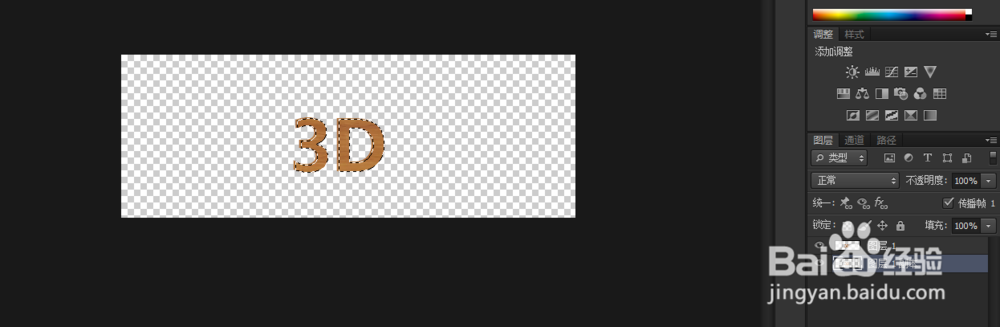
5、按住键盘上的ctrl键不松手单击底层图层的缩略图(就是刚才轻移的那个图层),按键盘上的Alt+Delete键,3D效果基本上完成了
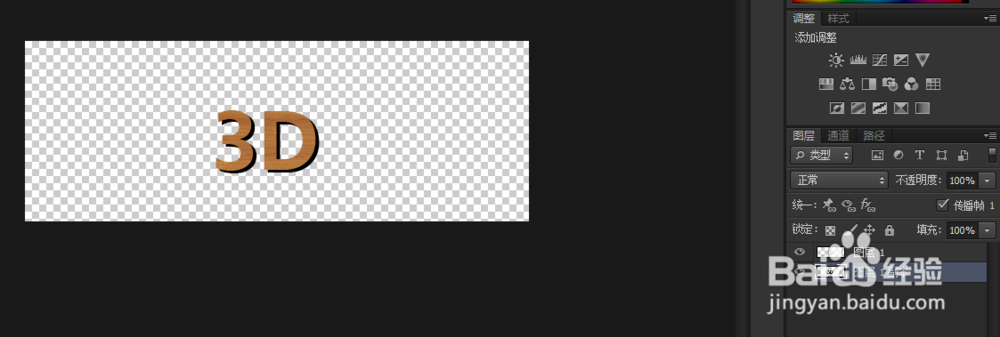
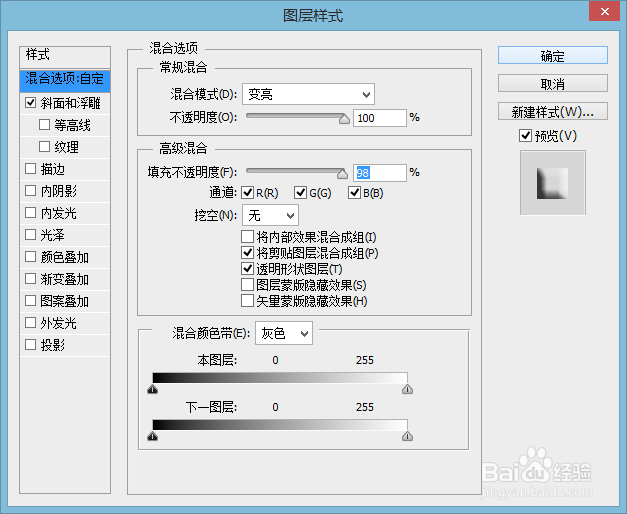
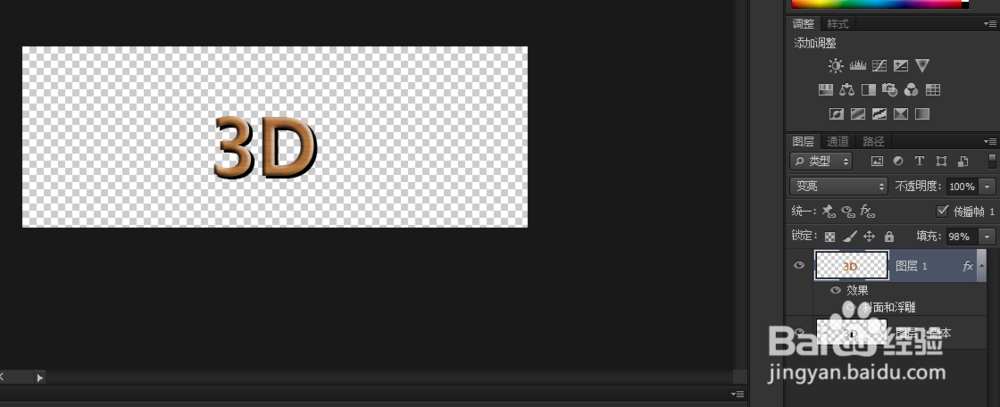
6、最后一步,选中文字图层,双击缩略图打开图层羊是面板,勾选斜面与浮雕选项,将效果混合模式选择为变亮,其他参数不变,单击确定按钮
阅读量:80
阅读量:161
阅读量:44
阅读量:174
阅读量:161