笔记本电脑怎么设置取消自动连接wifi
1、是不是在你连接的时候,路由器旁边总是打钩着,它的默认就是自动连接,下次再次连接的时候,记得把钩钩去掉。
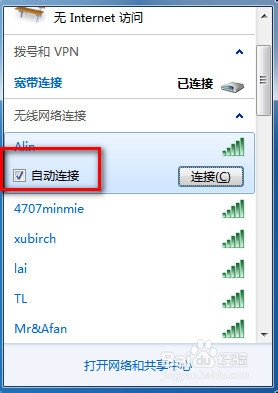
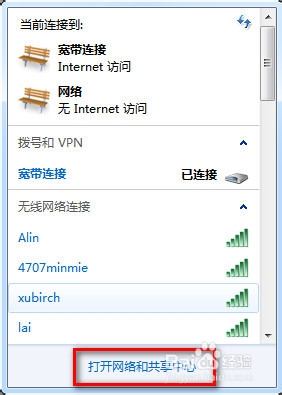
2、下面教你怎么去设置取消自动连接。首先点击电脑的左下角的网络图标,然后弹出下图的界面,点击下图中的“打开网络和共享中心”
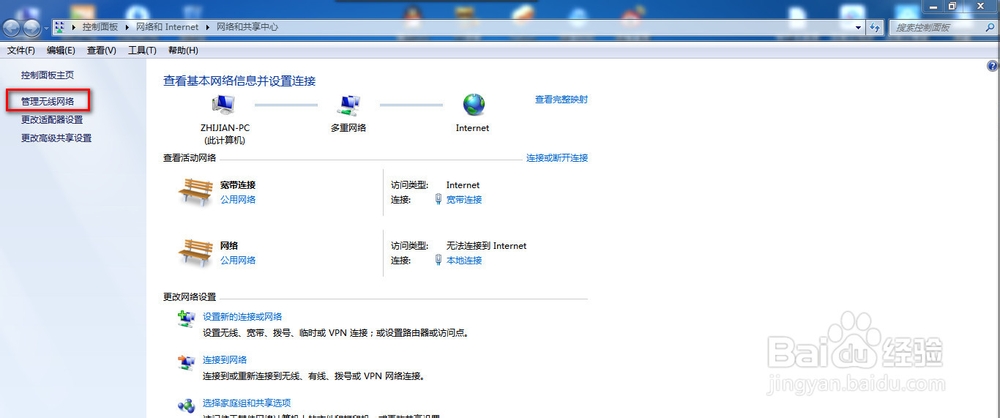
3、到了“网络和共享中心”后,在左边找到“管理无线网络”,点击它。
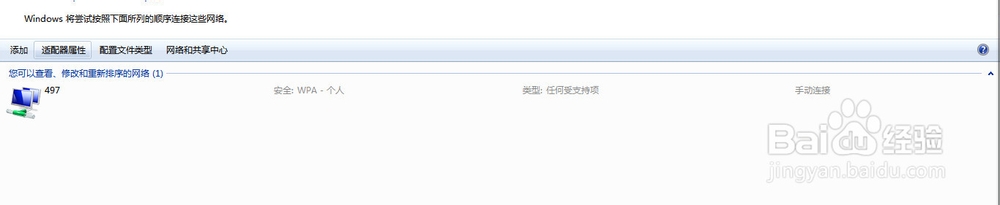
4、进入到“管理无线网络”里面,你可以看到总共有几个是是自动连接的。
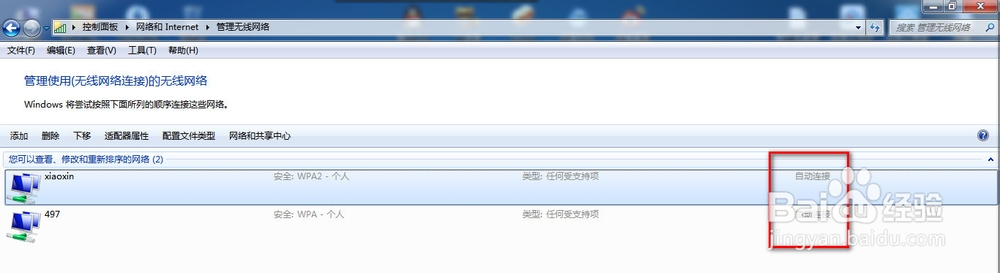
5、如果你想下次再用此wifi的话,那么就不要把它删除,它会帮你记住该wifi的密码,下次直接手动连接不要输密码。
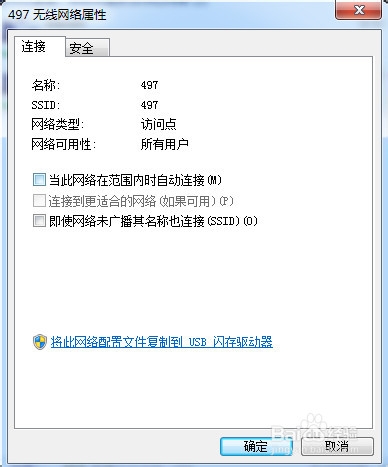
右击wifi名字,点击“属性”

6、在属性中的第一个选项中的打钩去点(如下图),然后确定退出。
你在wifi名字的右边会看到“手动连接”
这时候电脑就不会再自动连接该wifi了。

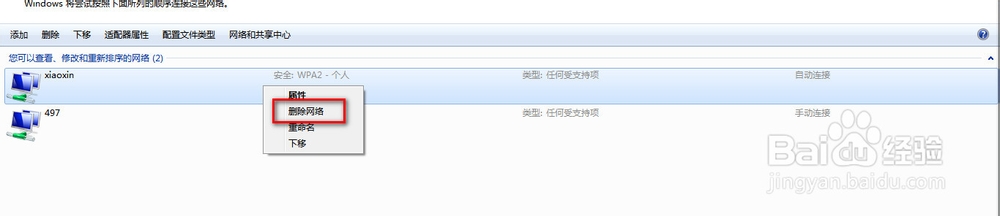
7、如果你不想再用此wifi,那么就删除掉。
右击wifi名,点击“删除网络”
8、确定界面,删除就不会在找回来了,下次要是想连接得重新输密码!
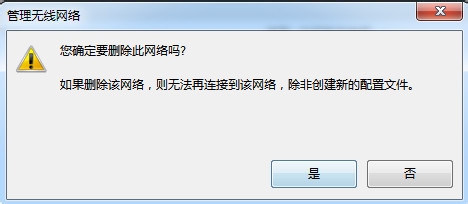
9、确定之后,你在“管理无线网络”里面就找不到该wifi名字了。