Windows无法连接到这个网络怎么解决
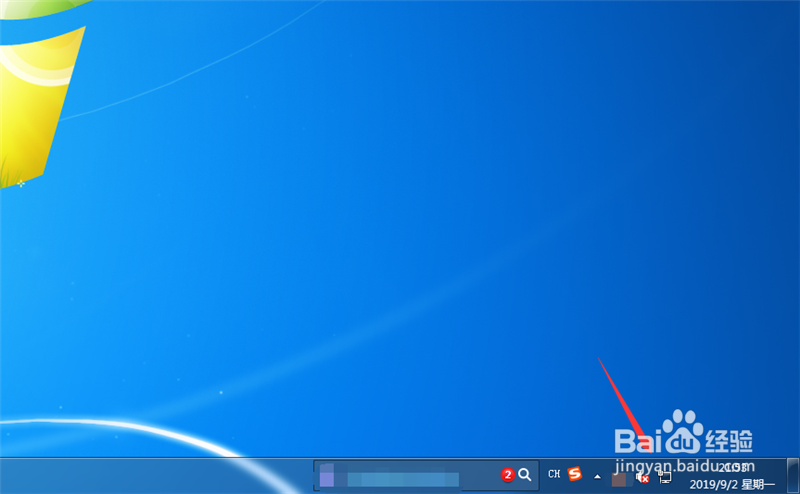
1、首先我们进入到电脑桌面,点击右下角的【网络】图标,如图所示。
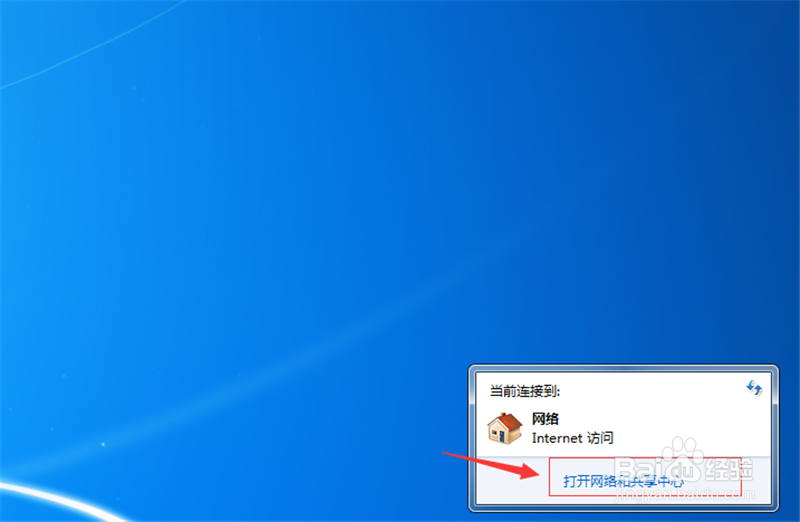
2、然后在弹出来的窗口,点击【打开网络和共享中心】,如图所示。
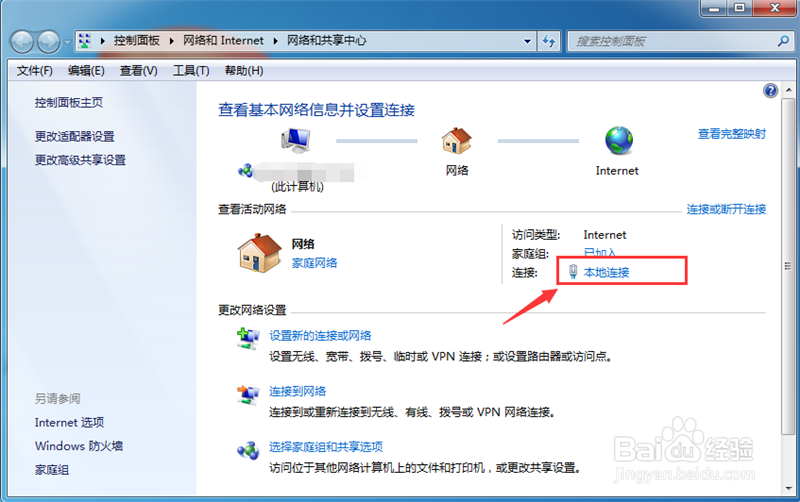
3、然后会打开一个窗口,点击里面的【本地连接】,如图所示。
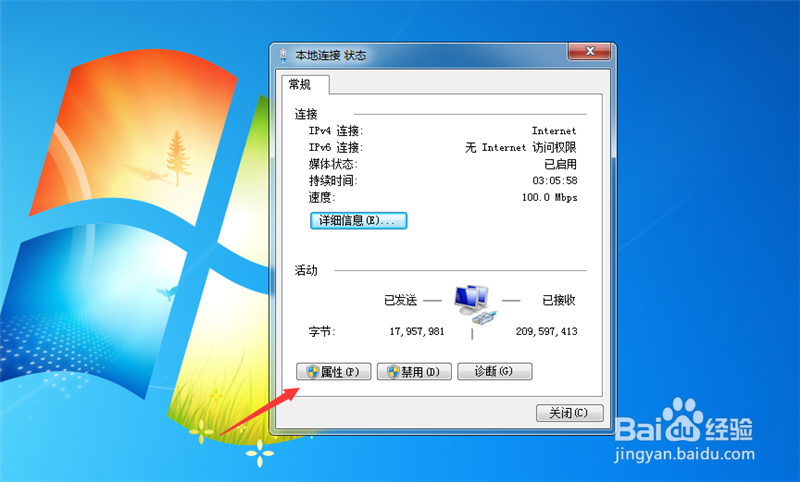
4、然后在本地连接窗口,点击【属性】按钮,如图所示。
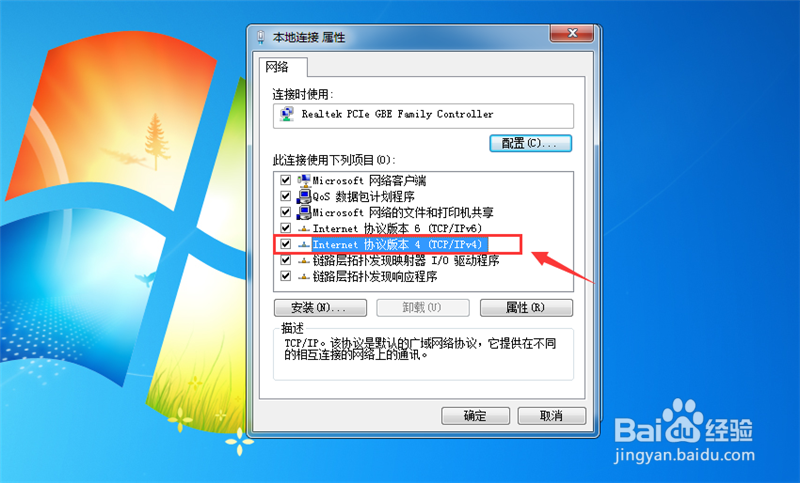
5、然后打开新的窗口,点击【Internet 协议版本4(TCP/IPv4)】,如图所示。
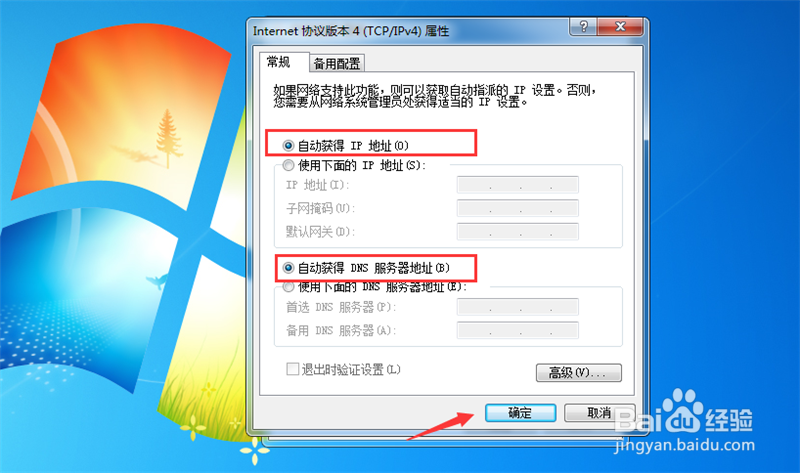
6、最后我们在里面勾选【自动获得IP地址】和【自动获得DNS服务器地址】,点击确定,就可以正常连接网络了,如图所示。
7、总结
1、进入到电脑桌面,点击右下角的【网络】图标
2、点击【打开网络和共享中心】
3、点击里面的【本地连接】
4、点击【属性】按钮
5、点击【Internet 协议版本4(TCP/IPv4)】
6、勾选【自动获得IP地址】和【自动获得DNS服务器地址】,点击确定,就可以正常连接网络了
阅读量:74
阅读量:82
阅读量:168
阅读量:47
阅读量:56