Windows10电脑改用 Microsoft 帐户登录并且验证
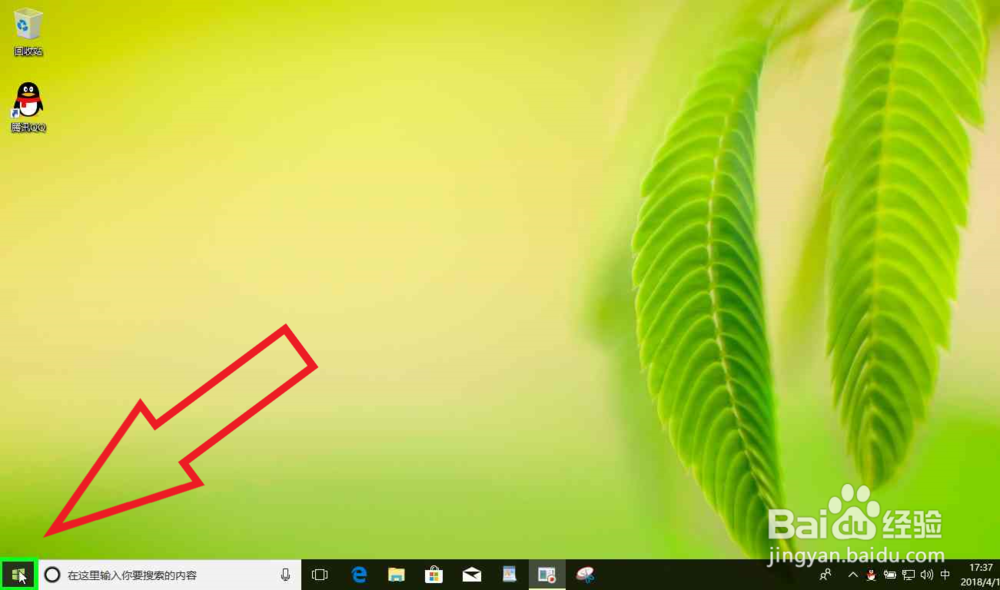
1、用户在"开始 (按钮)"上左键单击。
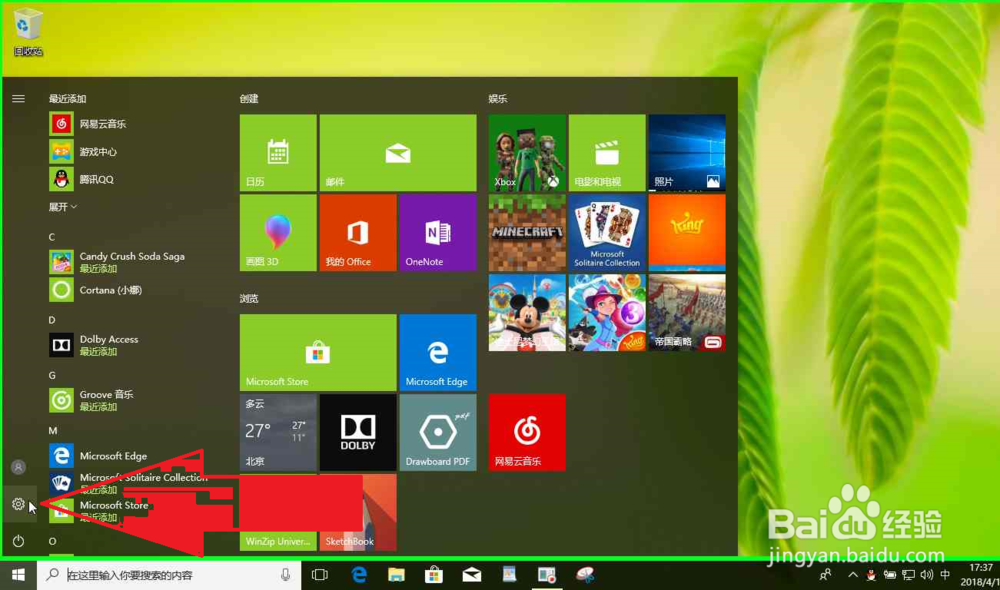
2、用户在"开始 (列表)"上左键单击(在"启动"中)。
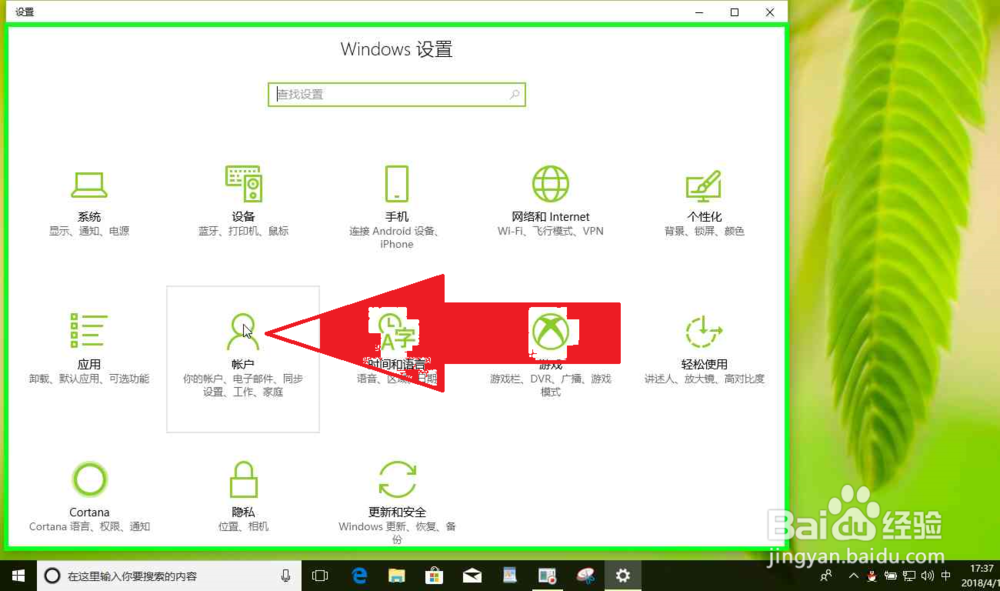
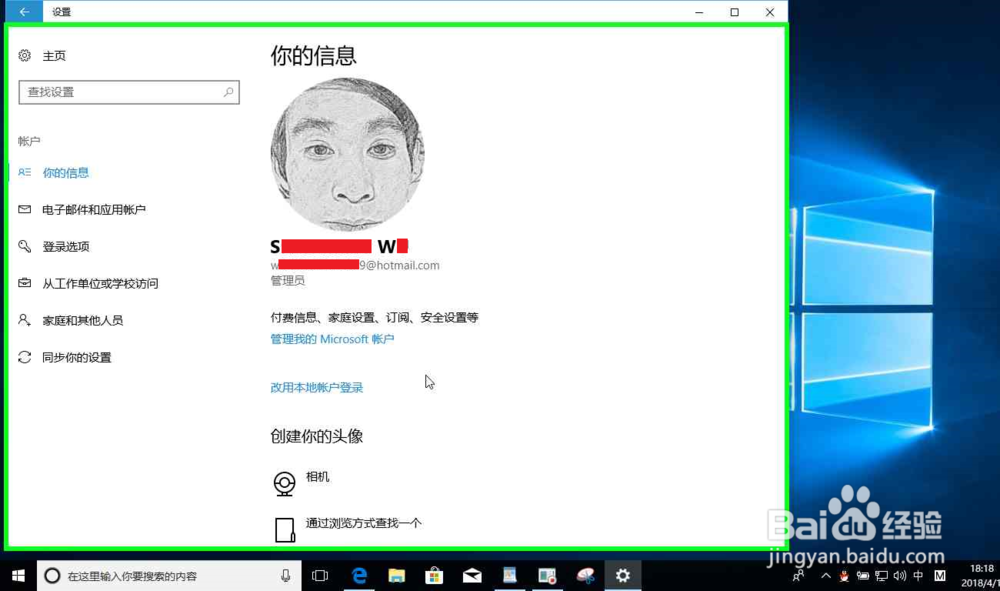
3、用户在"帐户 (列表项目)"上左键单击(在"设置"中)。
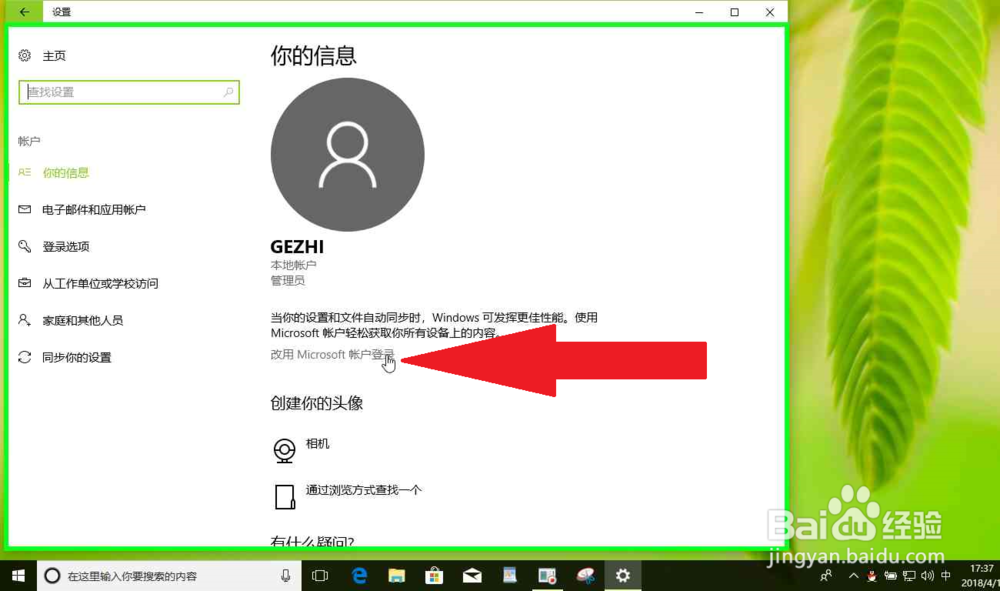
4、用户在"改用 Microsoft 帐户登录 (链接)"上左键单击(在"设置"中)。
5、用户在"Microsoft 帐户 (输入窗格)"上键盘输入(在"Microsoft 帐户"中)。
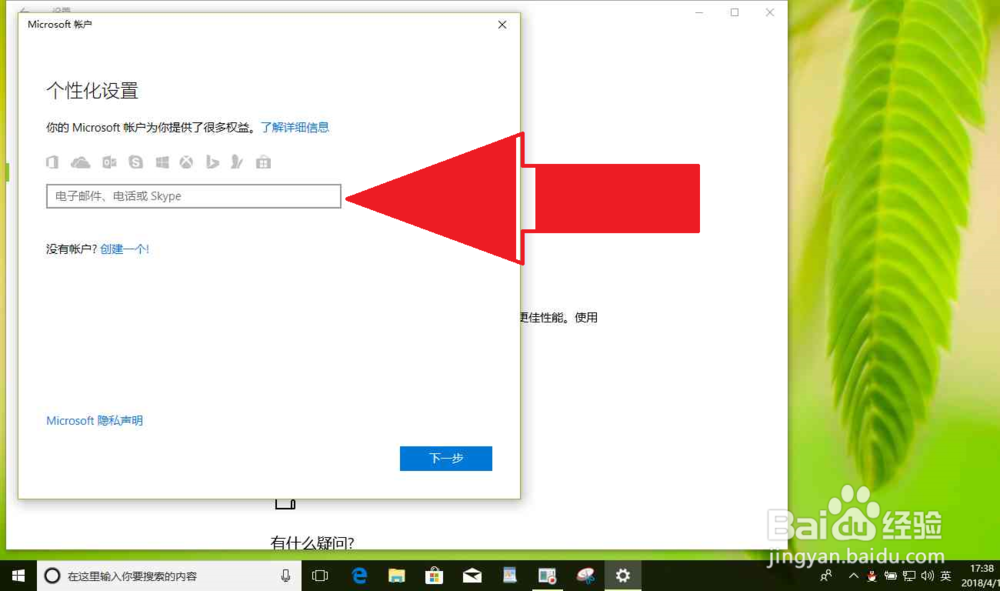
6、用户在"下一步 (按钮)"上左键单击(在"Microsoft 帐户"中)。
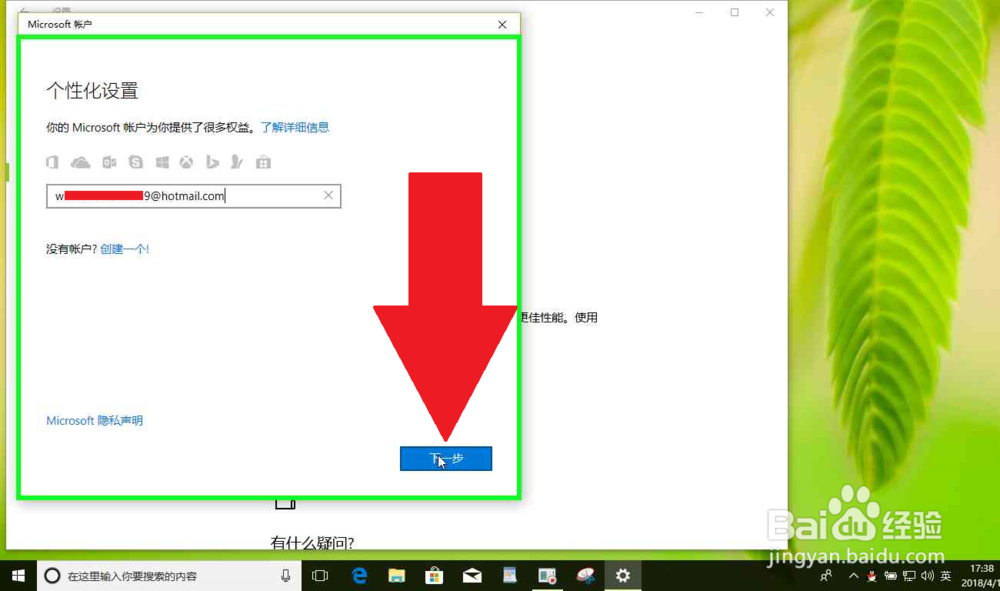
7、用户在""Microsoft 帐户密码(输入窗格)"上键盘输入(在"Microsoft 帐户"中)。
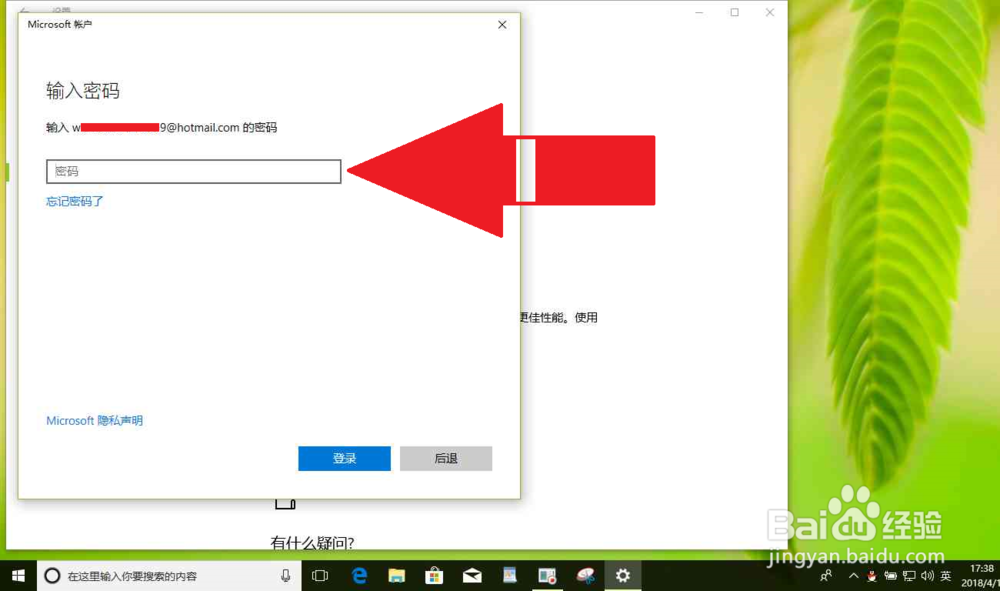
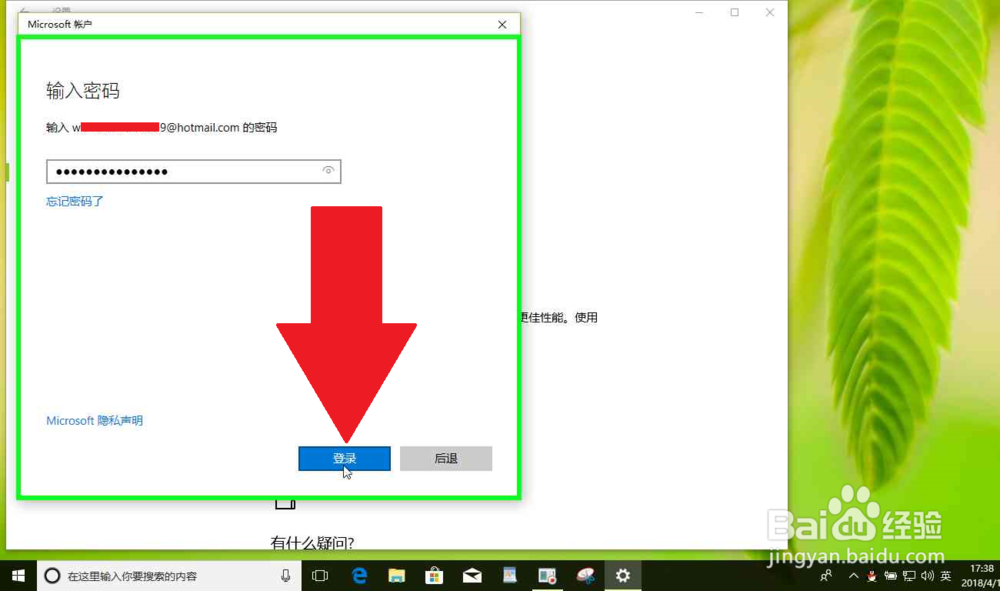
8、用户在"登录 (按钮)"上左键单击(在"Microsoft 帐户"中)。
9、用户在"当前密码(输入窗格)"上键盘输入(在"Microsoft 帐户"中)。
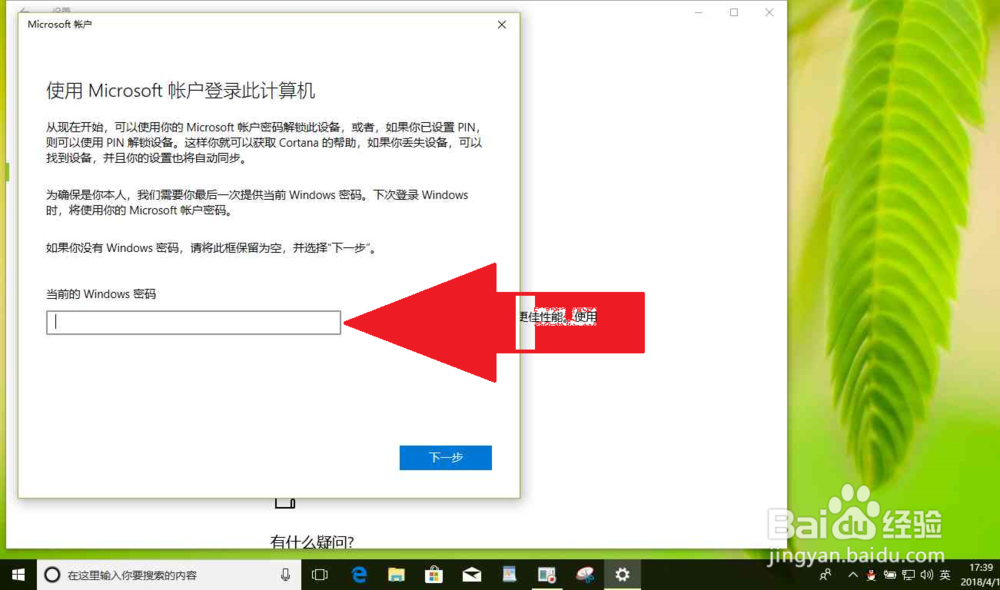
10、用户在"下一步 (按钮)"上左键单击(在"Microsoft 帐户"中)。
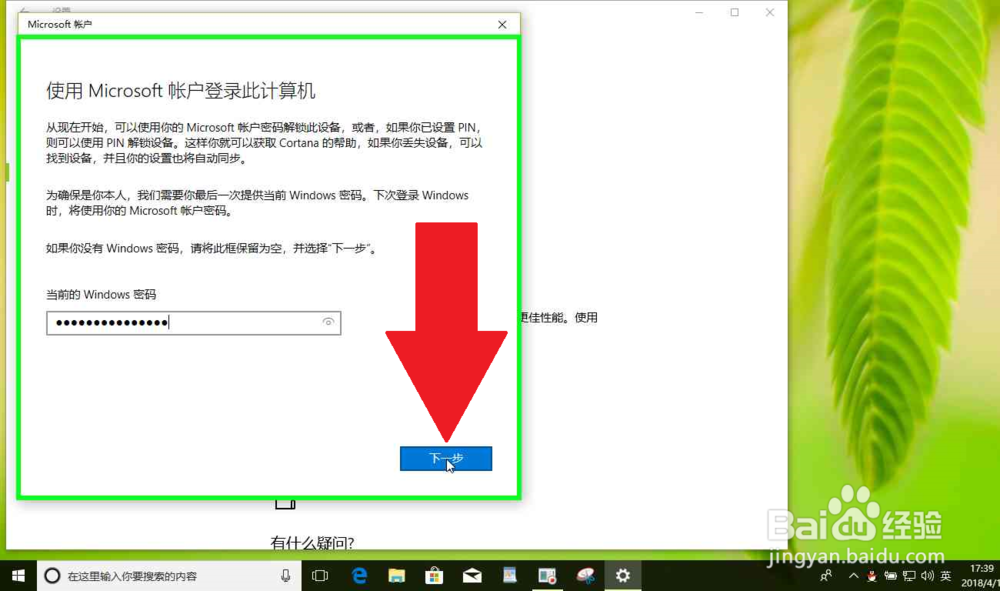
11、用户在"下一步 (按钮)"上左键单击(在"Microsoft 帐户"中)。验证指纹或者PIN密码。
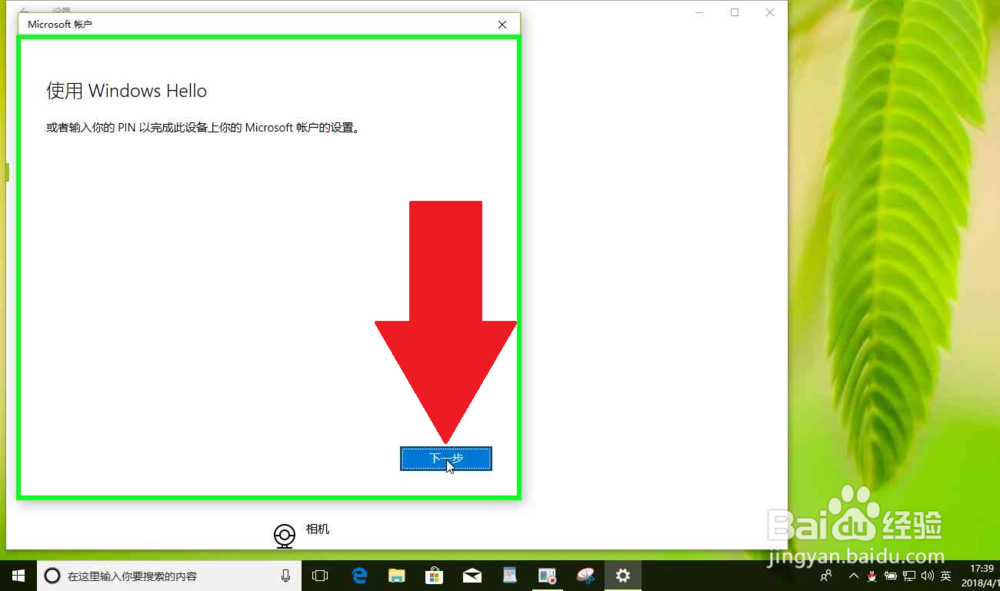
12、Windows10电脑的本地账户登陆,改用 Microsoft 帐户登录,完成。
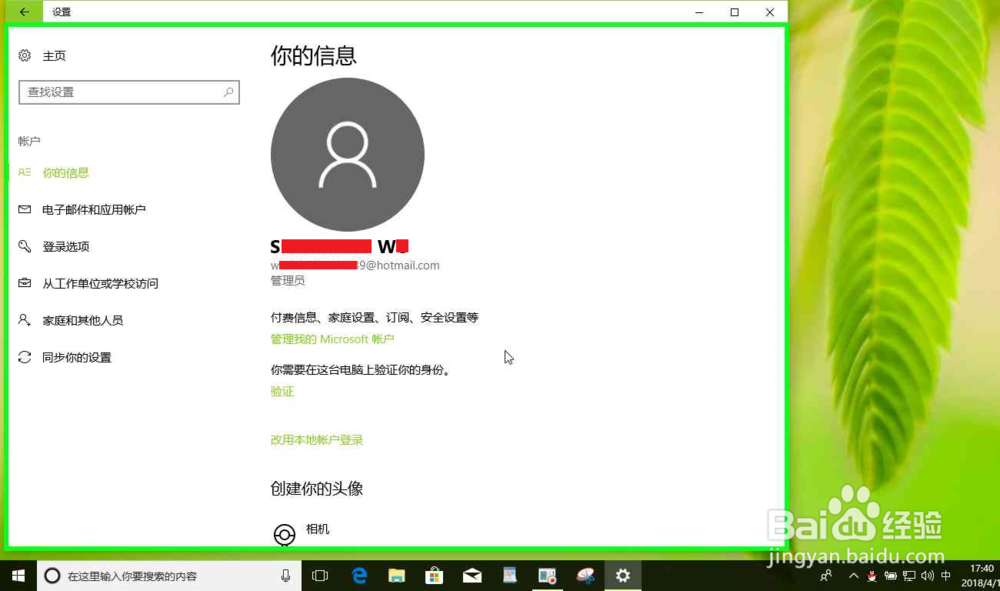
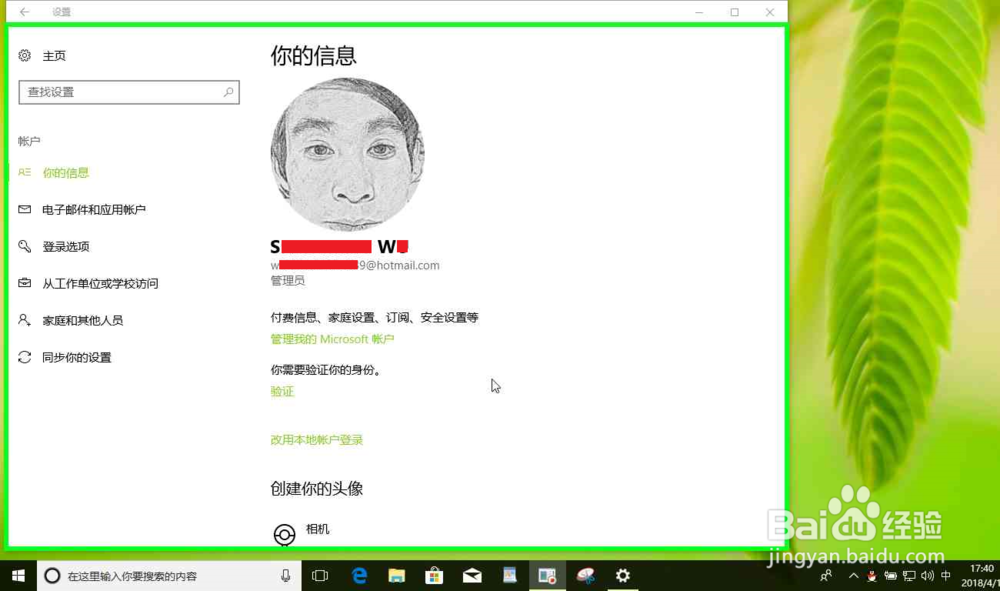
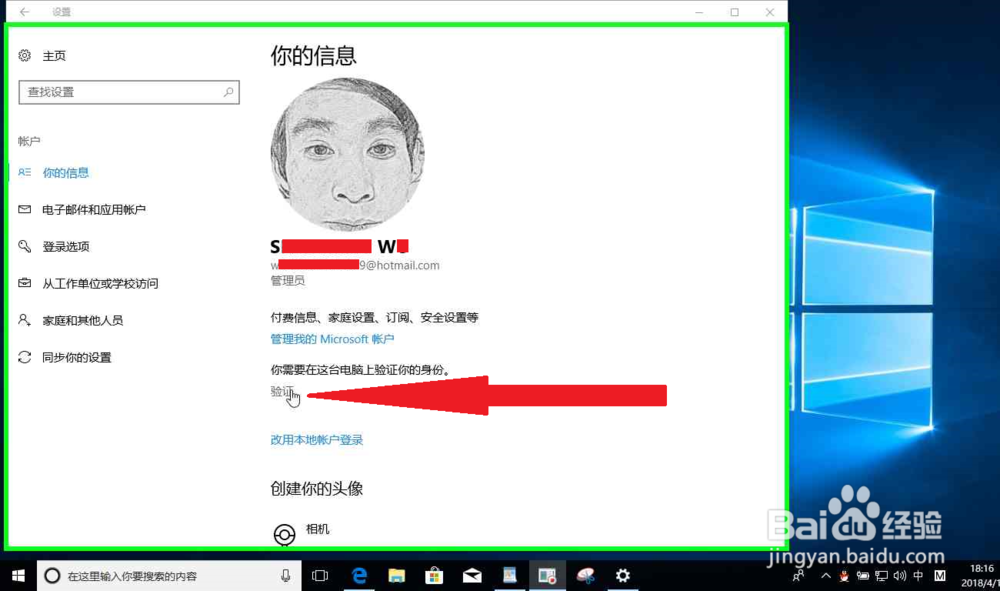
1、用户在"验证 (链接)"上左键单击(在"设置"中)。
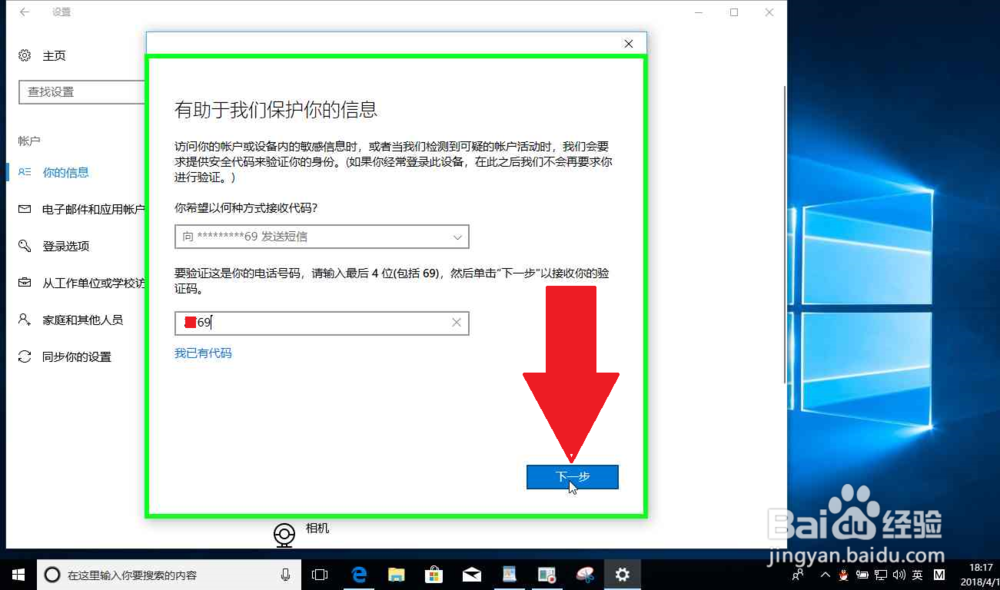
2、用户左键单击电话号码后四位(输入框窗格)。如果,电话号码不可用,可以更换其它电话号码或者邮箱。
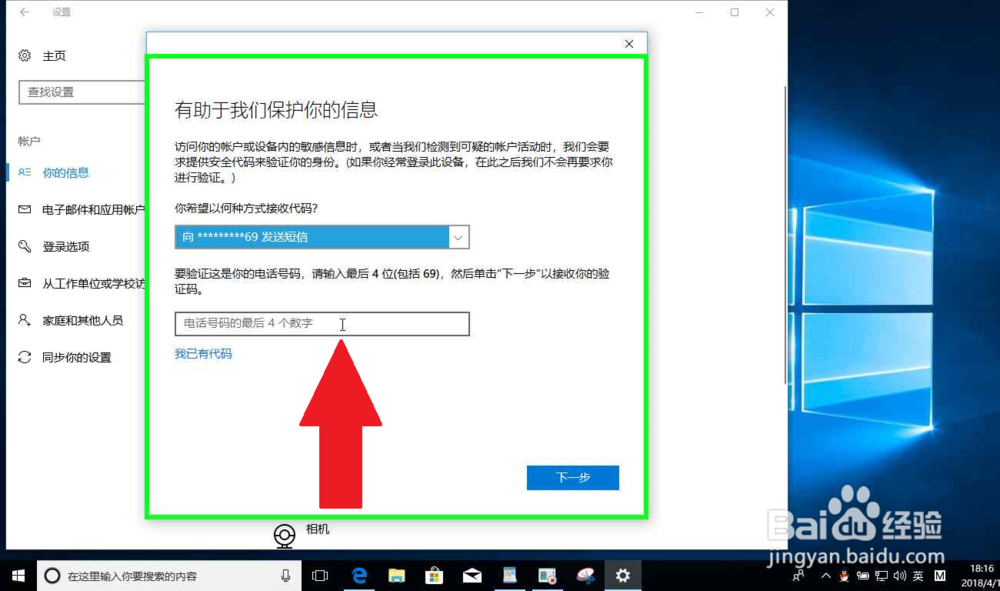
3、用户在"电话号码后四位(输入窗格)"上键盘输入。
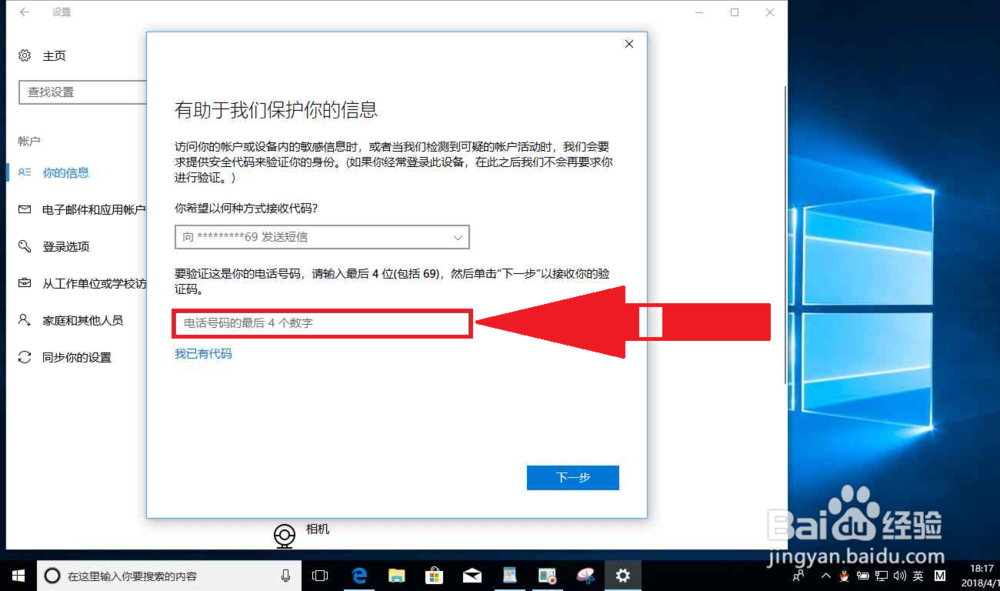
4、用户已键单击:"下一步"。手机号码正确,将会收到一条验证码。
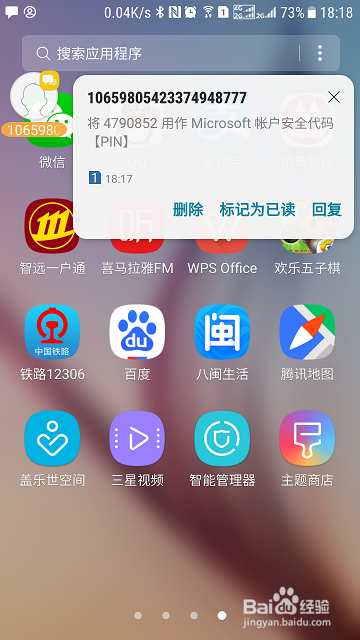
5、用户在"验证码 (输入窗格)"上键盘输入
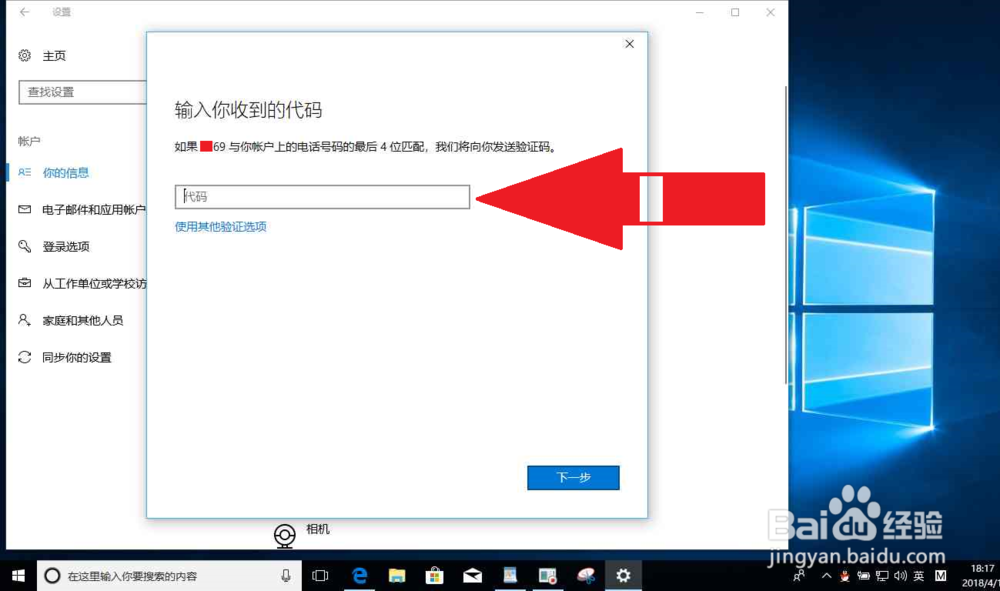
6、用户左键单击:"下一步"。
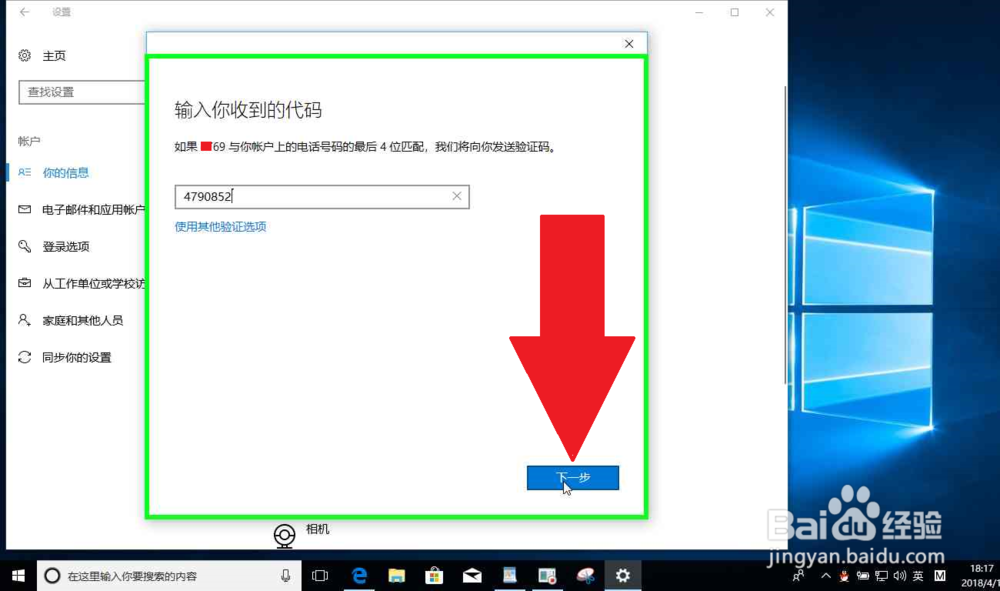
7、Windows10电脑改用 Microsoft 帐户登录并且验证,完成。
阅读量:99
阅读量:126
阅读量:95
阅读量:142
阅读量:134