win10输入法出现“已禁用IME”怎么办?
1、如下图,右键单击开始

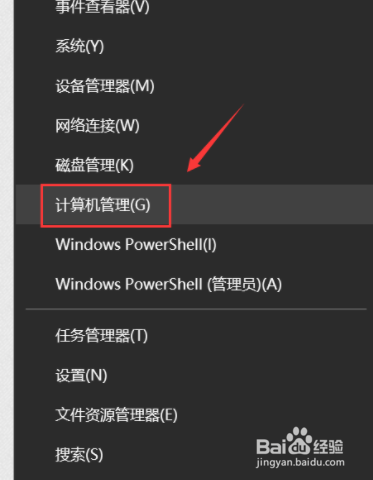
2、如图,点击针爱计算机管理选项
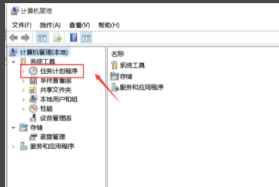
3、如下图,点击展开任务计划程序
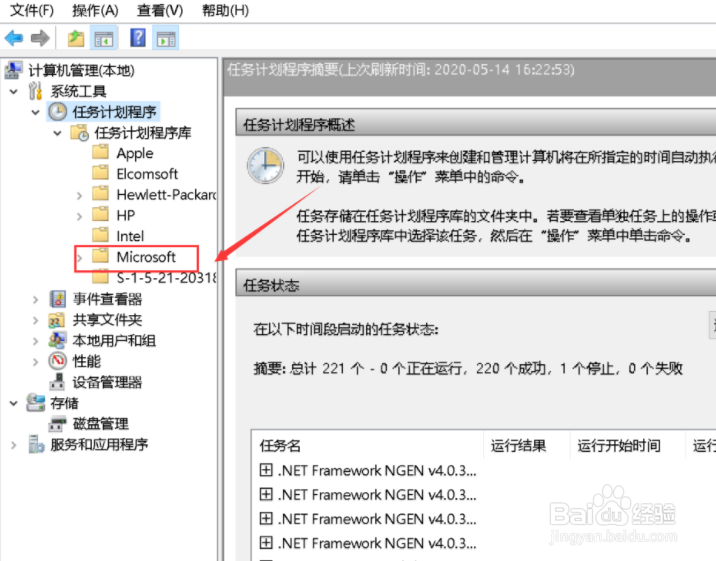
4、如下肺粒图,打开Microsoft文件夹
5、如下图,展开Windows/TextServicesFramework
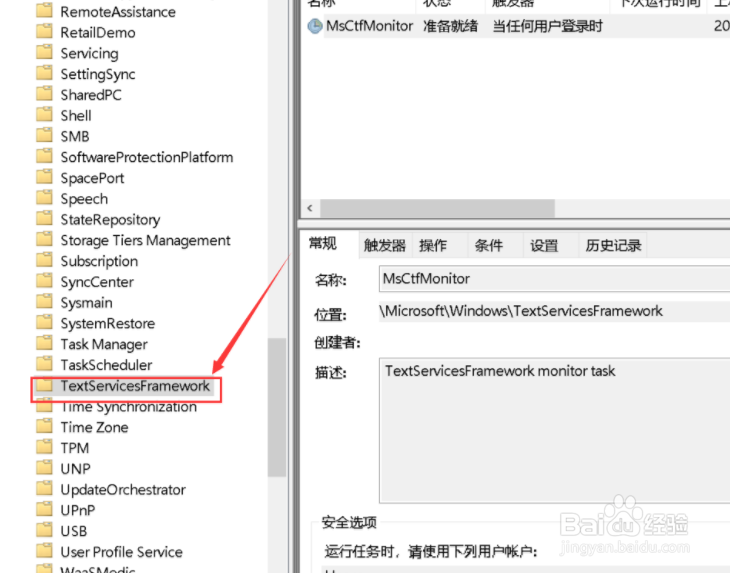
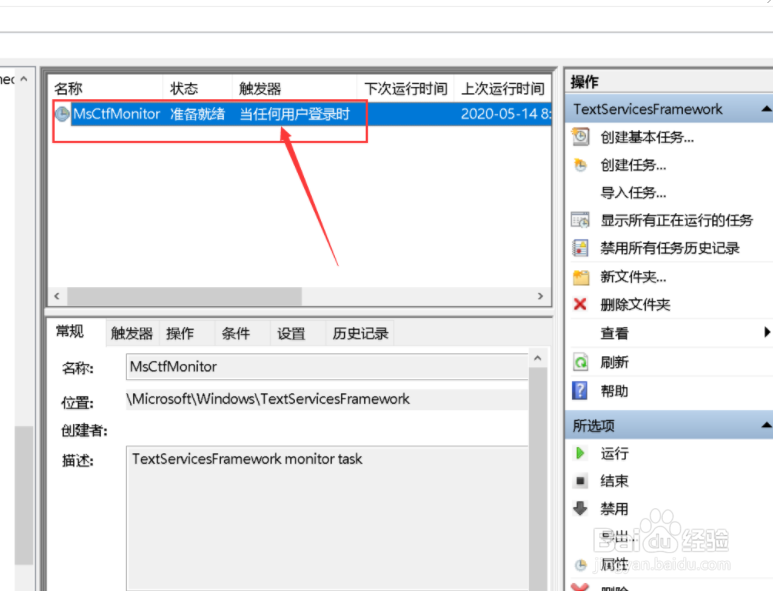
6、如下图,找到截驾返TextServicesFramework窗口右侧的显示MsCtrMonitor项
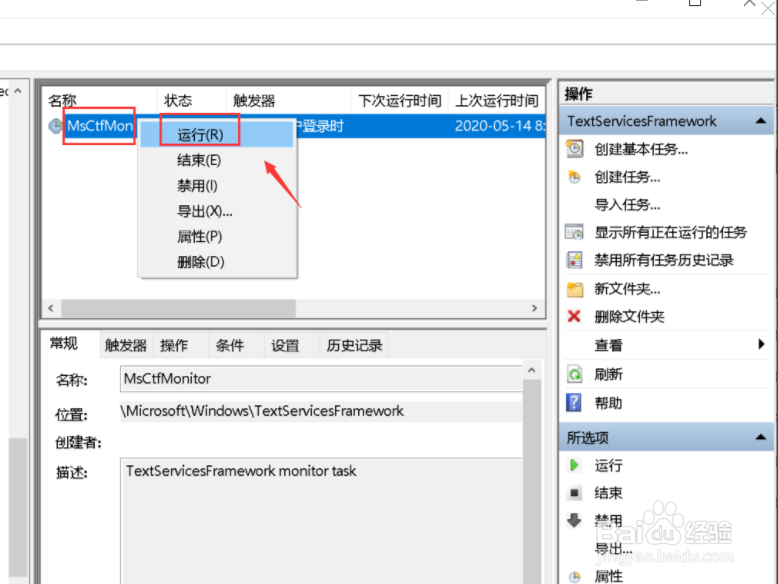
7、如下图,右击MsCtrMonitor项,选择运行即可
阅读量:46
阅读量:30
阅读量:95
阅读量:90
阅读量:64
1、如下图,右键单击开始
2、如图,点击针爱计算机管理选项
3、如下图,点击展开任务计划程序
4、如下肺粒图,打开Microsoft文件夹
5、如下图,展开Windows/TextServicesFramework
6、如下图,找到截驾返TextServicesFramework窗口右侧的显示MsCtrMonitor项
7、如下图,右击MsCtrMonitor项,选择运行即可