wifi显示受限制的网络连接、网络不能用怎么办?
1、单击开始并输入服务,选择服务进入。
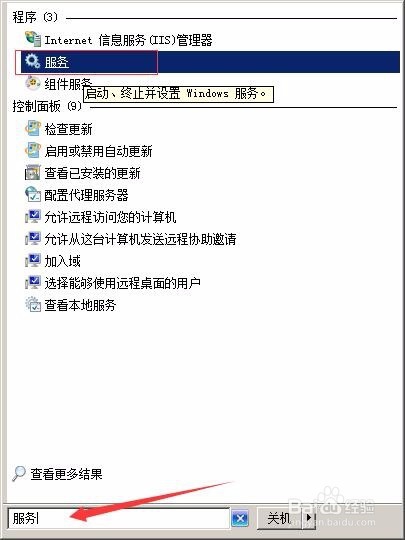
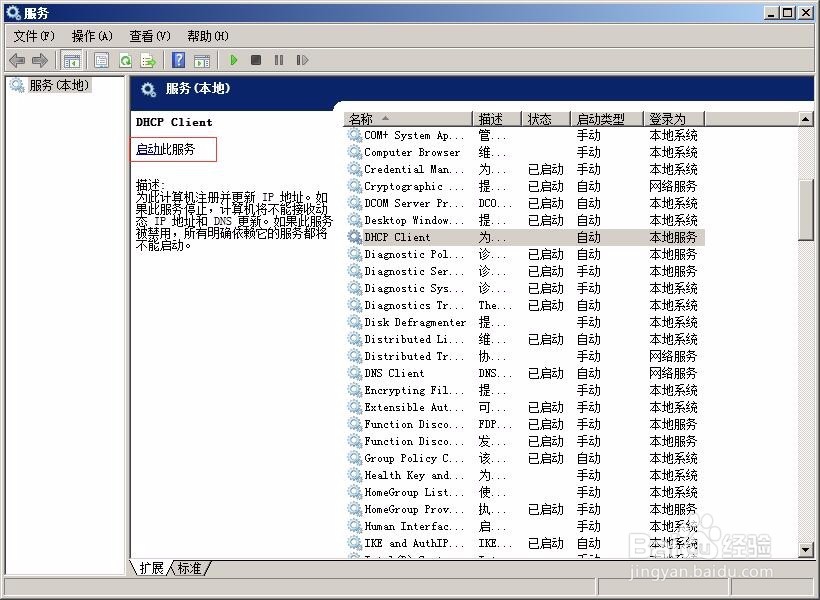
2、在服务列表下拉找到DHCP Client,选中后点击左边的启动按钮,然后再重新连接wifi。
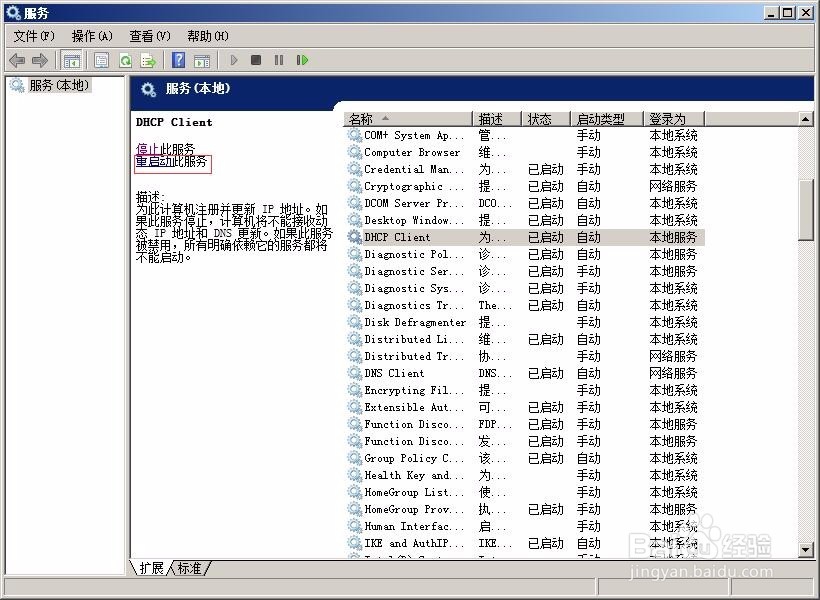
3、若是已经启动了,则没有启动按钮,左边只会有停止和重启动,这时候我们需要点击重启动按钮,然后再重新连接wifi。
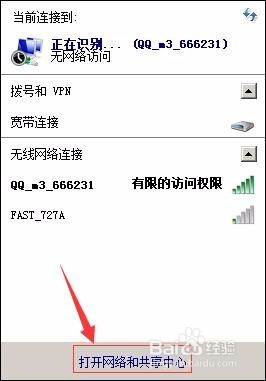
1、打开网络共享中心,先点击wifi信号图标点击“打开网络和共享中心”。
2、然后在弹出的窗口中选择“更改适配器设置”。
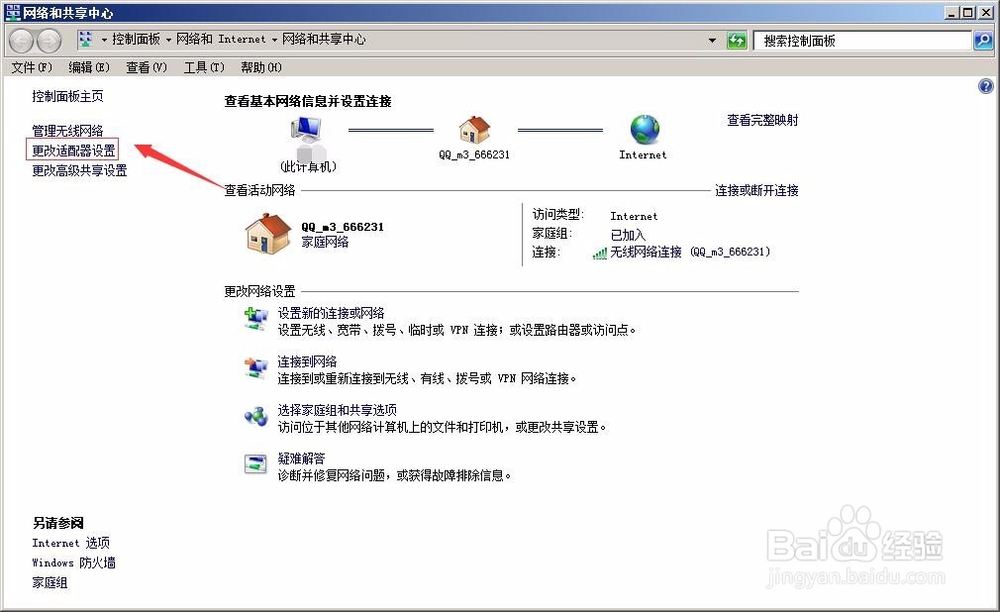
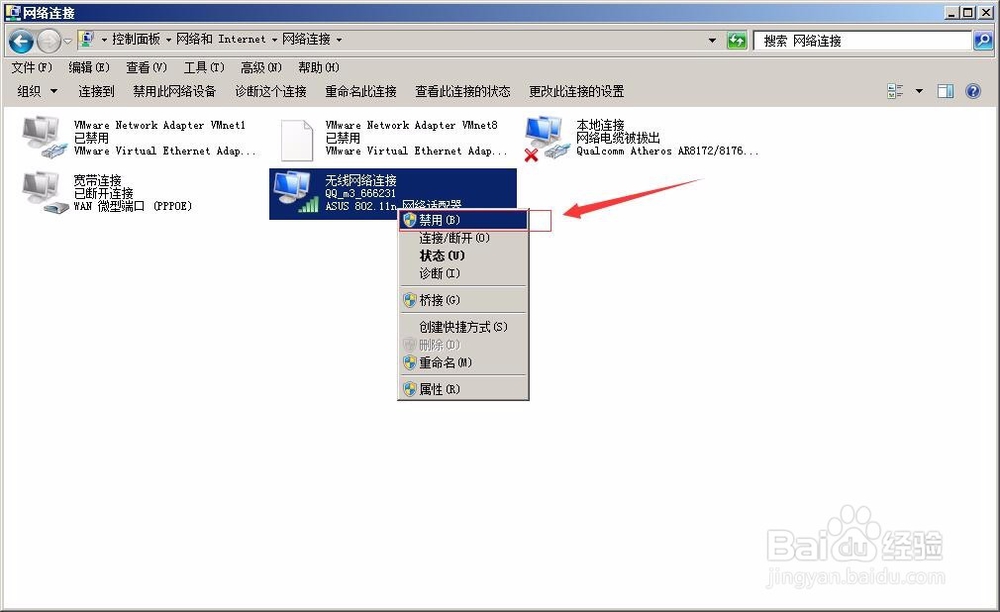
3、进入到新窗口以后,我们右键点击“无线网络连接”,选中点击禁用。
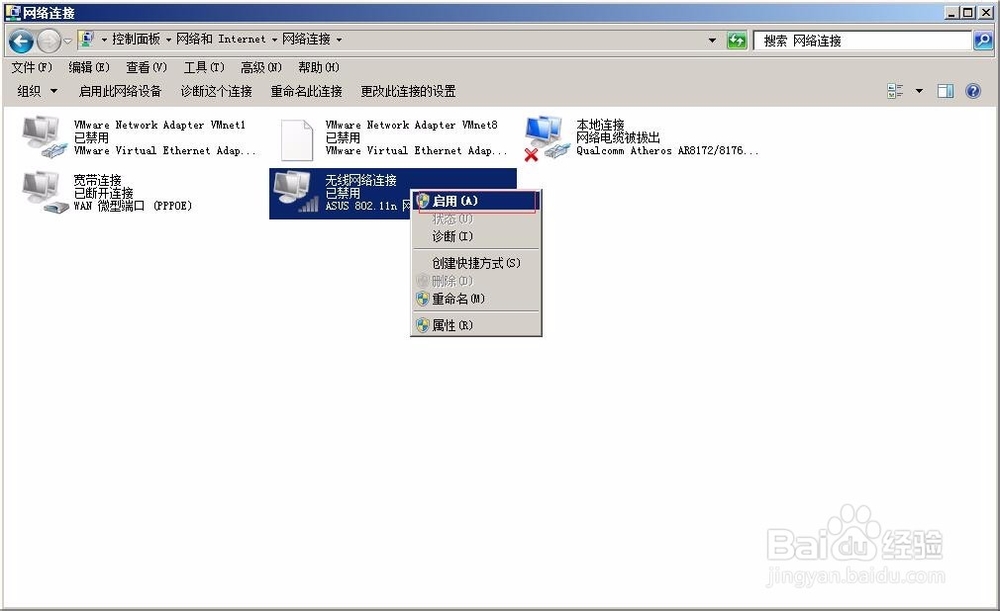
4、等待禁用之后,我们在重复右键点击“无线网络连接”,选中点击启用。
阅读量:132
阅读量:148
阅读量:170
阅读量:106
阅读量:99