怎么安装pycharm教程详解
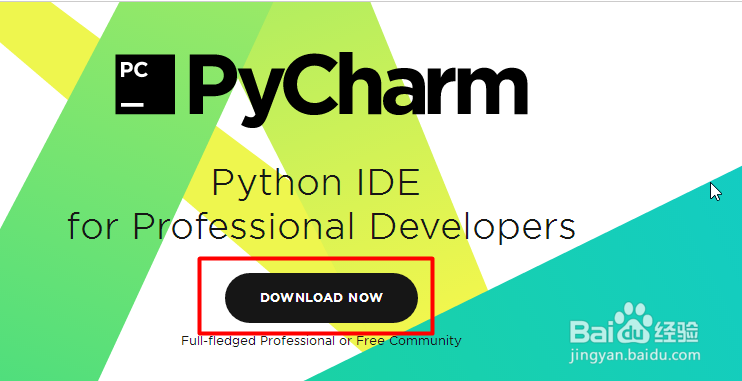
1、搜索“pycharm”,并进入pycharm的官网。单击“ Download”进入下载pycharm软件页面。
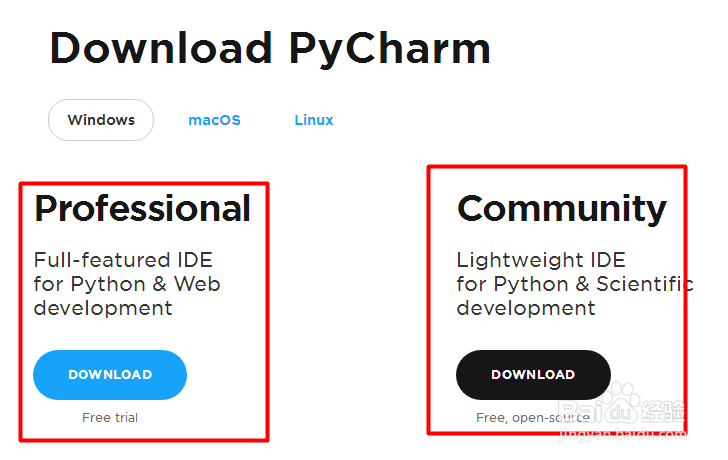
2、下载页面的左侧的软件是专业版,是付费软件;右侧的软件是社区版,是免费的。我们这里按专业版讲解,专业版是可以破解的。
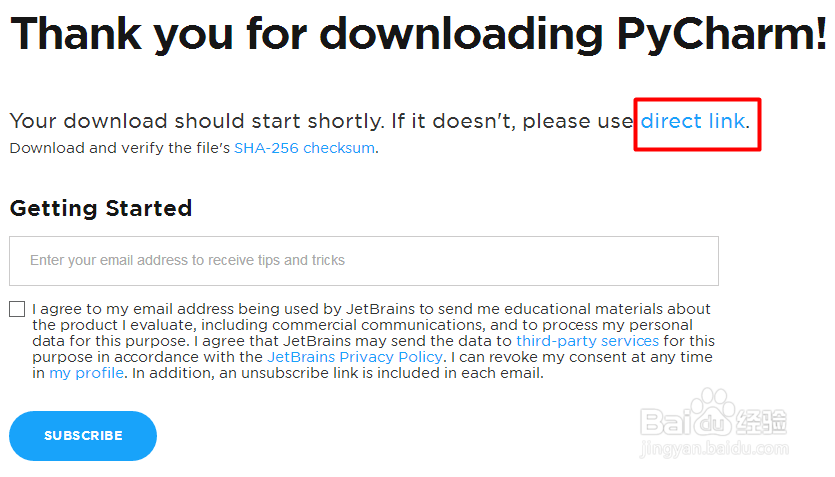
3、如果没有下载,可以单击红色的”direct link“, 进行手动下载。
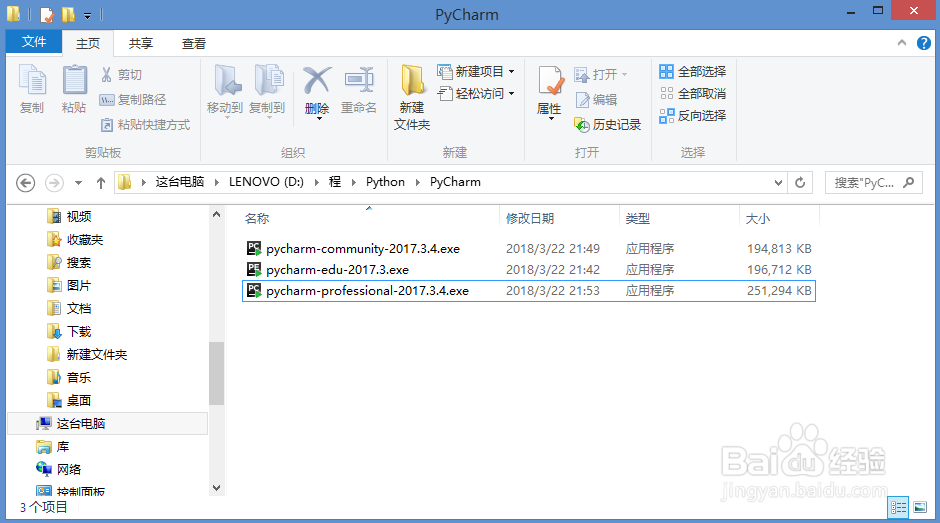
4、图中是下载的安装包,双击安装软件。
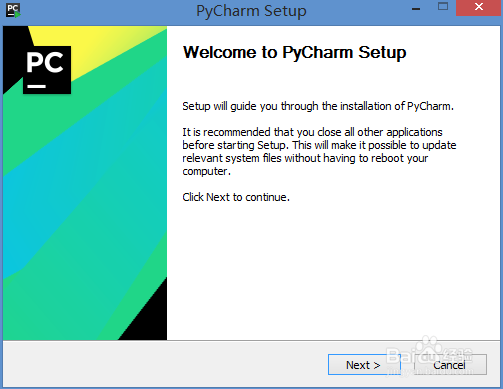
5、单击”next“,进入下一步。
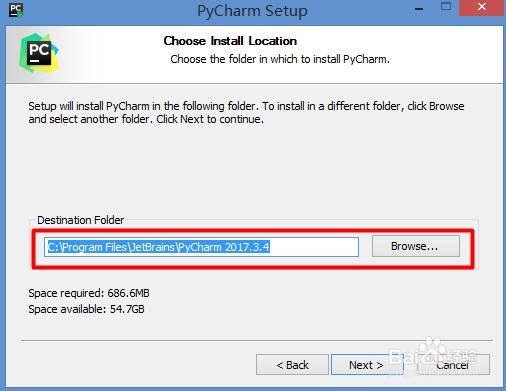
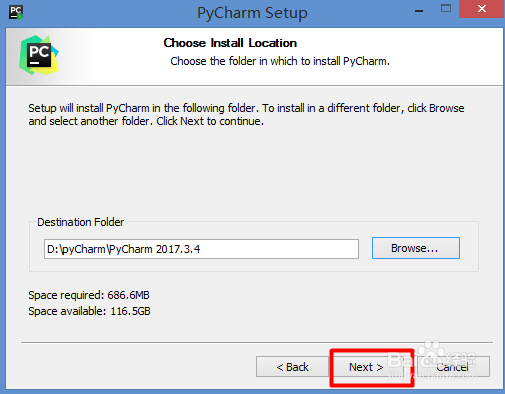
6、红色方框中可以选择安装的位置,此处建议安装在D盘。然后单击”next "。
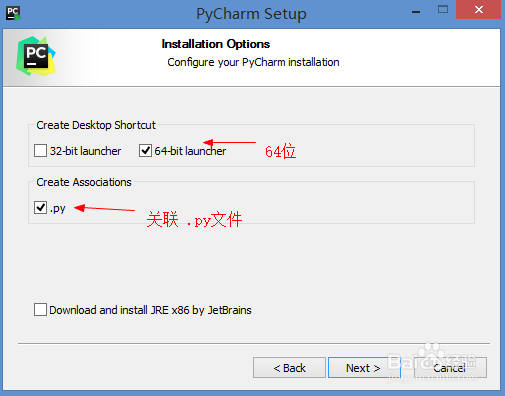
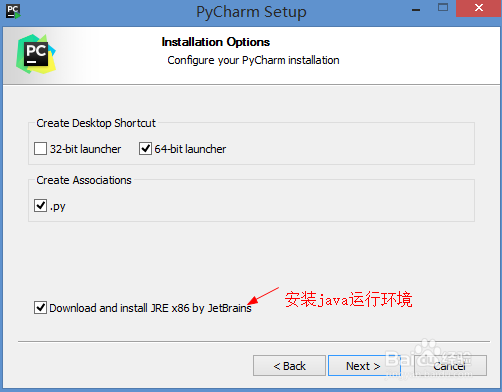
7、然后,勾选如图所示。下面的“Downlaod an install JRE x86 by JetBrains”是安装Java的运行环境,如果大家没有安装Java运行环境的话,就最好勾选好了。然后,单击“next”进入下一个安装界面。
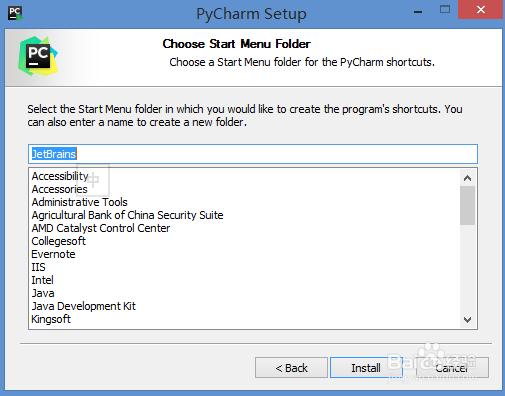
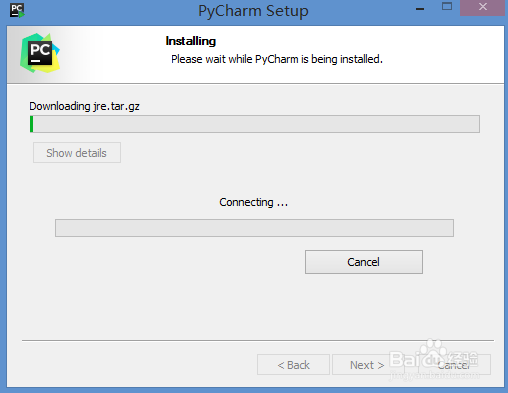
8、单击“Instal"。等待安装。
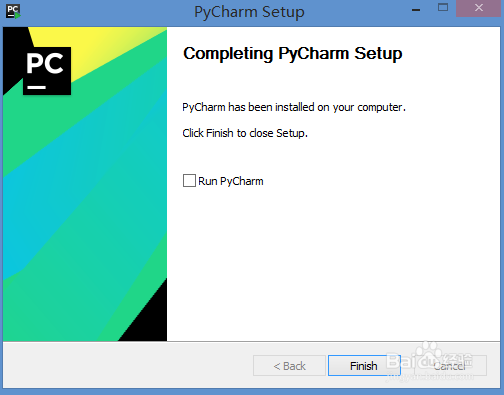
9、等待安装好了以后,单击”Finish“就可以了。
阅读量:53
阅读量:35
阅读量:154
阅读量:146
阅读量:33