如何更换windows 7登陆背景
1、单击电脑的 开始 菜单,在空格处 输入 regedit。
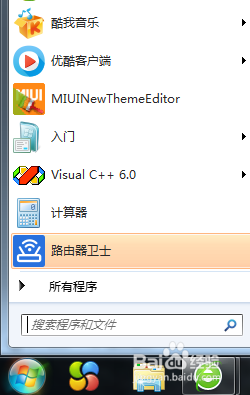
2、按电脑的回车键(enter)打开程序,或者点击 搜索出来的结果项,运行程序。

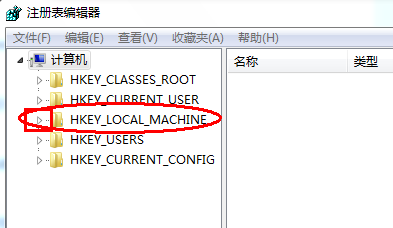
3、点击图示处的箭头,按如下所示找下去,每一处斜杠出代表要点击一次箭头HKEY_LOCAL_MACHINE\SOFTWARE\Microsoft\Windows\CurrentVersion\Authentication\LogonUI\Background
4、点击“Background”在窗口右侧找到“OEMBackground”
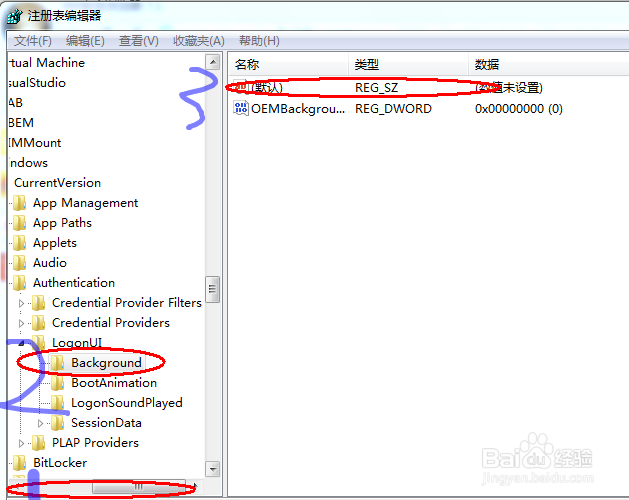
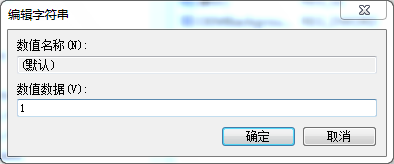
5、双击它,然后在弹出窗口中将值修改为数字“1”,点击确定退出。
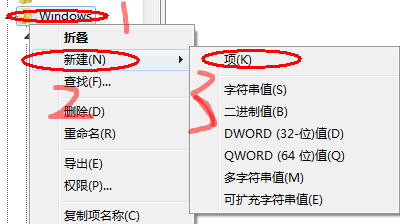
6、转回注册表编辑器中重新找到HKEY_LOCAL_MACHINE\SOFTWARE\Policies\Microsoft\Windows\然后鼠标右键点击“Windows”选择“新建—>项”然后将其命名为“System”,如果同名字的项已经存在,直接跳过这步即可。
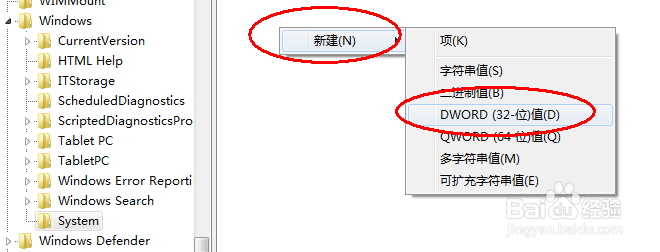
7、接下来在右边窗口中的空白处右键单击鼠标,然后选择“新建—>DWORD(32位)值”
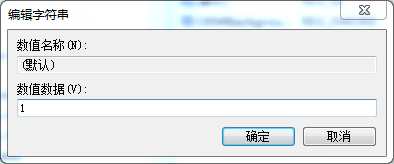
8、将其重命名为“OEMBackground”,最后双击打开将其值修改为数字“1”。确定 退出
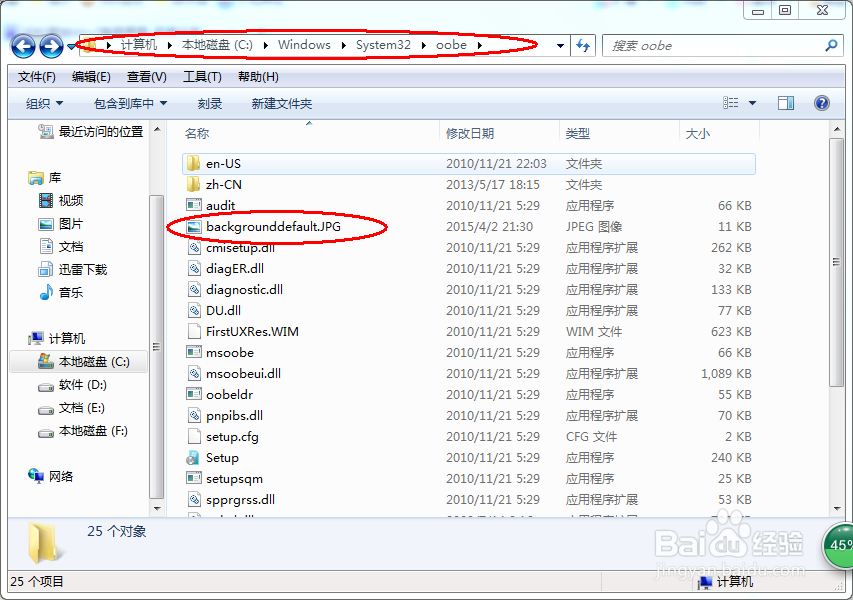
9、打开Windows资源管理器,进入此地址C:\Windows\System32\oobe,找到background BMP图片,删除这张图片。
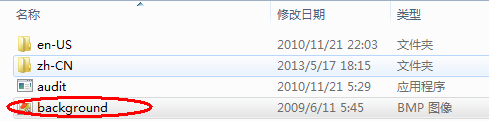
10、将你选好的图片放到这个目录下,重命名为红圈所示。重启欣赏美妙的登陆界面吧!
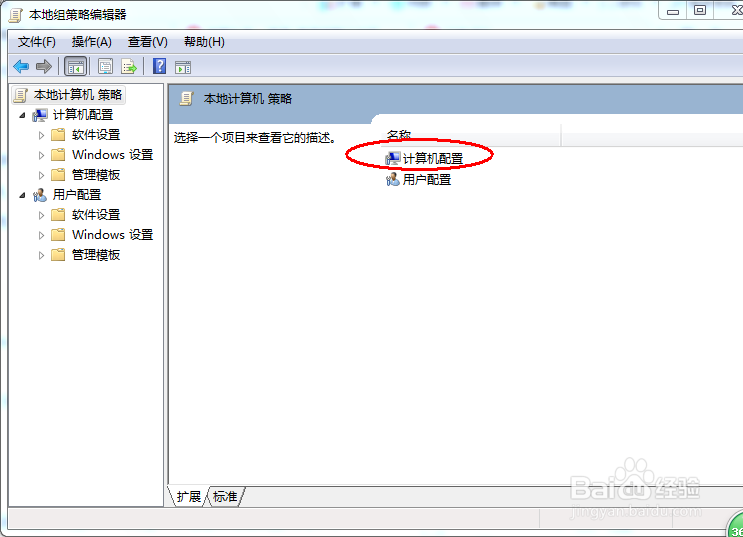
1、打开开始菜单在搜索框输入“gpedit.msc”按回车打开本地组策略编辑器接下来你就寻找“计算机配置\管理模板\系统\登录“
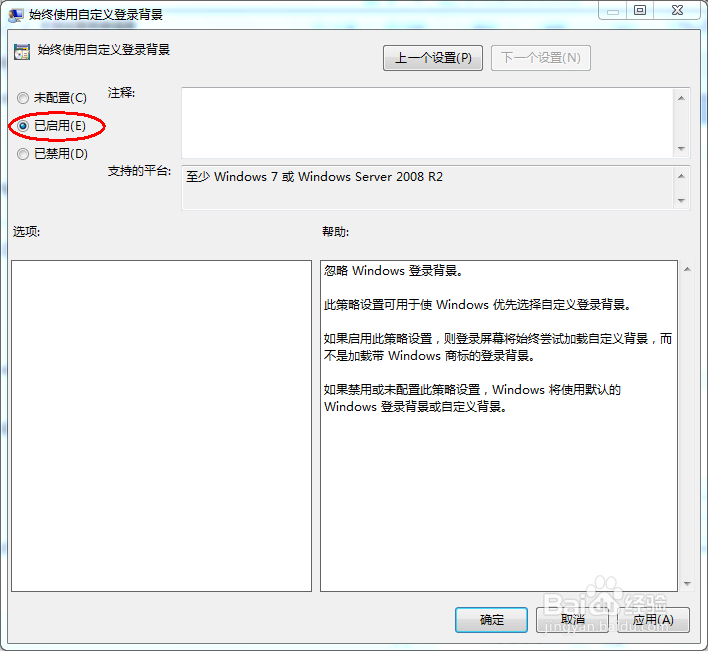
2、找到后双击打开“始终使用自定义登录背景”
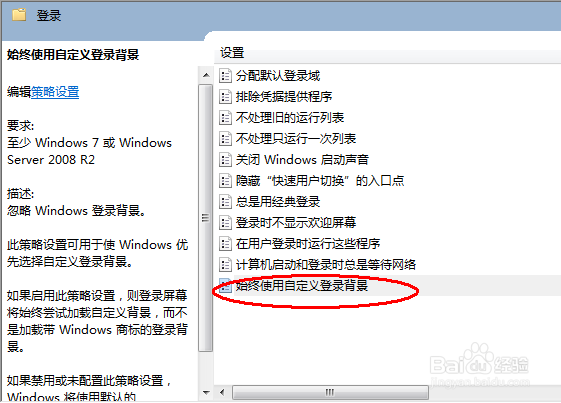
3、接下来就是在弹出的新窗口中选择“已启用”,然后点确定关闭窗口,再将整个本地组策略编辑器关闭即可。其他步骤同高级版相同。