office 2013 编辑指向文件的链接
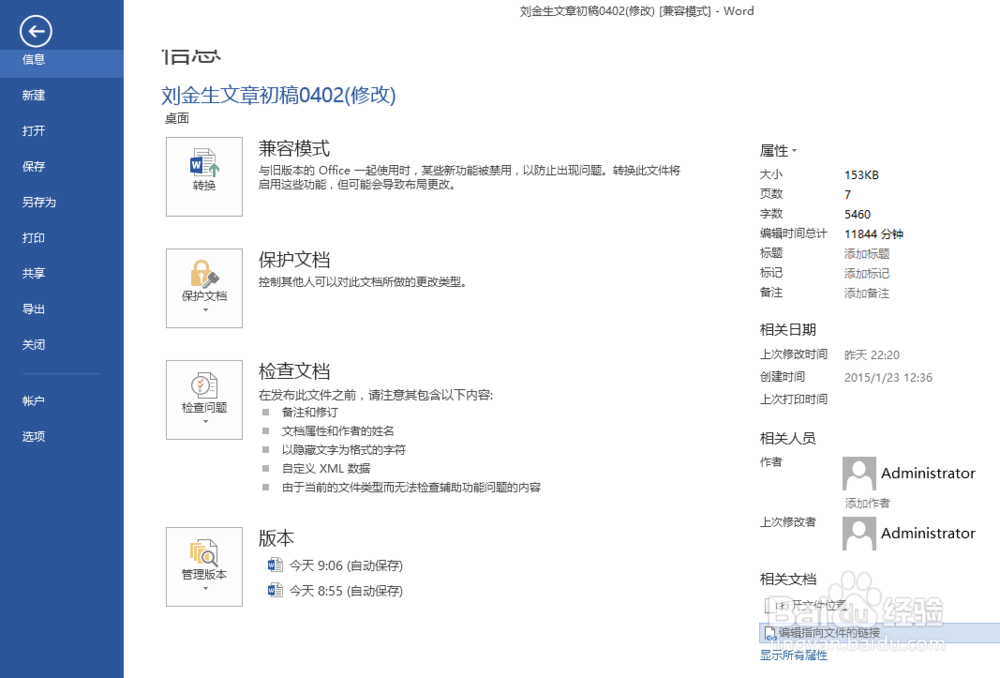
1、单击【文件】,单击右下角【相关文档】下的【编辑指向文件的链接】,如下图
2、然后,你将看到下图,有【所选链接的更新方式】,以及右边的【立即更新】等四个选项
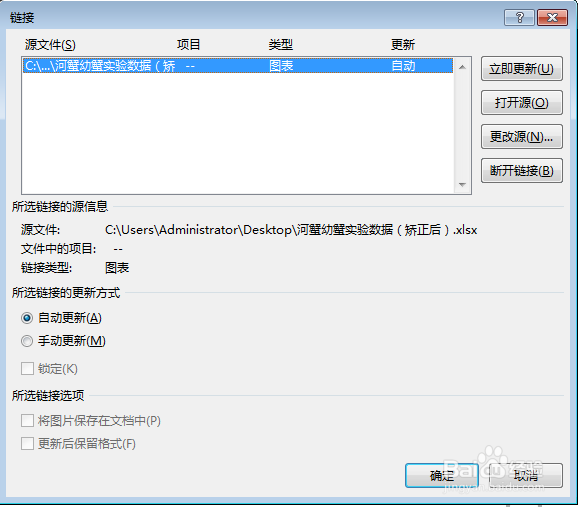
3、【立即更新】:当【所选链接方式】为手动,链接文件内容发生更改时有效;
【打开源】:打开幻灯片(或者word图表)所在的链接,编辑所需
【更改源】:如果源文件位置发生了变动且能找到,可单击找到并编辑所需
【断开链接】:之后链接里的操作不会影响幻灯片(或者word图表)
阅读量:153
阅读量:35
阅读量:91
阅读量:181
阅读量:78