win10进入BIOS
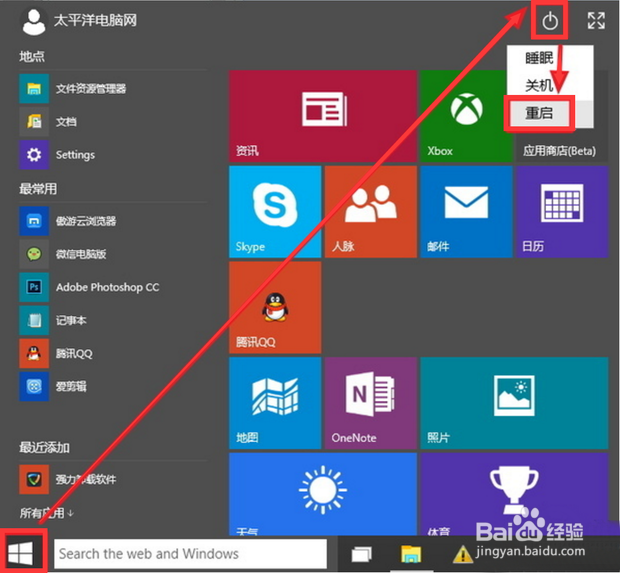
1、第一个解决方案是直接点重启。因为Win10的快速启动技术只对关机有效,直接点“重启”相当于让系统临时关闭了快速启动技术。这样或许就能解决Win10开机无法进BIOS的问题(如下图):
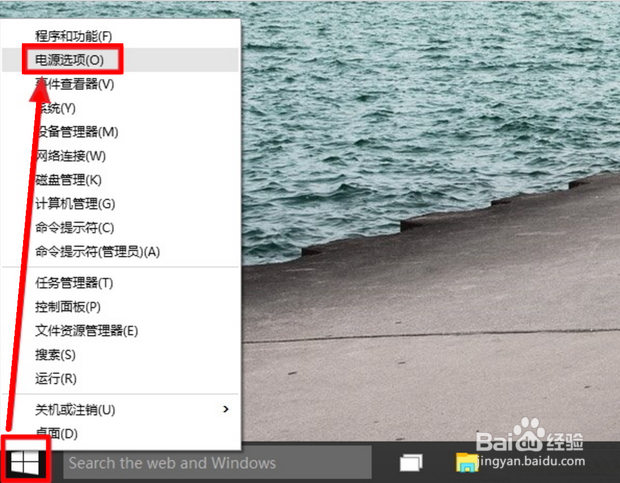
1、第二种解决方案是彻底关闭快速启动技术。首先对着开始菜单点击鼠标右键选择电源选项(如下图):
2、其次是进入电源选项页面时再选择点击“呼醒时需要密码”(如下图):

3、第三步是进入“呼醒时需要密码”页面时单击“更改当前不可用的设置”再点击保存修改(如下图):
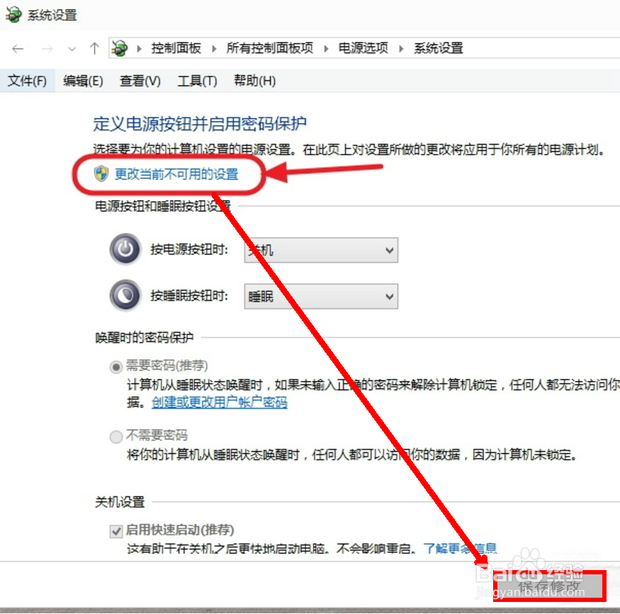
4、最后一步就是取消快速启动(如下图):

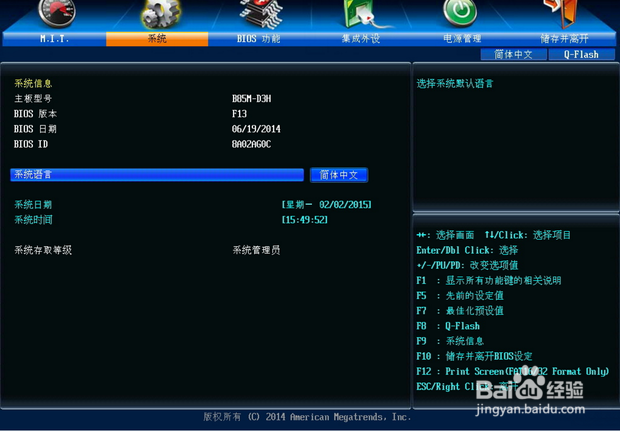
1、第三解决方案就是拔掉电源线,等10秒后,再插回电源线就成功了,WIn10重启后就能进入BIOS了(如下图):
1、解决方法一
1、第一个解决方案是直接点重启。因为Win10的快速启动技术只对关机有效,直接点“重启”相当于让系统临时关闭了快速启动技术。这样或许就能解决Win10开机无法进BIOS的问题(如下图):
END
解决方法二
1、第二种解决方案是彻底关闭快速启动技术。首先对着开始菜单点击鼠标右键选择电源选项(如下图):
2、其次是进入电源选项页面时再选择点击“呼醒时需要密码”(如下图):
3、第三步是进入“呼醒时需要密码”页面时单击“更改当前不可用的设置”再点击保存修改(如下图):
4、最后一步就是取消快速启动(如下图):
END
解决方法三
1、第三解决方案就是拔掉电源线,等10秒后,再插回电源线就成功了,WIn10重启后就能进入BIOS了(如下图):
阅读量:145
阅读量:186
阅读量:138
阅读量:98
阅读量:148