升级系统后驱动正常但是电脑没声音怎么办?
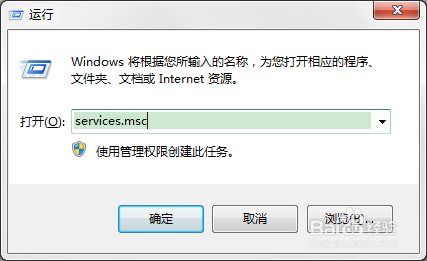
1、按住【Window键+R】组合键,(Window键就是Ctrl跟Alt中间的键)。打开【运行】。

2、输入 services.msc ,打开【服务】。
3、点击【名称】排序,方便查找。

4、往下拉,找到以下2个服务:
【Windows Audio】
【Windows Audio Endpoint Builder】。

5、分别鼠标双击将其启动类型设置成【自动】,启动状态【已启动】,如果声音正常,就成功啦。

6、如果服务无法启动,出现以下情况
错误1068:依赖服务或组无法启动
错误1722:RPC服务器不可用

7、首先检查【Plug and Play】和【Power】服务是否已经开启。如果没有,同样设置启动类型【自动】,启动状态【已启动】。

8、再检查【Remote Procedure Call (RPC)】和【Multimedia Class Scheduler】服务是否有启动。

9、重新开启【Windows Audio】和【Windows Audio Endpoint Builder】服务,正常情况下可以顺利开启并且声音恢复正常。
10、如果依然无法解决,那就可以考虑重装系统了。
阅读量:33
阅读量:93
阅读量:137
阅读量:96
阅读量:24