Win7提示未授予用户在此计算机上的请求登录类型
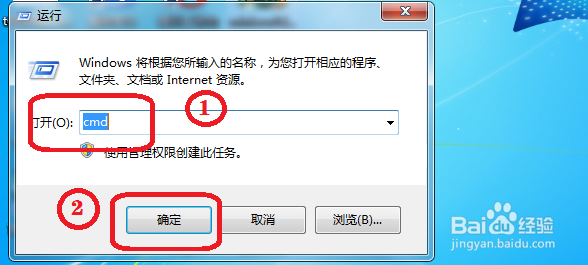
1、第一步:按“WIN+R”快捷键,输入命令:CDM,点击“确定”,如下图所示。
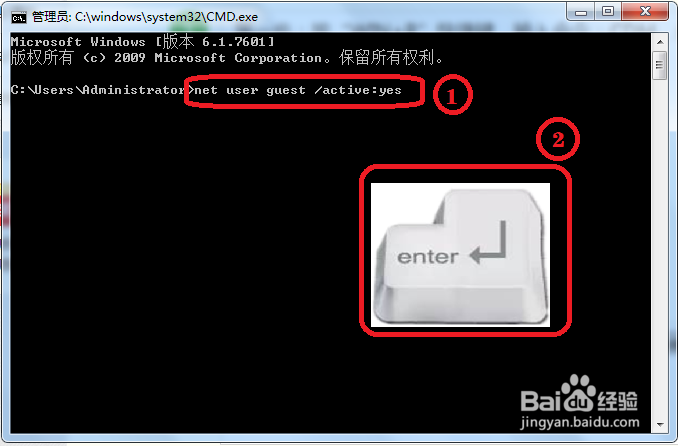
2、第二步:在管理员窗口输入:net user guest /active:yes,按“Enter”键,如下图所示。
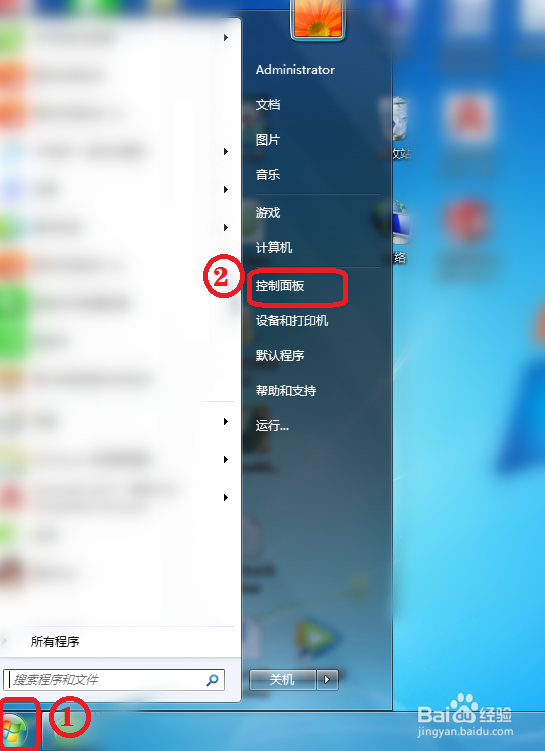
3、第三步:点击桌面的“开始”,再点击“控制面板”,如下图所示。
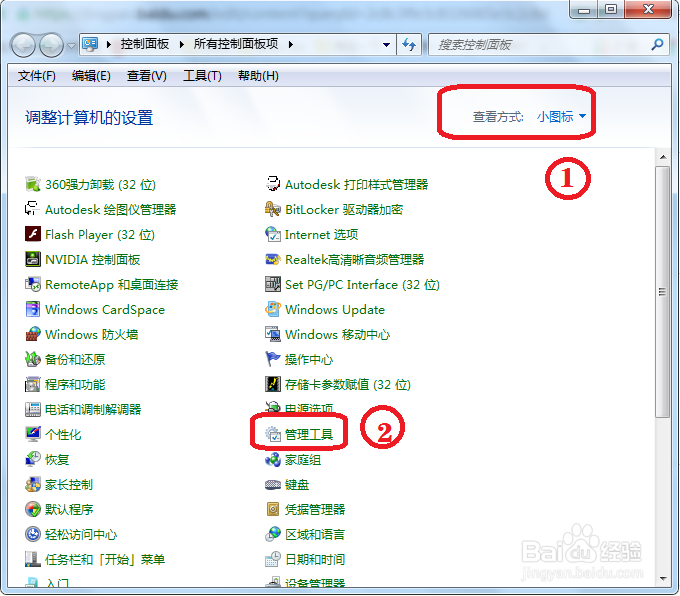
4、第四步:将查看方式修改成小图标,点击“管理工具”,如下图所示。
5、第五步:双击“本地安全策略”,如下图所示。
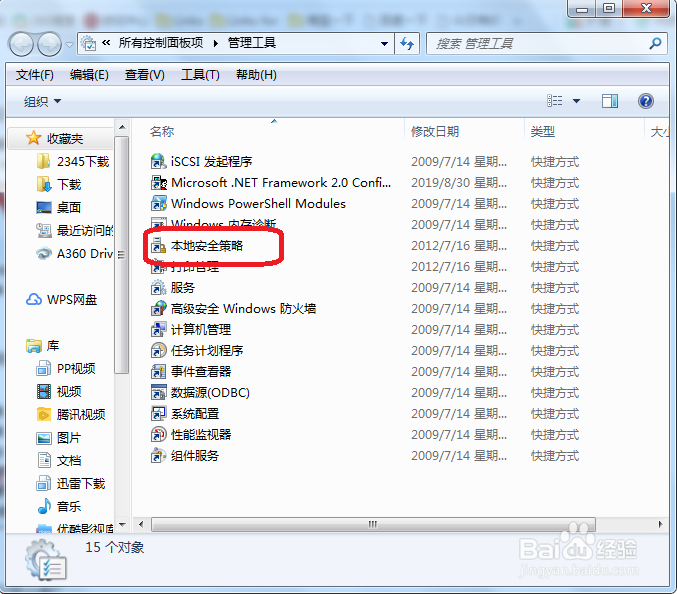
6、第六步:双击“本地策略”,如下图所示。
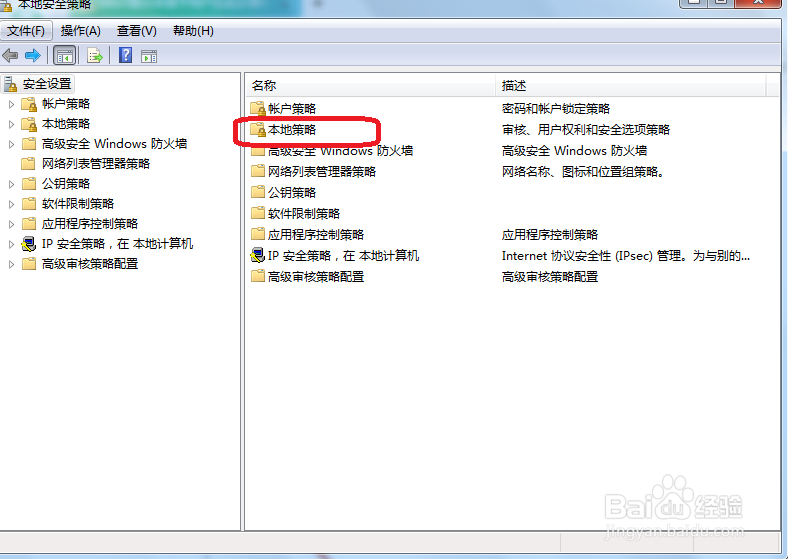
7、第七步:再双击“用户权限分配”,如下图所示。
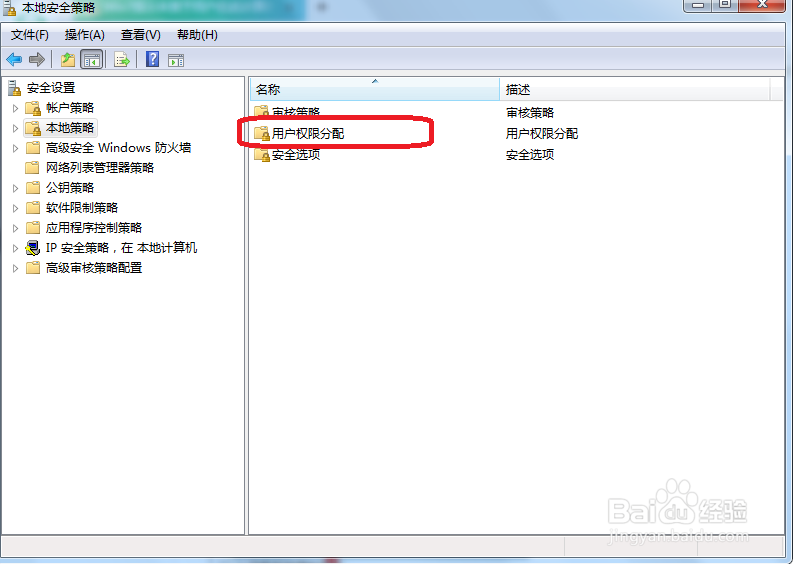
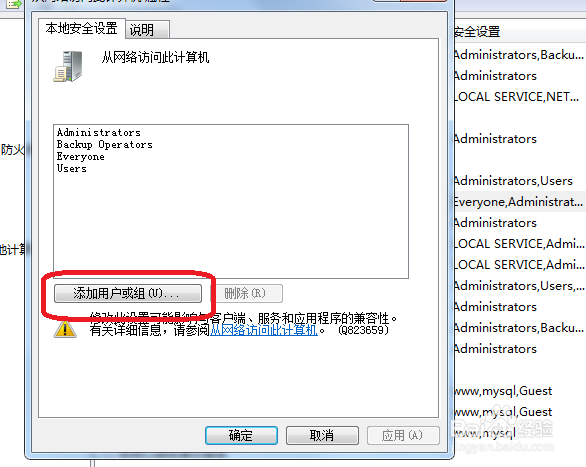
8、第八步:再双击“从网络访问此计算机”,如下图所示。
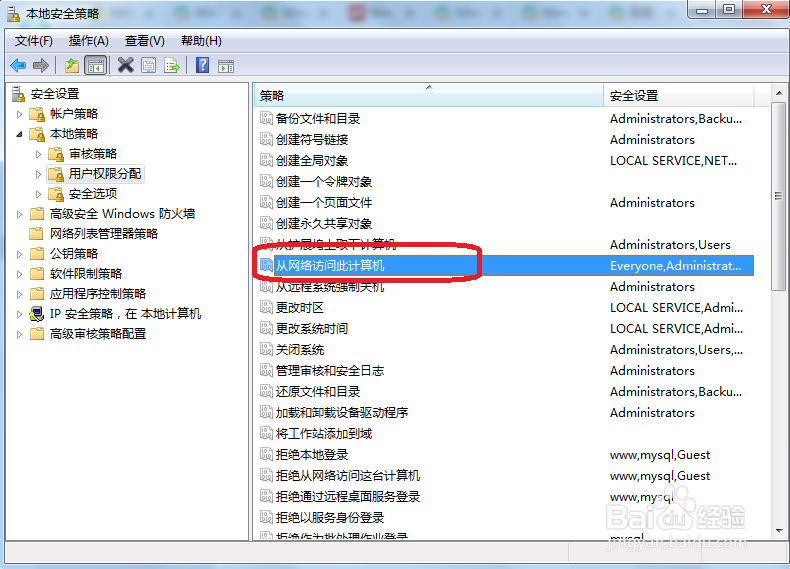
9、第九步:再双击“添加用户和组”,如下图所示。
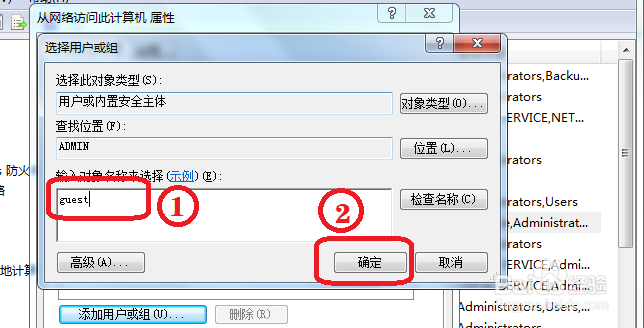
10、第十步:然后输入“guest”,点击“确定”,保存配置重启电脑,如下图所示。
阅读量:161
阅读量:50
阅读量:67
阅读量:58
阅读量:146