共享文件如何设置不被删除
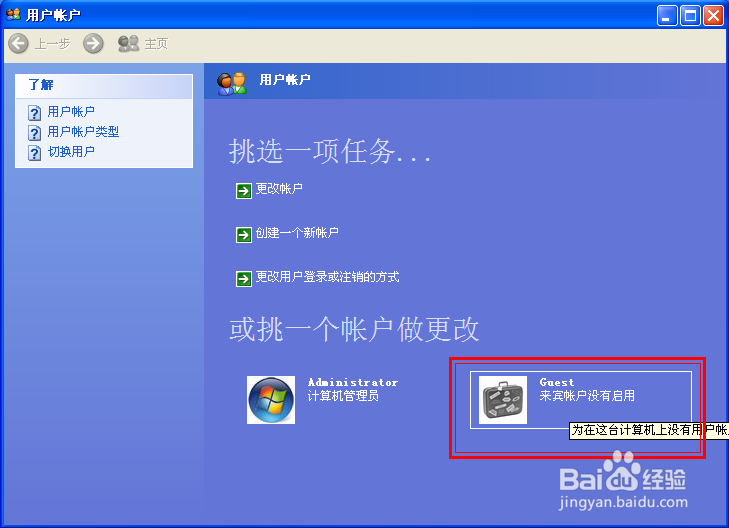
1、如果是共同使用同一台机子的不同用户,可以启用来宾帐户,然后设置来宾帐户的权限为不能删除文件。首先需要取用来宾帐户,依次点击进入我的电脑-控制面板-用户帐户进入,然后再点击灰色的启用来宾帐户按钮即可。
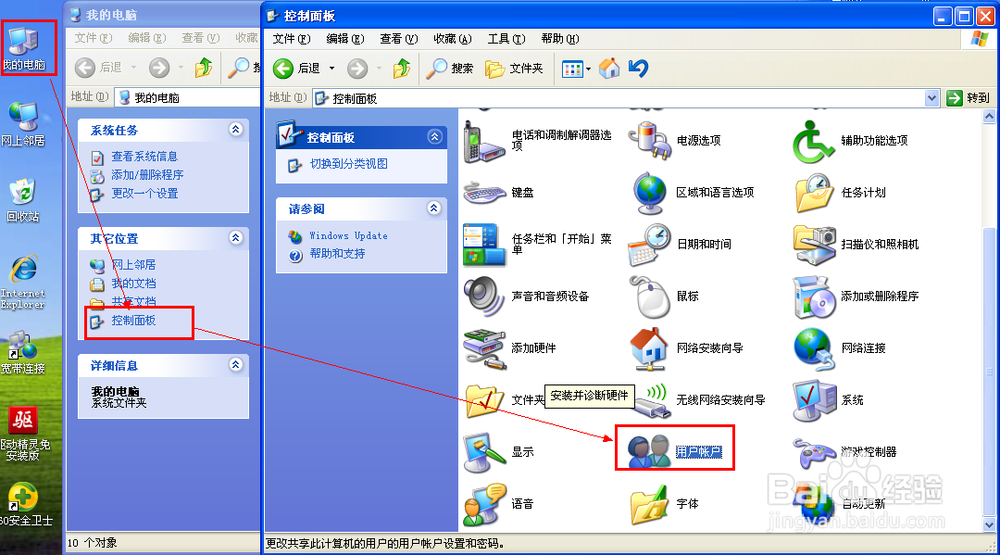
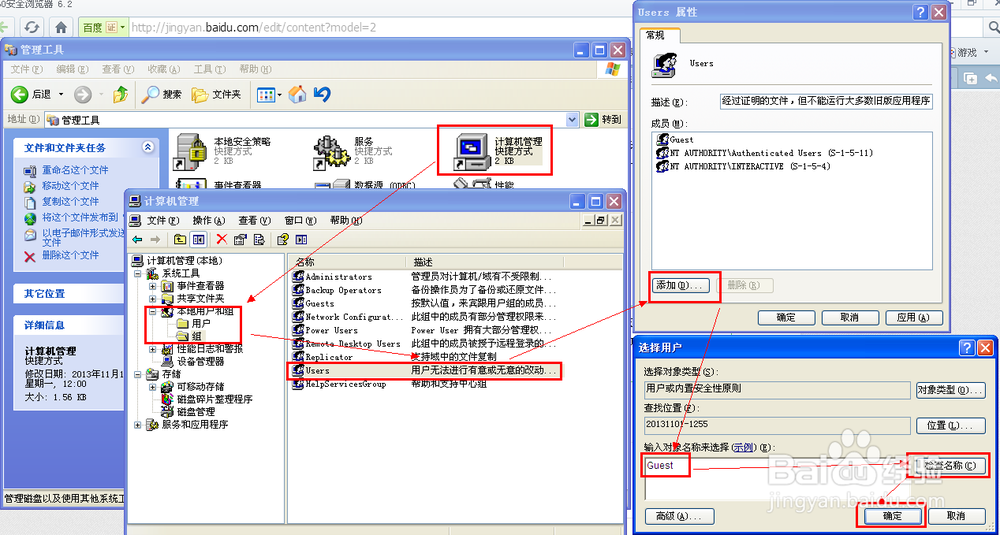
2、因为来宾帐户还有删除文件的权限,那么就要设置来宾帐户的权限了,依次点击进入我的电脑-控制面板-管理工具-计算机管理-本地用户和组-组进入,双击组中的Users,点击添加按钮,然后在文本框中输入Guest,点击检查名称,Guest对象名称就会改成正确的,点击确定保存设置即可。
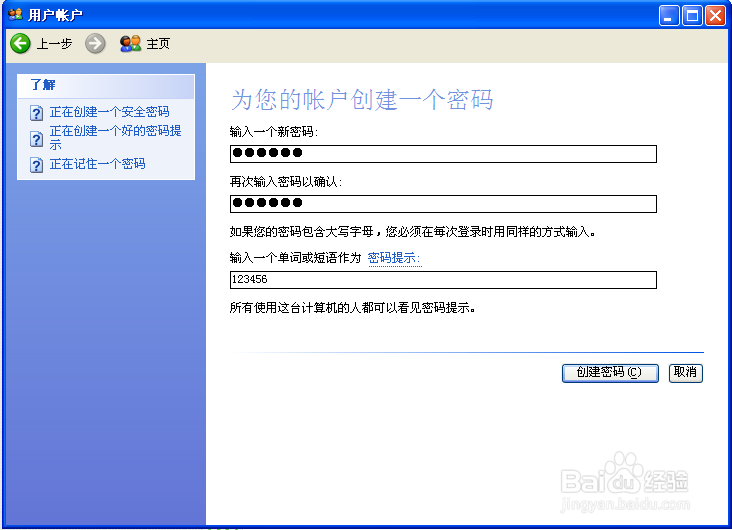
3、第三步必须给管理员帐户设置登录密码,如果没设置,那么其它用户就会使用管理员账号而不是来宾帐户。依次点击进入我的电脑-控制面板-用户帐户进入,点击计算机管理员按钮进入,点击创建密码,输入两次密码保存即可。
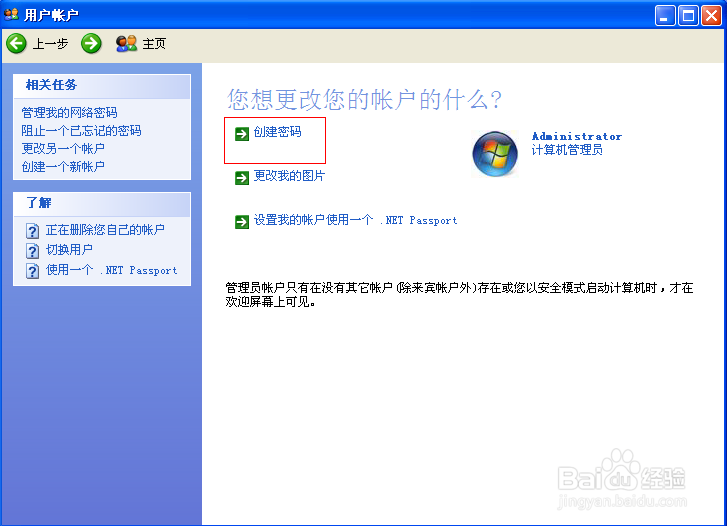
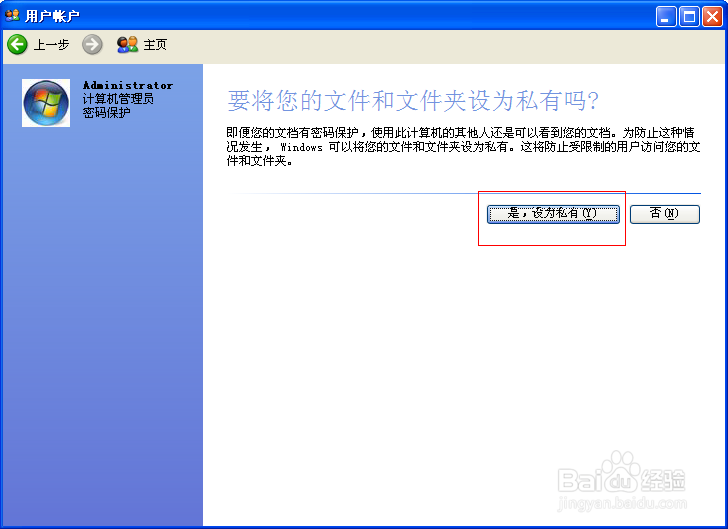
4、输入密码点击确定后悔弹出将文档设为私有的提示,如果点确定,那么来宾帐户将不能看到管理员的文件,如果取消能看见,但是不能做修改。
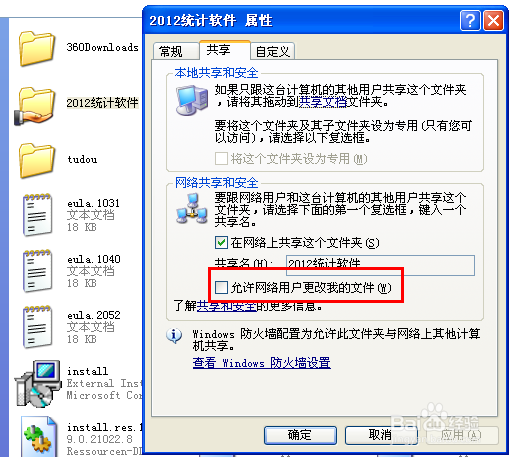
1、设置共享的文档网络位置与安全中勾选在网络中共享这个文件夹,但是不能勾选允许网络用户修改我的文件夹,那么用户就只能查看文件,而不能对文件做任何修改了。
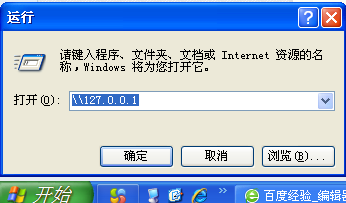
2、查看设置是否正确,以本机进行测试是否可以修改文档,在开始运行中输入\\127.0.0.1,就能访问本机的共享。
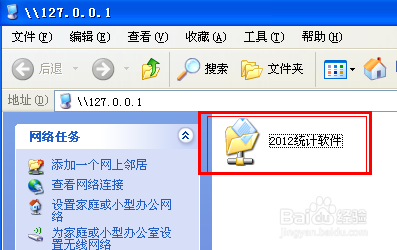
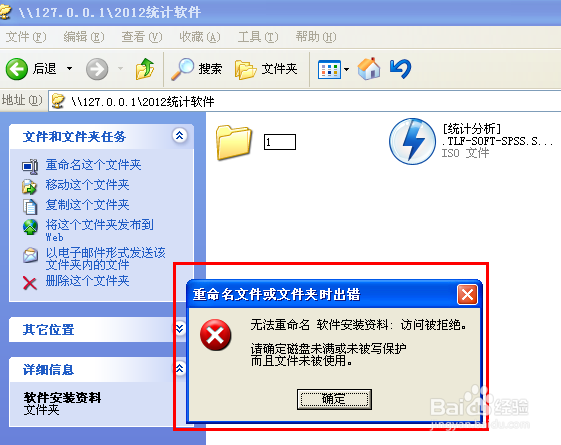
3、点击进入,然后尝试修改共享文件里的文件的文件名,如果弹出出错窗口即为设置正确了。
阅读量:122
阅读量:168
阅读量:66
阅读量:128
阅读量:121