win10怎么登录微软账户 微软帐号无法登录怎么办
1、首先在登录Windows10系统的时候,不要使用Administrator超级用户登录系统,而是使用新建的帐户登录Windows10。

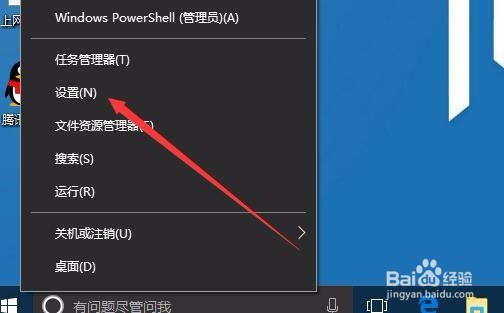
2、登录Windows10系统后,右键点击桌面左下角的开始按钮,在弹出菜单中点击“设置”菜单项。
3、这时会打开Windows10的设置窗口,点击“帐户”图标。

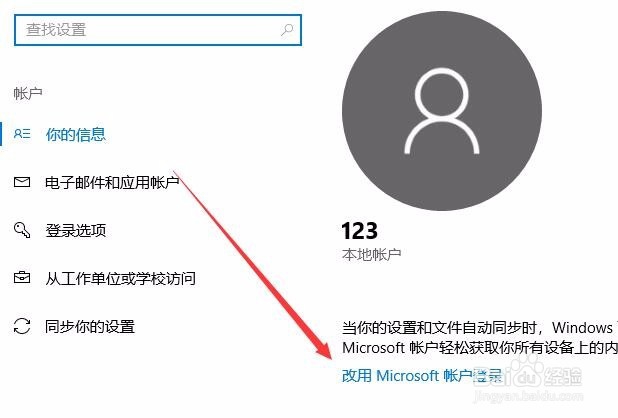
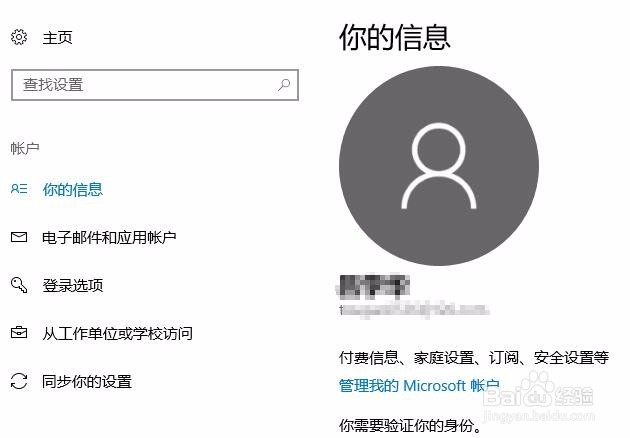
4、在打开的帐户设置窗口,点击左侧边栏的“你的信息”菜单项,然后点击右侧的“改用Microsoft帐户登录”快捷链接。
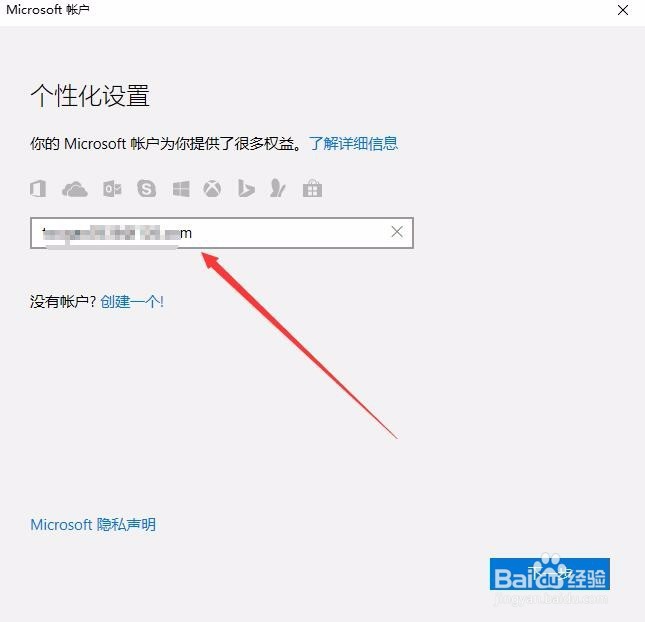
5、这时会打开一个Microsoft帐户登录窗口,在这里输入要登录的微软帐户名称,然后点击下一步。
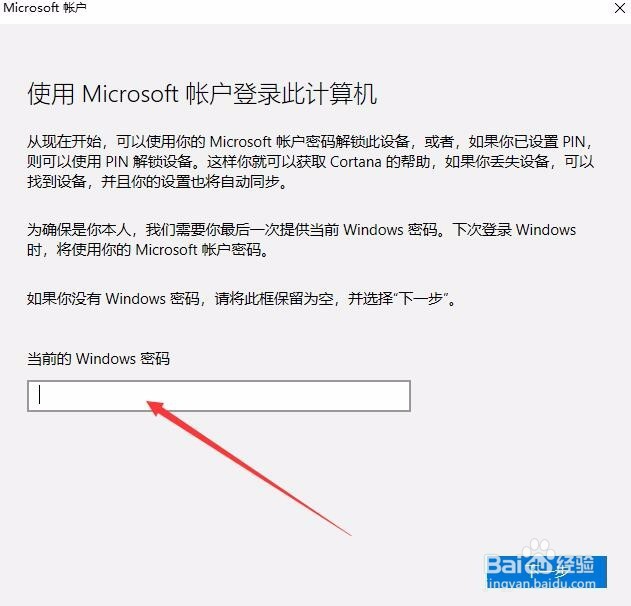
6、接下会要求输入微软帐户的密码,点击下一步按钮后,还会要求输入当前的帐户密码。
7、一会就可以看到系统已使用微软帐户登录Windows10系统了。
阅读量:135
阅读量:154
阅读量:79
阅读量:151
阅读量:194