Excel函数Vlookup的反向匹配查询
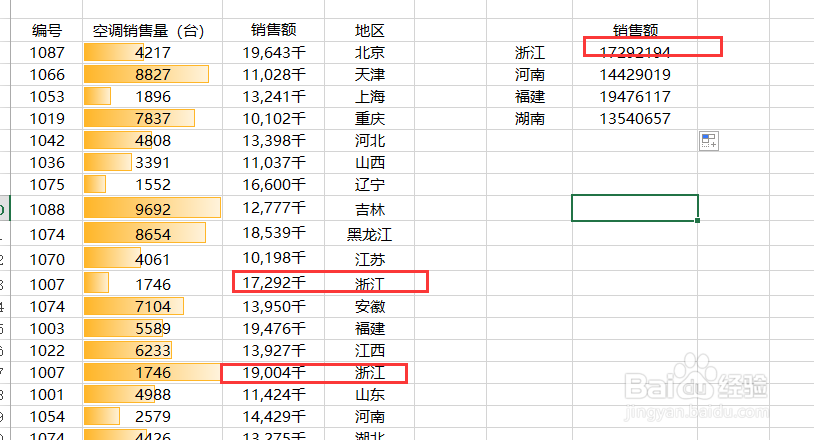
1、如图所视,想要查找这几个地区的销售额,但数据源中销售额这一列在地区的 前面。我们可以直接把销售额这一列拉到地区后面,但如果数据源里信息特别多时,这种操作就不可取了。这里要用到vlookup,反向查询的公式了。
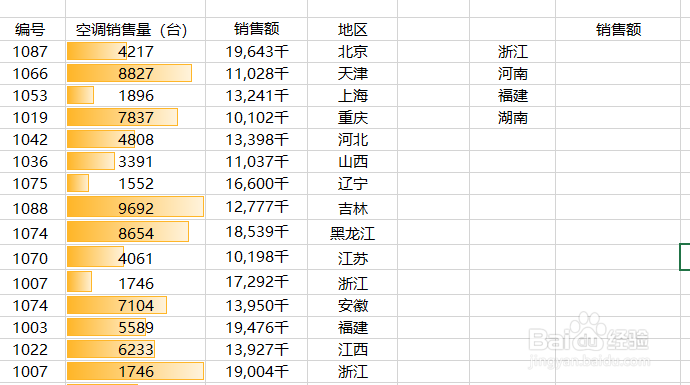
2、我们需要用if函数编辑一个查找区域,此查找区域里有两列数,第一列是地区,第二列是销售额。用if({1,0},"地区那一列“,”销售额那一列”)来建立查找区域。
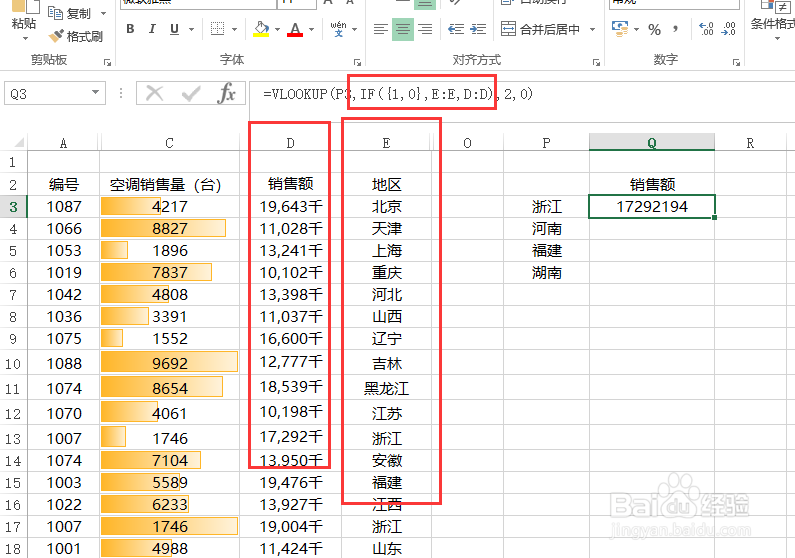
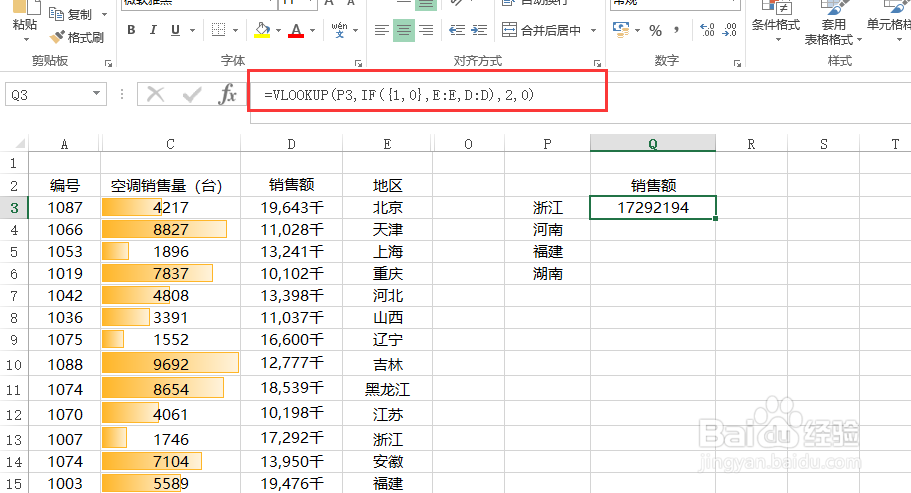
3、编辑公式=VLOOKUP(P3,IF({1,0},E:E,D:D),2,0),P3:代表需要查找的对象;IF({1,0},E:E,D:D):代表的是查找区域;2代表,第2列,0:代表精确匹配。 点“回车” 若不需要精确匹配时可写1
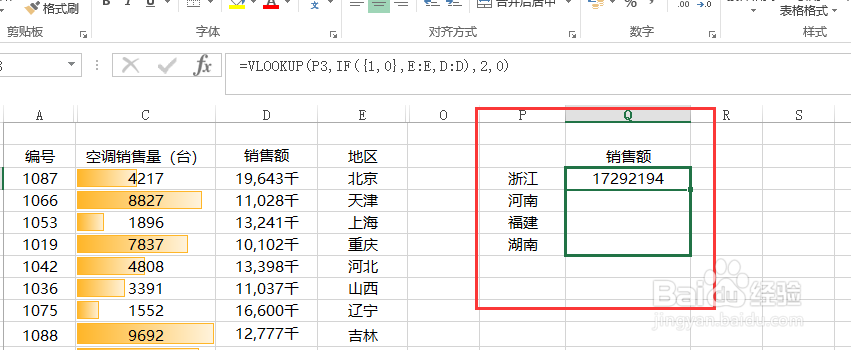
4、鼠标放在单元格右下角,变成十字时,点击下拉,填充这四个单元格公式。
5、Vlooup,查找的是区域中的第一个相应的值,比如查找区域B列,有两个浙江,此函数查找的是第一个浙江对应的销售额。
6、学会了,就投票吧,

阅读量:62
阅读量:90
阅读量:184
阅读量:180
阅读量:188