如何取消windows系统wifi自动连接
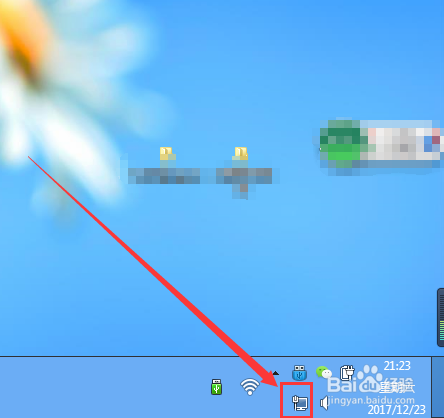
1、电脑右下角的网络图标点击进去,弹出网络连接信息,哪个需要取消自动连接的就选择哪个
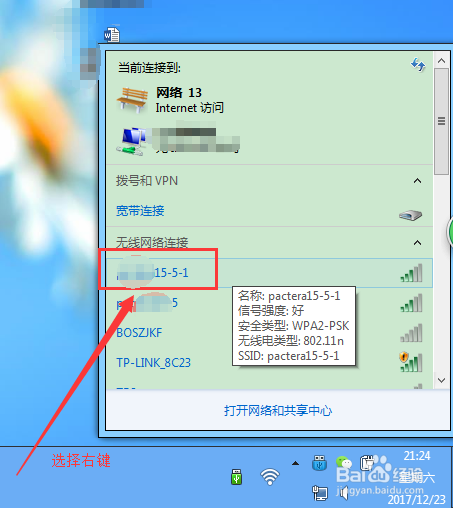
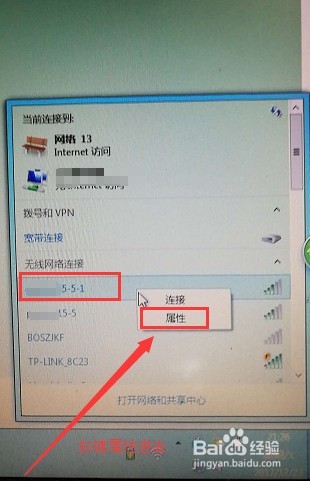
2、鼠标右键点属性进去
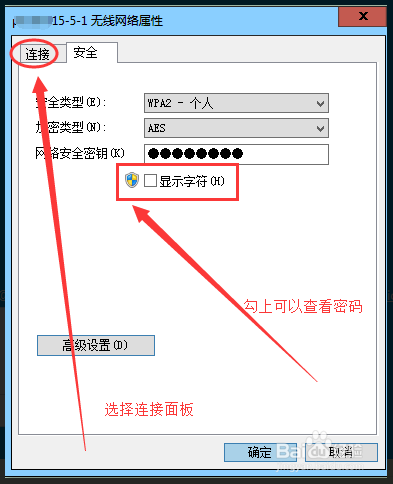
3、弹出对应的无线网络的属性对话框,默认的界面是安全面板,这里可查看密码都得,这里选择切换到连接面板
4、切到连接面板后的界面如下所示,默认都是自动连接的,自动连接单选按钮也是勾上的
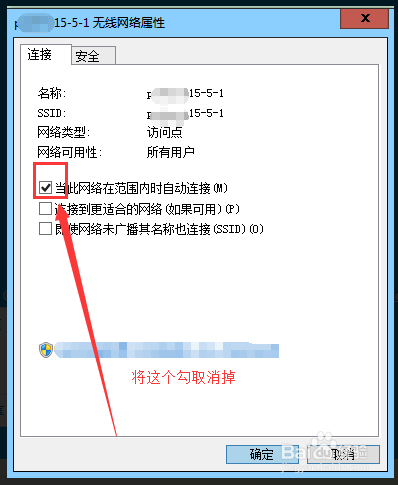
5、我将其单选按钮中的勾取消,然后点击确定,以后这个wifi就不会在自动连接了。
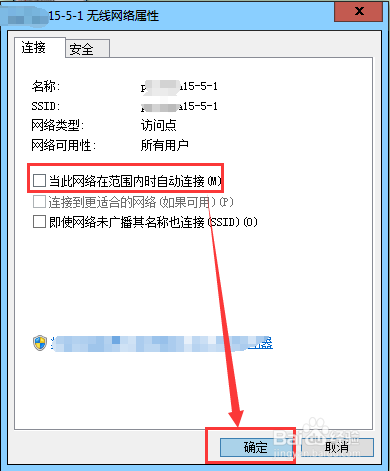
6、另外如果不在wifi区域内,肯定是找不到wifi的,那如何提前将其自动连接取消掉呢
不用急请看下面的步骤
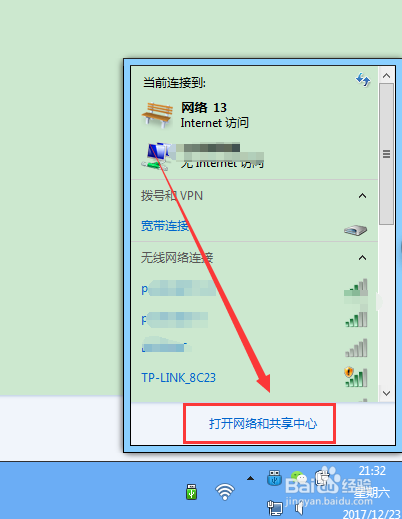
打开网络图标弹出的界面中选择,打开网络与共享中心
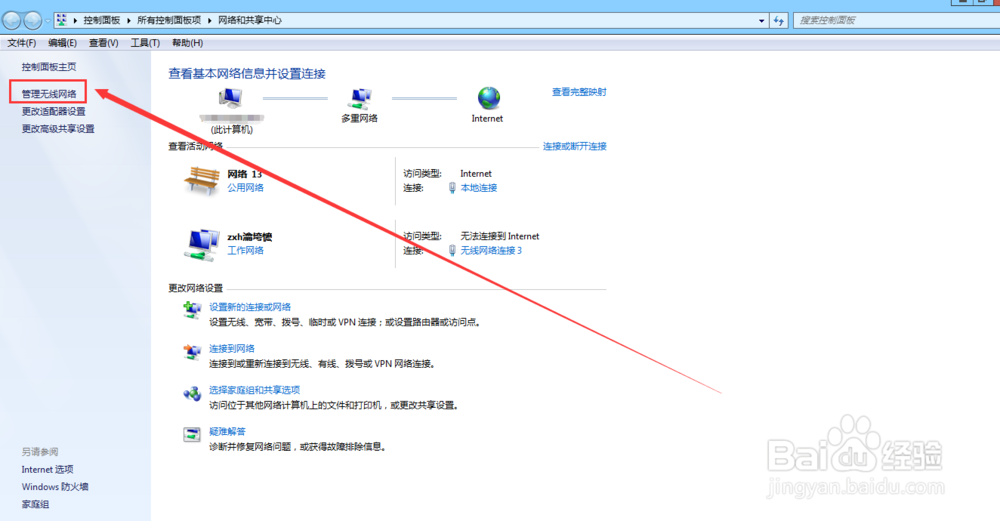
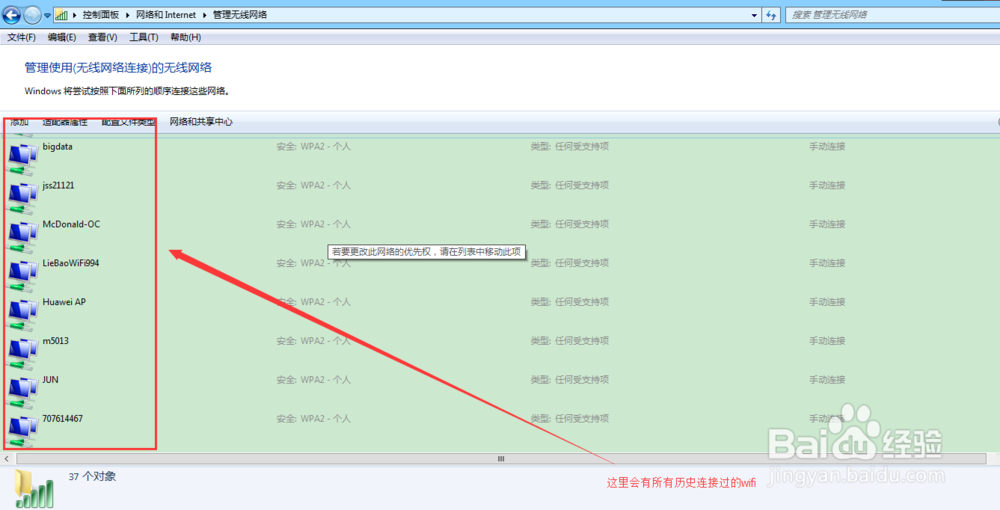
7、弹出网络和共享中心界面,选择管理无线网络进去
当然也可以从控制面板中进去选择->所有控制面板项->网络和共享中心,一样的能达到效果
8、弹出管理无线网络界面,可以选择将需要不自动连接的wifi无线网络右键选择属性,接下来就按照上面的第三步开始操作即可。
阅读量:170
阅读量:192
阅读量:151
阅读量:53
阅读量:97