windows10密码,小编告诉你如何设置开机密码
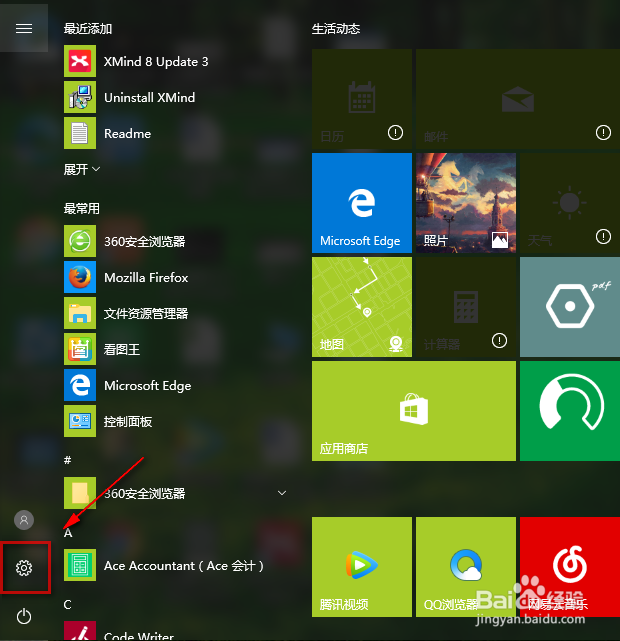
1、点击windows菜单,选择设置
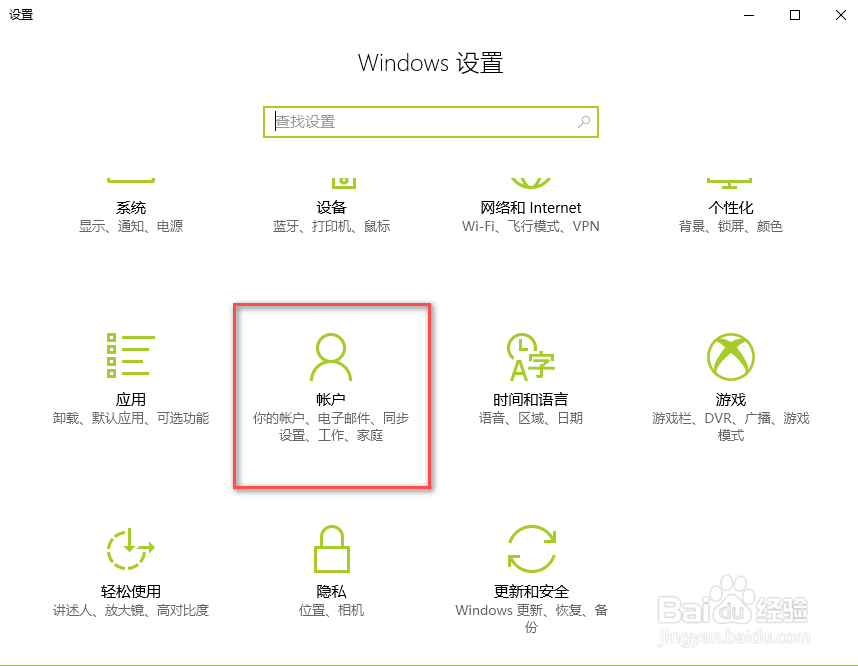
2、找到并选择账户
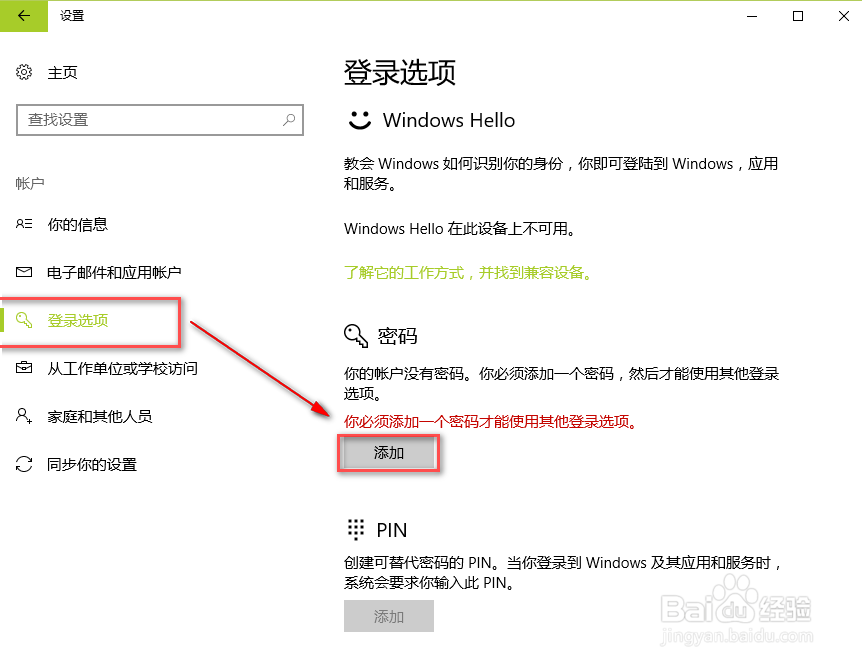
3、点击登录选项,点击添加
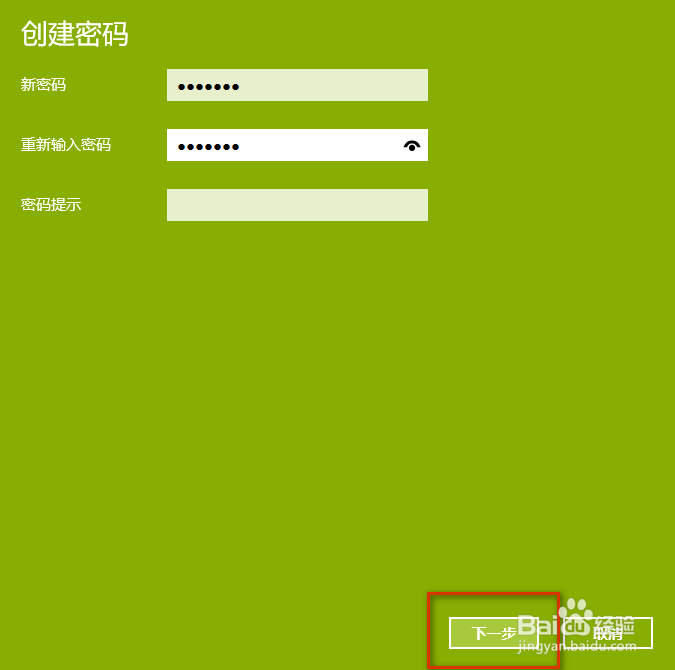
4、设置好你所需要的密码,重复输入两次,完成后点击下一步
5、完成后,如果想要修改密码,点击账号,输入当前密码即可进入修改

6、再输两次密码即可

阅读量:56
阅读量:146
阅读量:96
阅读量:191
阅读量:129
1、点击windows菜单,选择设置
2、找到并选择账户
3、点击登录选项,点击添加
4、设置好你所需要的密码,重复输入两次,完成后点击下一步
5、完成后,如果想要修改密码,点击账号,输入当前密码即可进入修改
6、再输两次密码即可