win10怎么登录微软账户 微软帐号无法登录怎么办
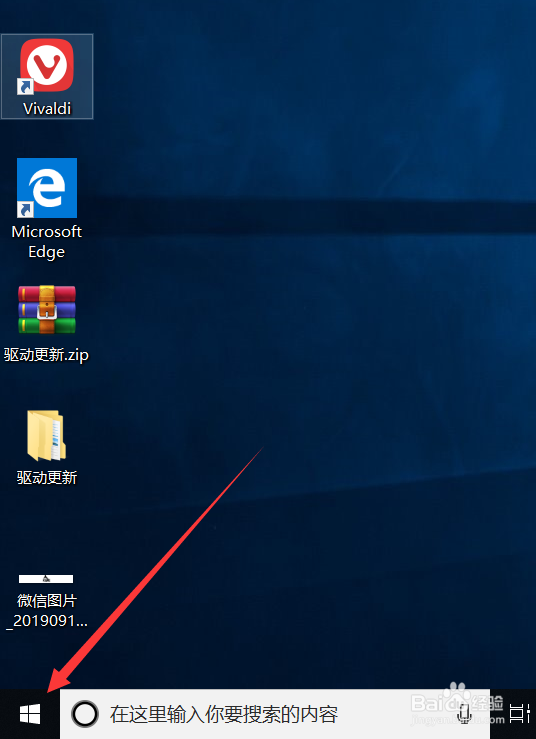
1、打开电脑后,点击电脑桌面左下角的开始菜单,如图。
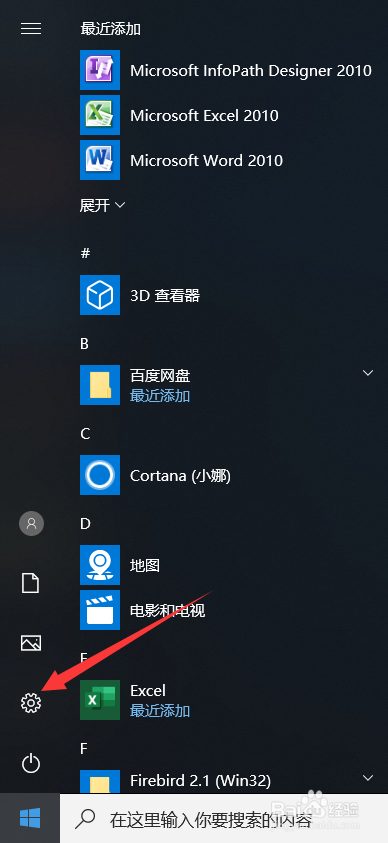
2、点击开始菜单后,在弹出的界面点击设置选项,如图。
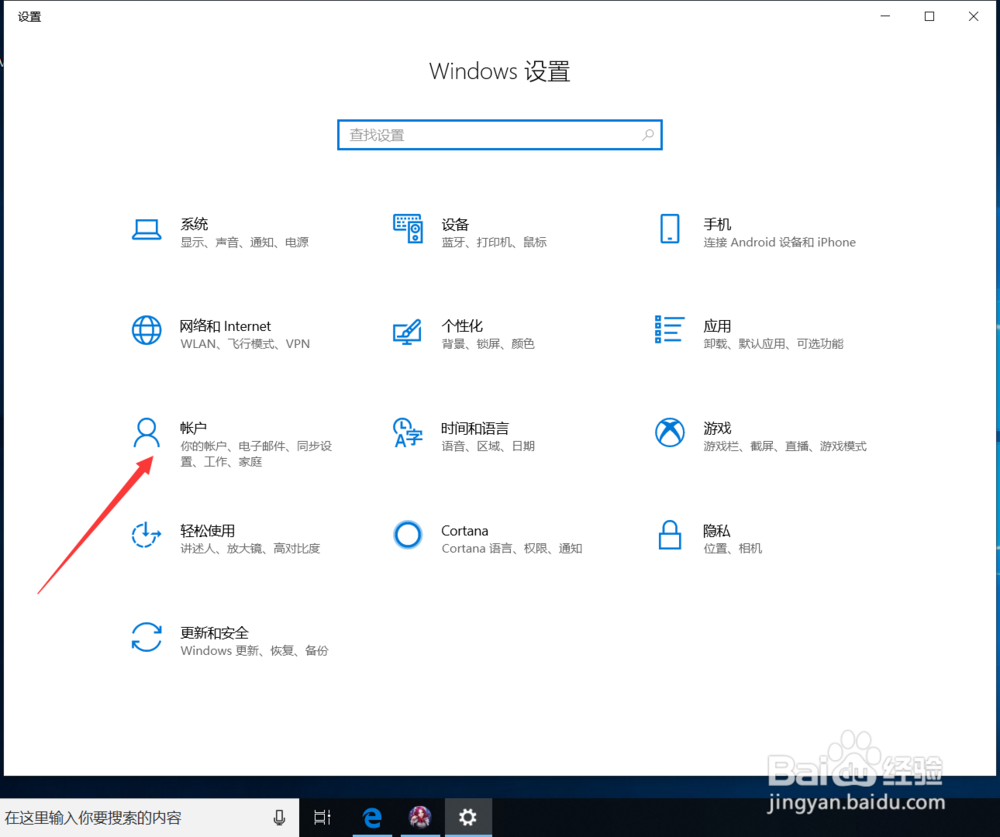
3、进入Windows设置界面后,点击账户选项,如图。
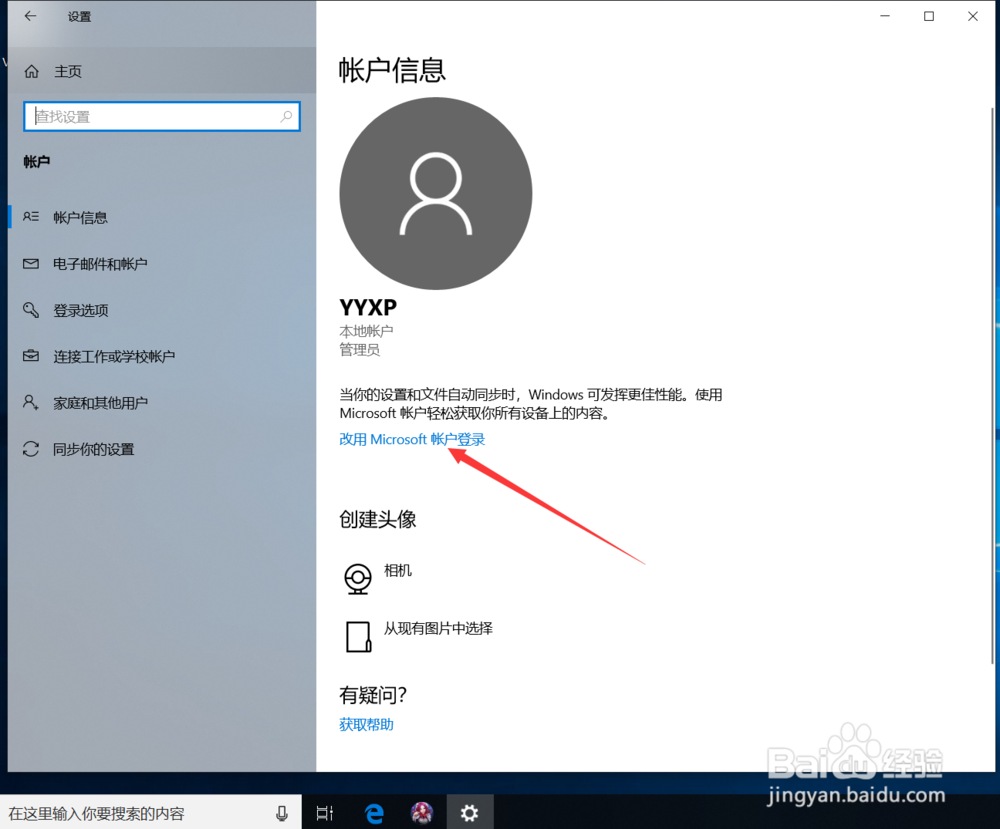
4、点击进入后,在账户信息界面点击改用Microsoft账户登录选项,如图。
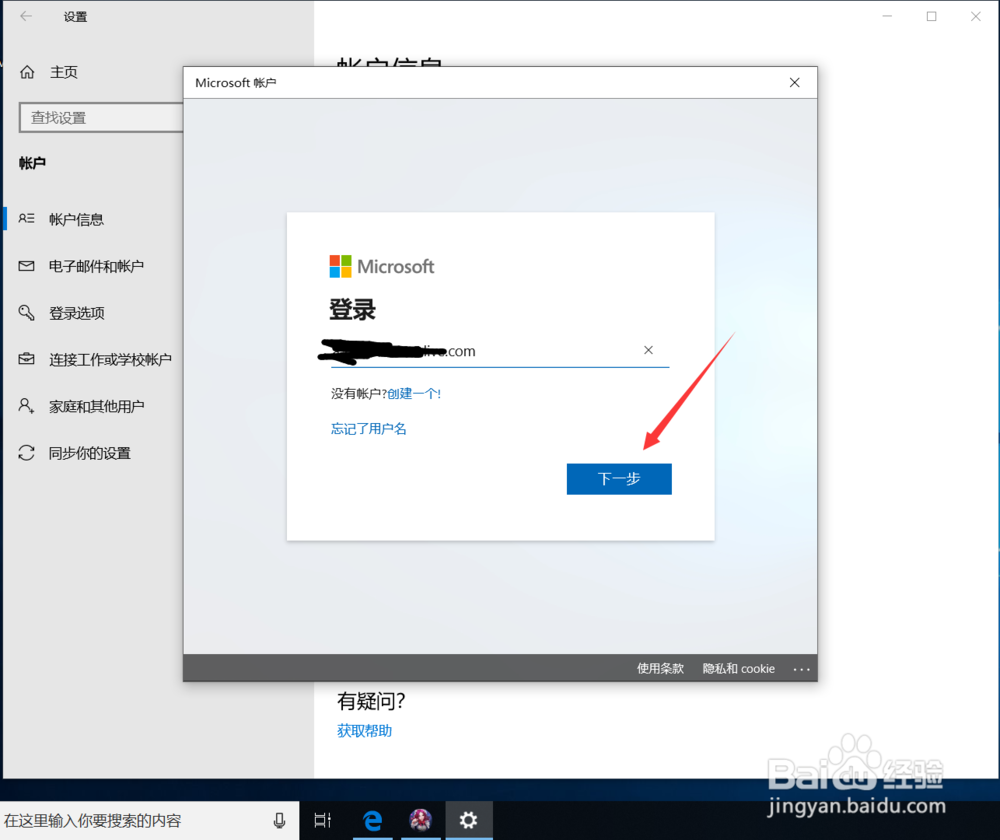
5、点击后,在弹出的Microsoft登录界面输入微软账户并点击下一步,如图。
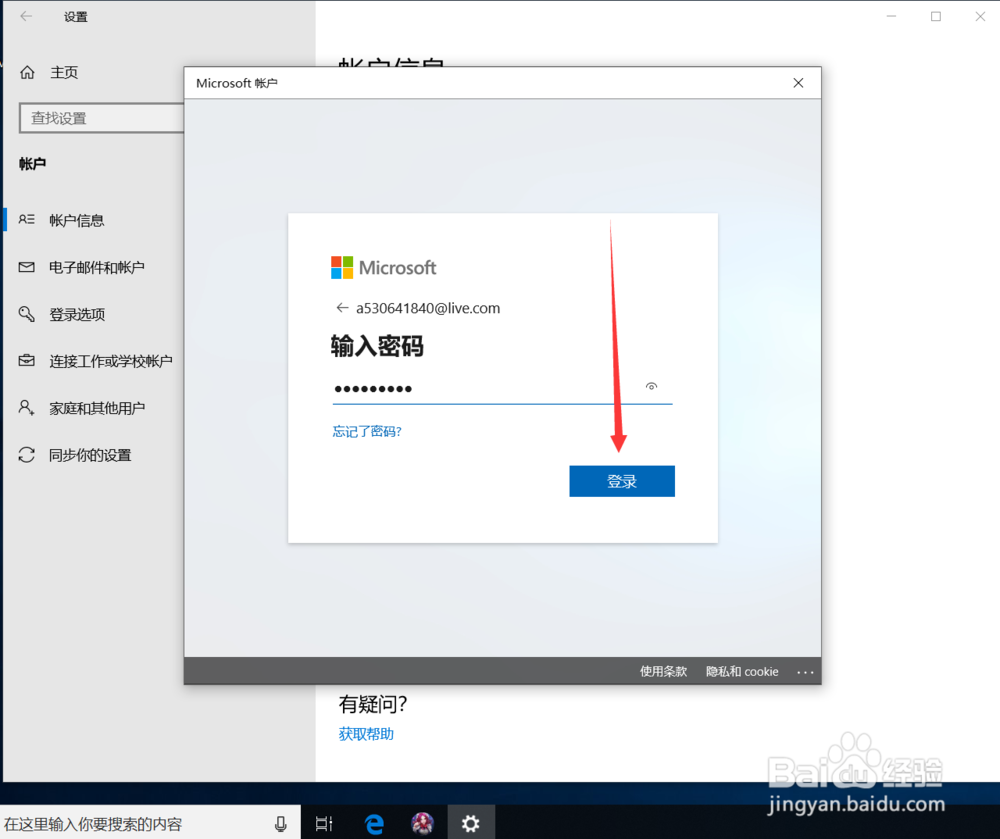
6、点击下一步后,在弹出的面输入界面输入密码并点击下一步,如图。
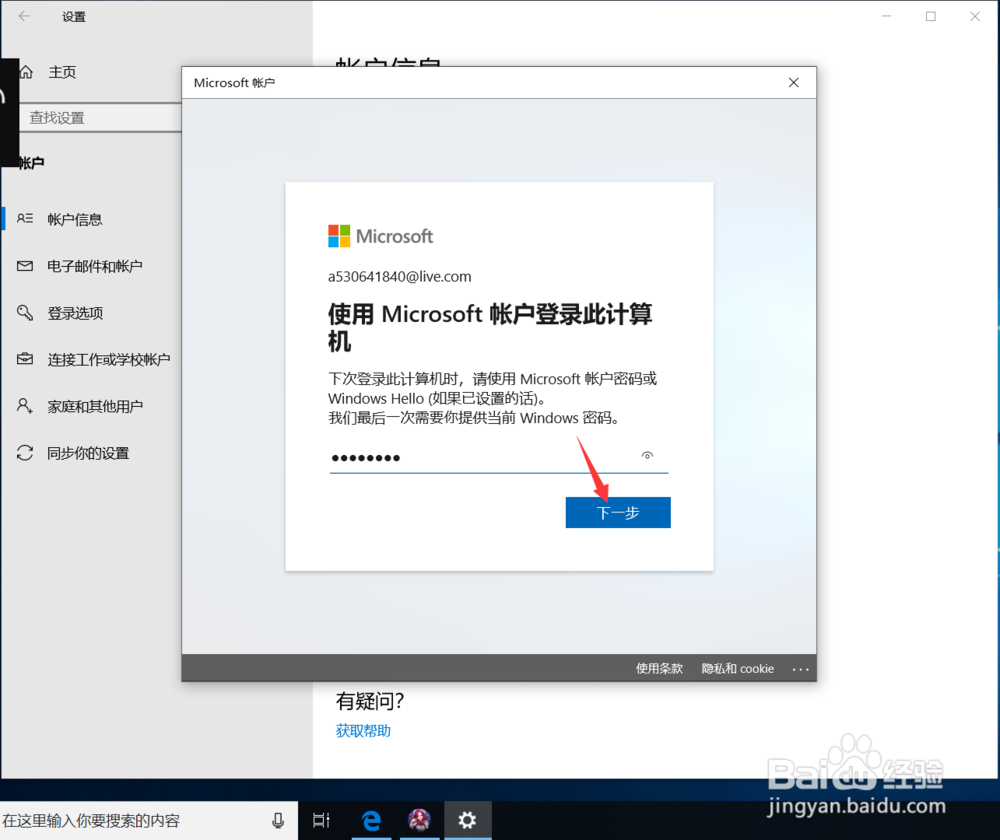
7、登录成功后,弹出验证当前Windows密码界面,输入当前用户登录密码并点击下一步,如图。
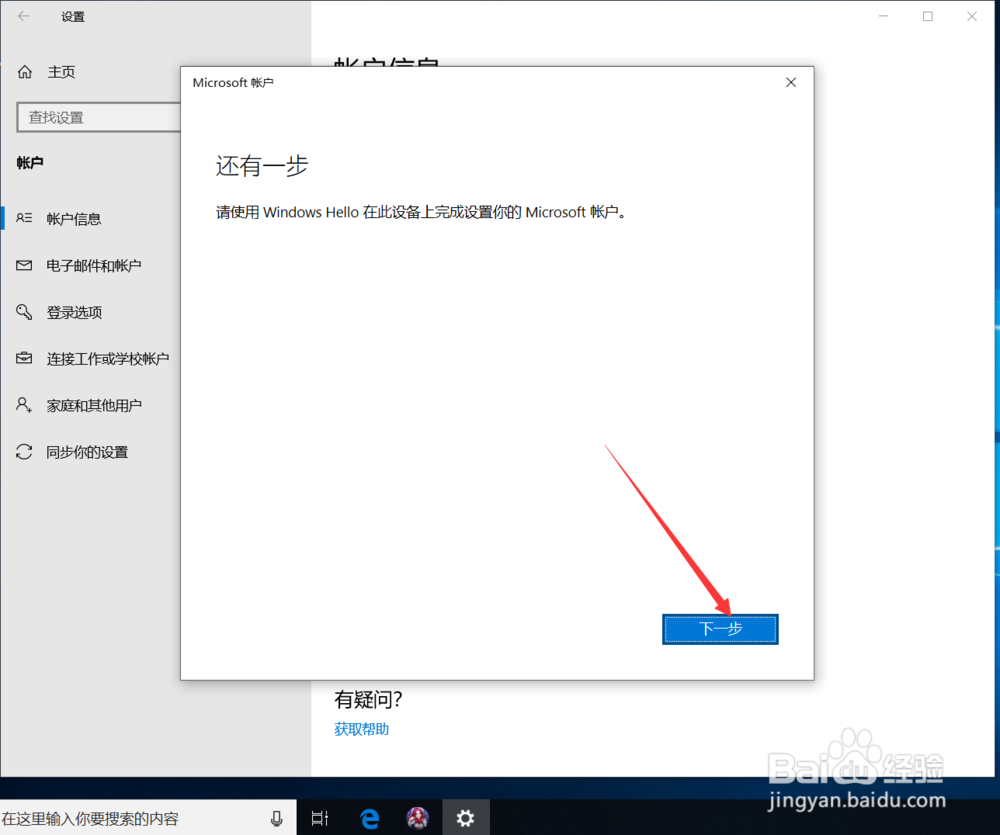
8、点击后,在弹出的还有一步界面点击下一步如图,如图。
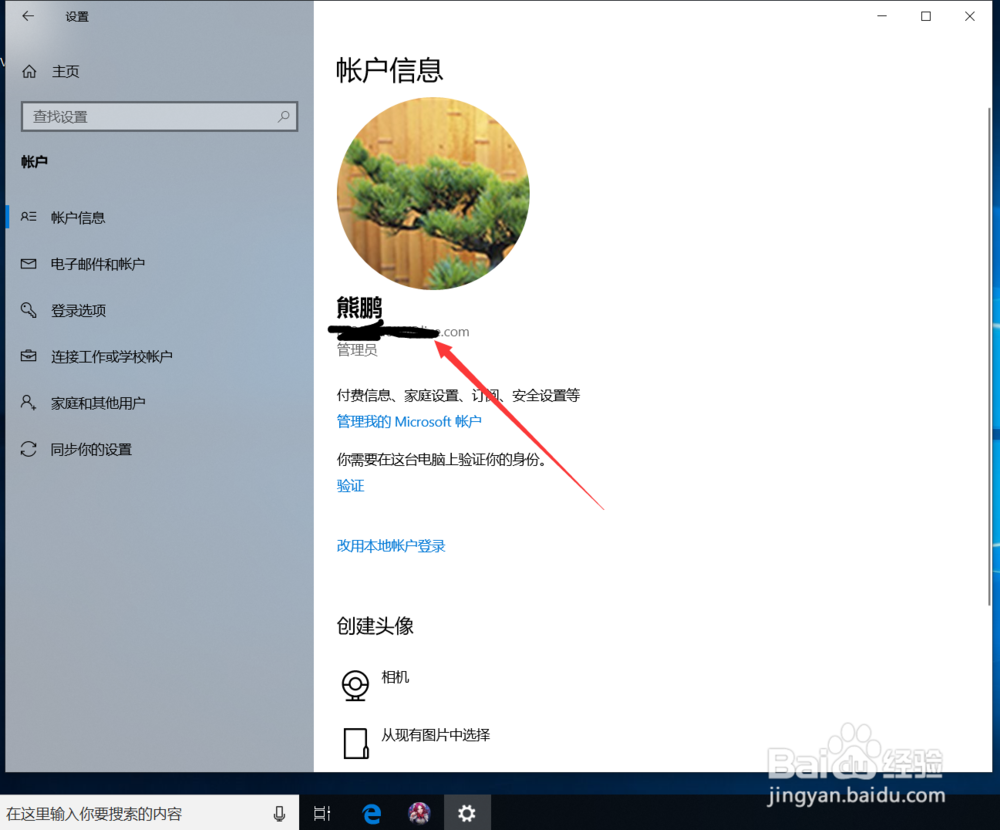
9、Windows hello验证成功后,返回到账户信息界面,可以看到当前登录账户已变成Microsoft账户了,如图。
1、win10登录Microsoft账户操作步骤:
1、打开开始菜单界面
2、在开始界面点击设置
3、在Windows设置界面点击账户
4、在账户信息界面点击改用Microsoft账户
5、验证Microsoft账户
6、验证Windows登录密码
7、Microsoft账户设置成功
阅读量:64
阅读量:180
阅读量:43
阅读量:55
阅读量:137