用VLOOKUP函数做一张自动统计全年工资的表格
1、1-当我们打开EXCEL后,左下角会有sheet1、sheet2、sheet3,接下来要用到两张工作表,请往下看!

2、2-现在要给工作表重命名,鼠标右键单击在想重命名的工作表上,点击重命名
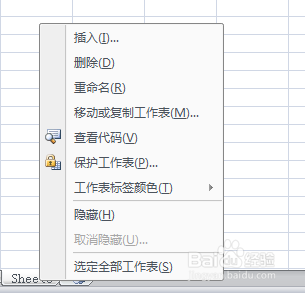
3、3-然后把两张工作表的名称分别命名为“全年工资统计表”,“全年工资统计表数据源”,所以一张是用来呈现统计结果的,一张是数据源

4、4-把数据源粘贴到全“年工资统计数据源”表格里
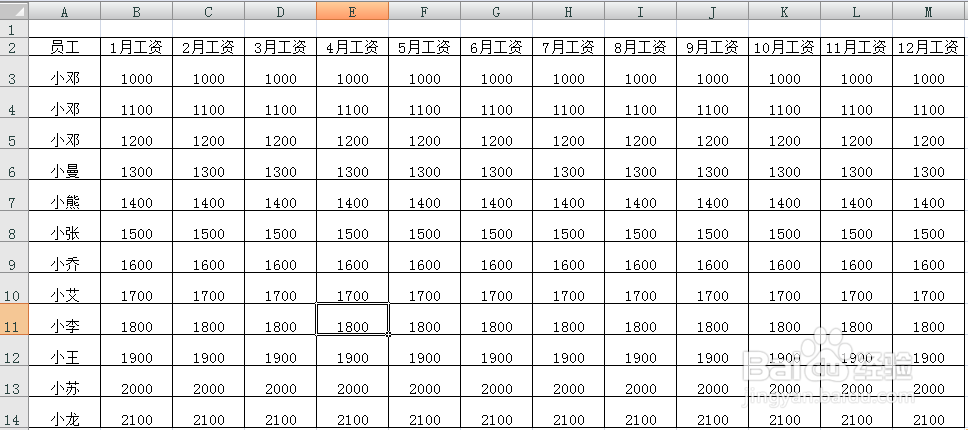
5、5-然后在B3单元格内输入VLOOKUP函数,公式的意思就是,公式的意思就是vlookup(匹配人员,匹配区域,匹配列数,精确匹配)所以VLOOKUP函数后面都要加个0来实现精确匹配
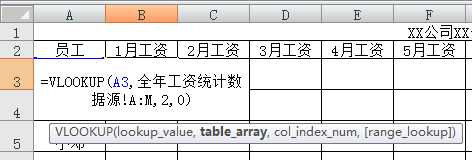
6、6-2月的工资是对应数据源的第三列,所以只要把公式里匹配的列数改成3即可,公式如图
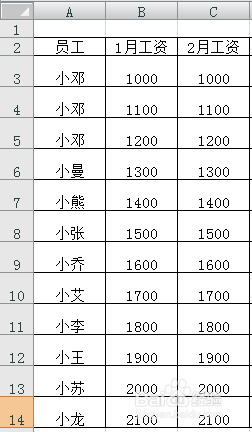
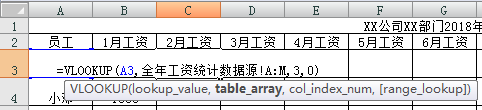
7、7-然后按照步骤6上的方法把12个月的公式都写好
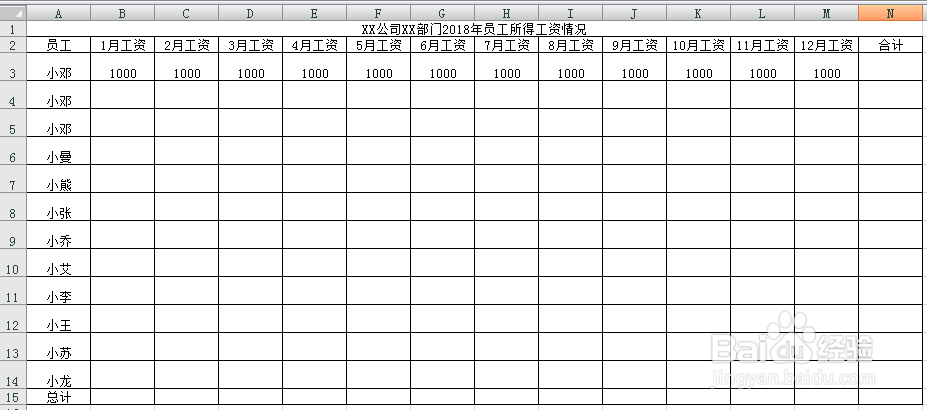
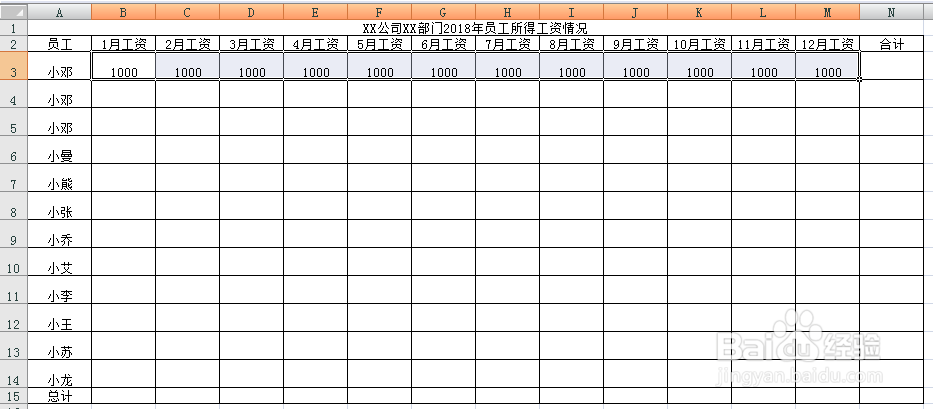
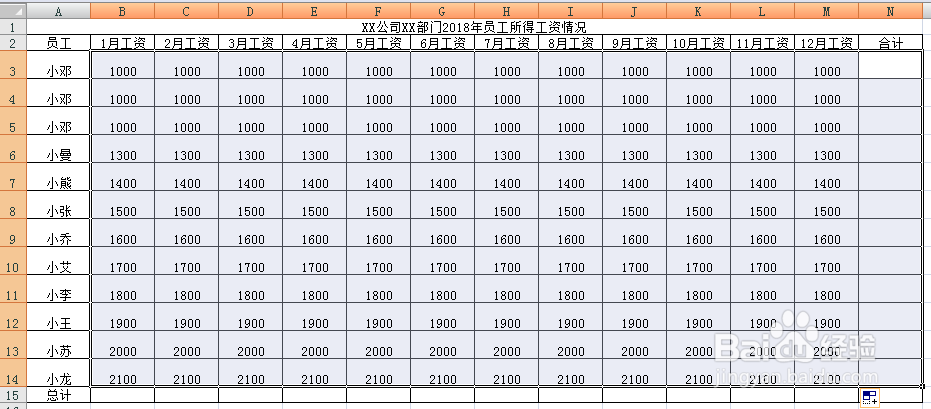
8、8-把刚才填过公式的单元格全部选中,鼠标左键点击选中区域右下方的小点,往下拖
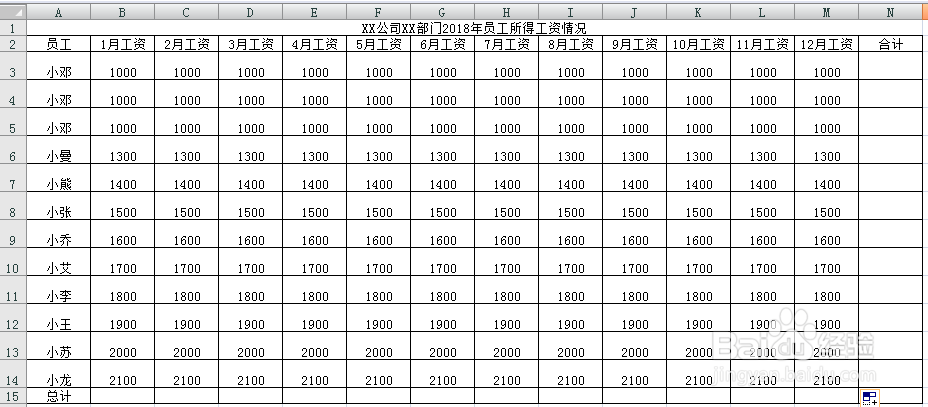
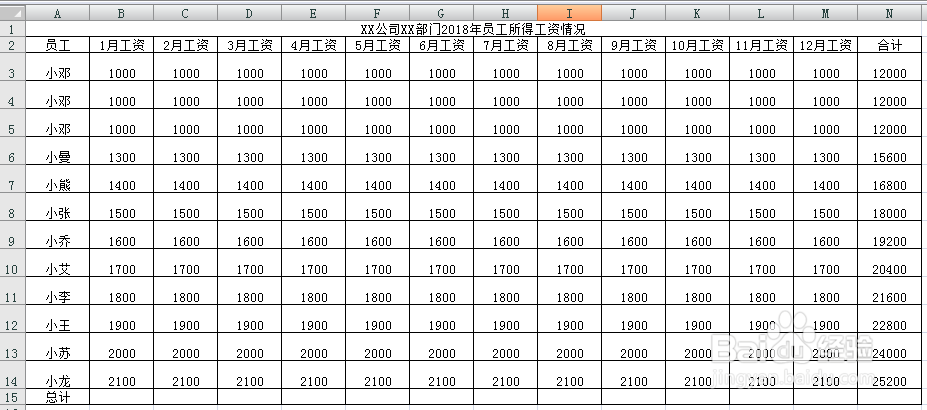
9、9-将12个月份全部选中,在开始菜单内点击求和按钮,12个月的合计就做好了


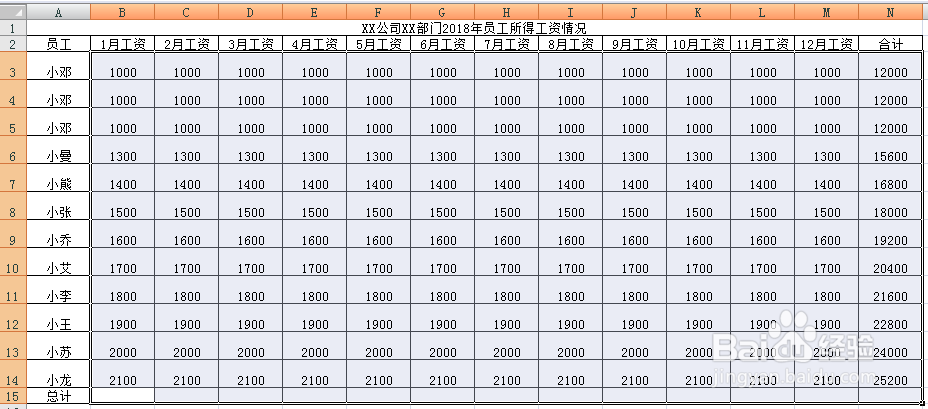
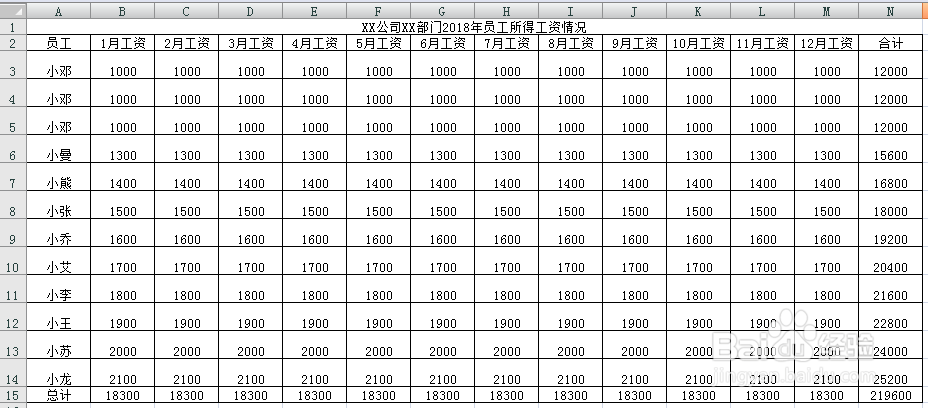
10、10-用合计的方法再添加总计,自动统计全年工资的表就做好了
阅读量:88
阅读量:30
阅读量:132
阅读量:126
阅读量:140