wps中页面的边框如何设置(32)
1、1.如图所示,我们打开这个文字文档,用来演示这个页面的边框如何的设置。
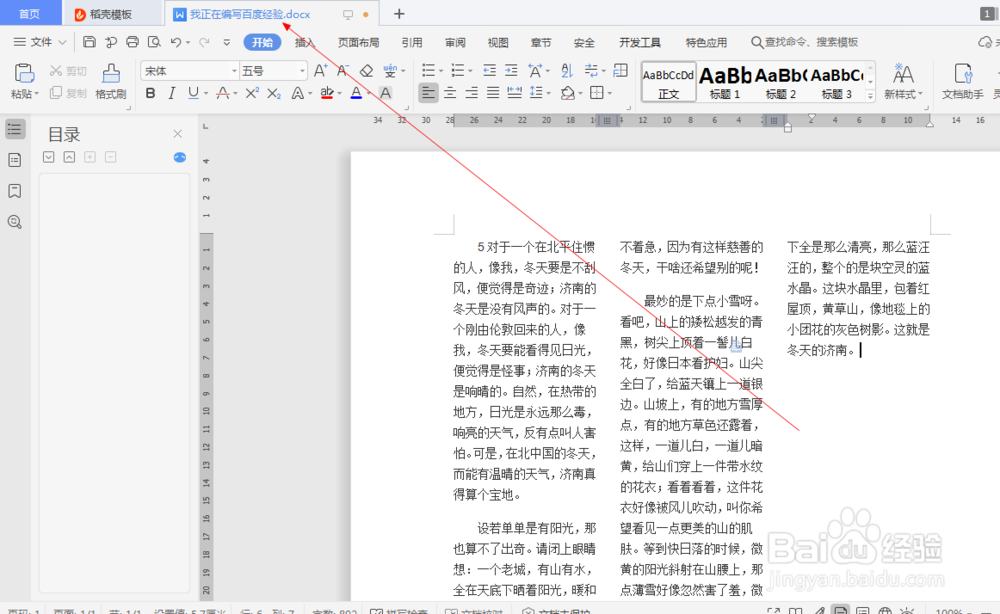
2、2.如图所示,我们点击箭头所指的“页面布局”选项。
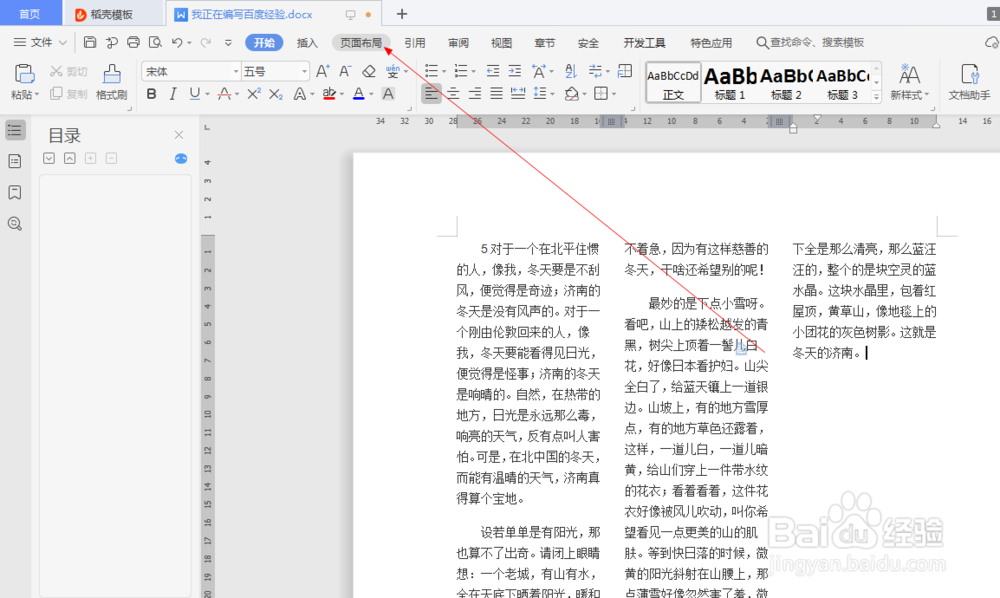
3、3.如图所示,在这个页面布局选项下,我们点击箭头所指的“页面边框”按钮。

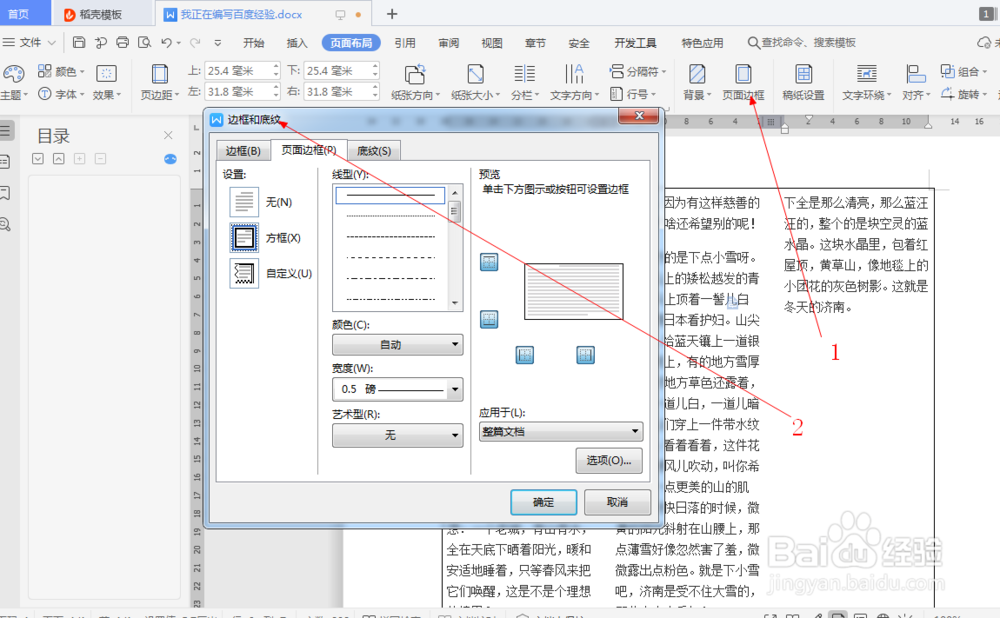
4、4.如图所示,在弹出的边框和底纹对话框中,我们点选箭头所指的“实线条”作为页面的边框,之后我们点击箭头所指的“确定”按钮。

5、5.如图所示,我们看到这个页面出现了黑色的边框出现了。

6、6.如图所示,我们继续点击箭头所指的“页面边框”按钮,就会弹出这个边框和底纹的对话框。
7、7.如图所示,我们点选箭头所指的“一点一点的虚线”选项,之后我们点击箭头所指的“确定”按钮。
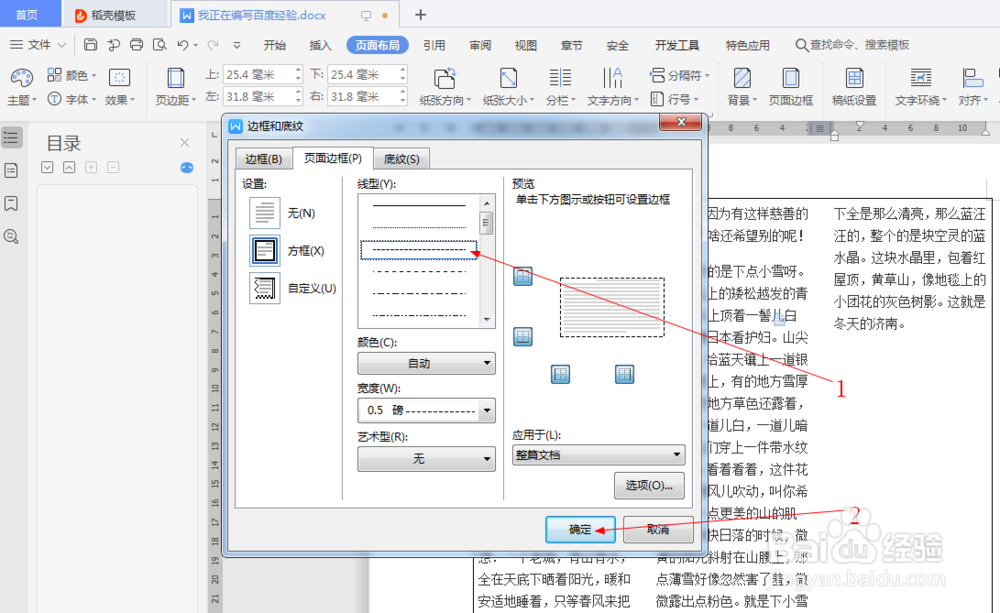
8、8.如图所示,我们看到这个页面的边框线,就变为了这个一点一点的虚线了。

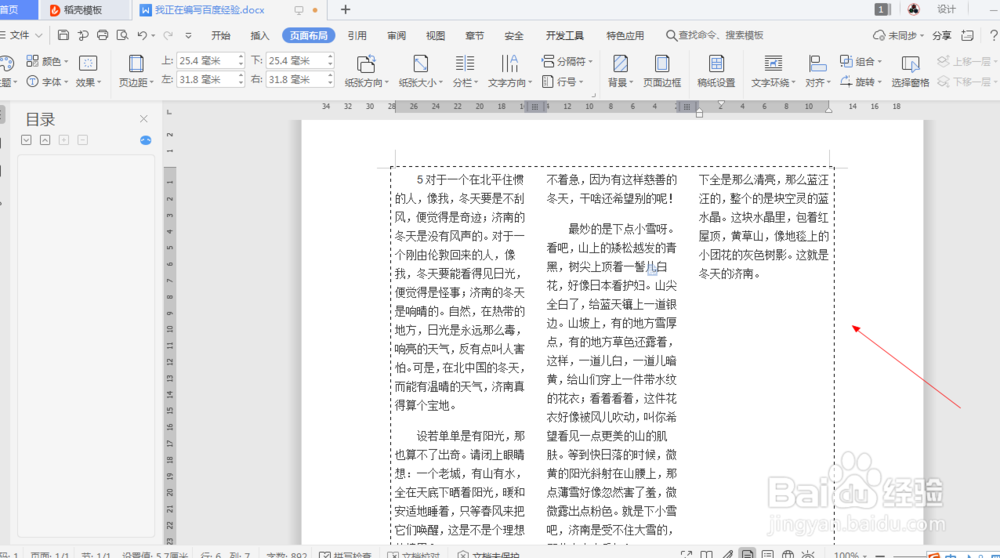
9、9.如图所示,我们点选箭头所指的“宽的虚线”选项,之后我们点击箭头所指的“确定”按钮。

10、10.如图所示,我们看到这个页面的边框线,就变为了这个宽的虚线了。
阅读量:106
阅读量:93
阅读量:119
阅读量:111
阅读量:167