win10怎么更改用户名
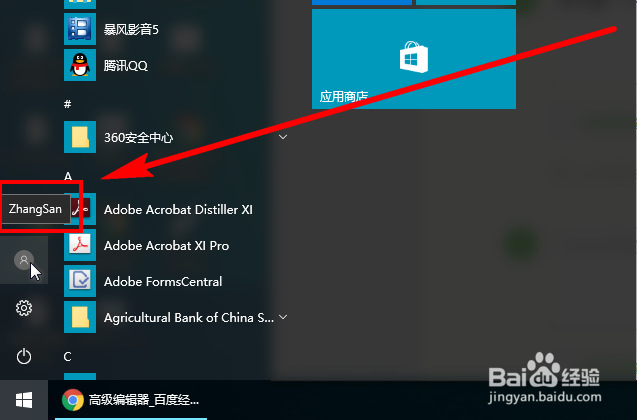
1、首先看一下小编当前的用户名是“ZhangSan”,步骤截图如下所示:
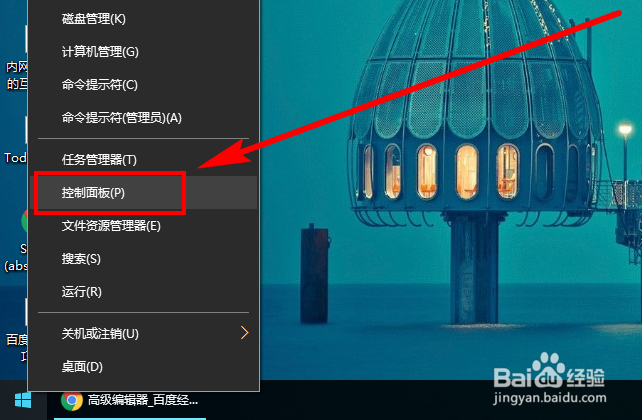
2、右键单击桌面左下角的【开始】按钮,选择【控制面板】,步骤截图如下所示:
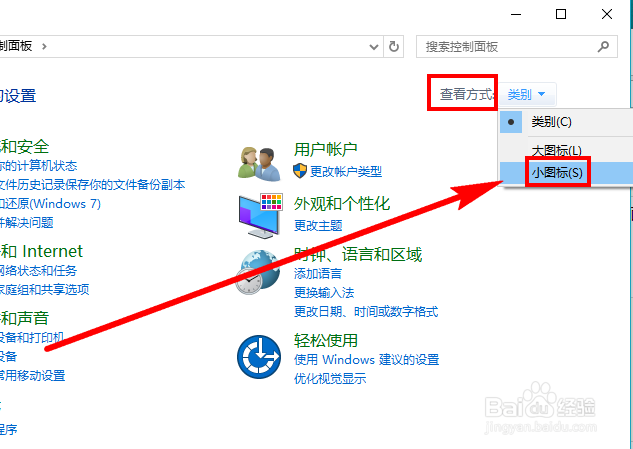
3、在【控制面板】右上角位置,把【查看方式】更改为“小图标”,步骤截图如下所示:
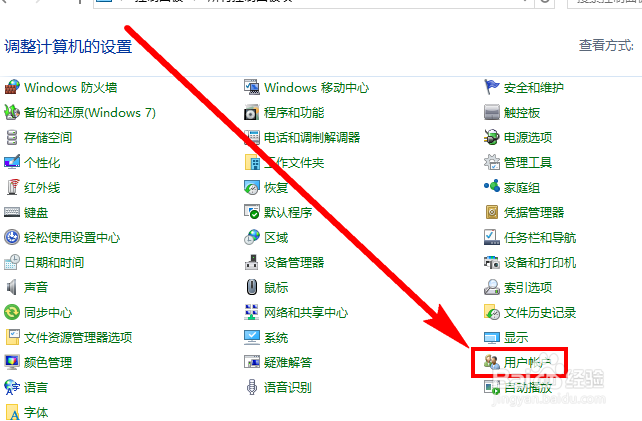
4、在【控制面板】众多的功能选项中找到并点击【用户账户】,步骤截图如下所示:
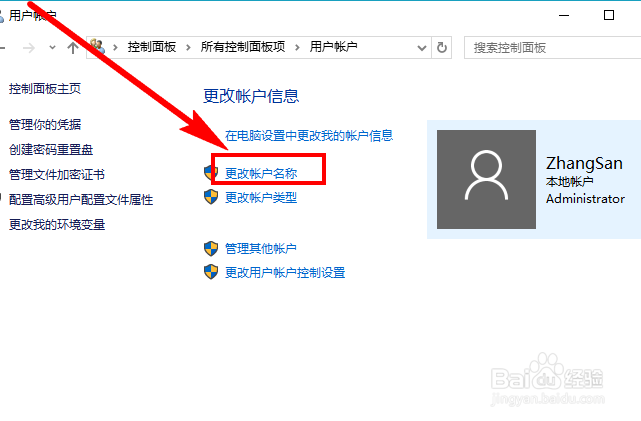
5、在【更改账户信息】下面找到并点击【更改账户名称】,步骤截图如下所示:
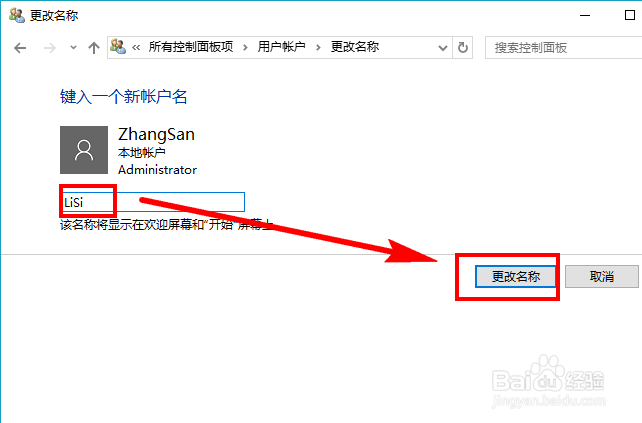
6、先在输入框中输入新用户名,然后点击【更改名称】按钮,步骤截图如下所示:
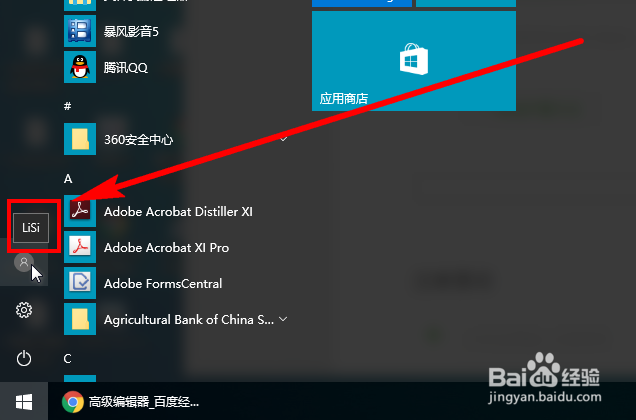
7、在注销或重启登录后,就会发现用户名变成了修改的“LiSi”,步骤截图如下所示:
阅读量:23
阅读量:152
阅读量:143
阅读量:105
阅读量:95