Windows 10 自动登陆,开机免密码一路进桌面
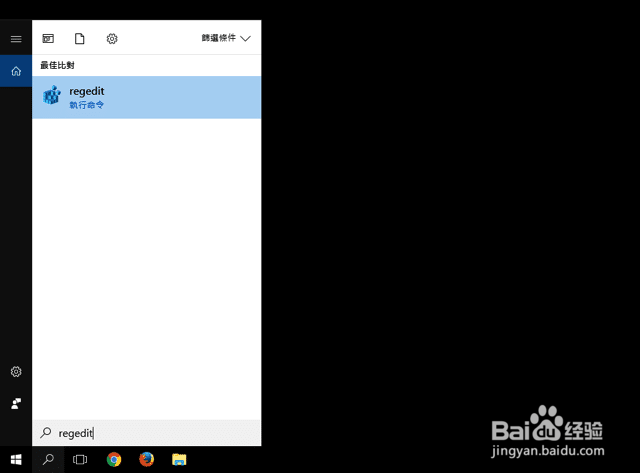
1、开启Windows 10搜寻功能,输入 regedit 点击上方搜寻结果执行命令。
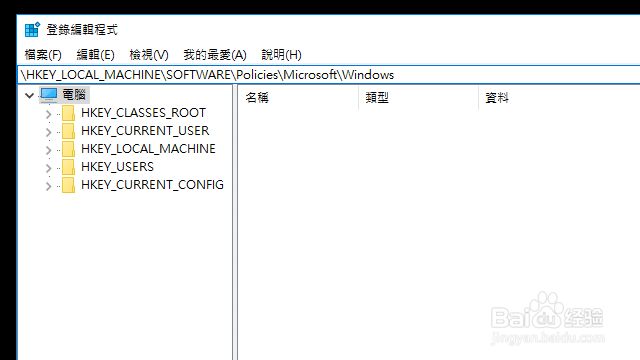
2、接着在登录编辑程式的网址列贴上以下路径:
HKEY_LOCAL_MACHINE\SOFTWARE\Policies\Microsoft\Windows
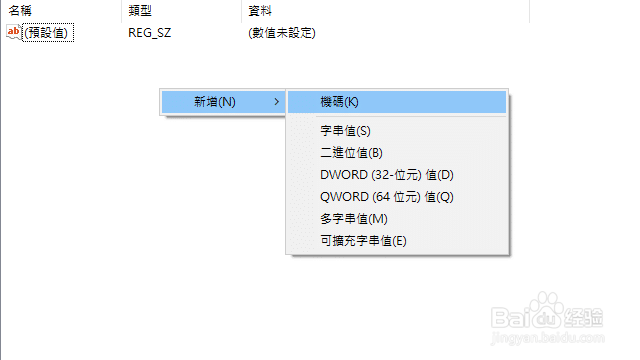
3、在右侧栏位点击滑鼠右键,选择「新增->机码」将新建立的机码命名为「Personalization」,如果正确的话Personalization会显示于左侧的路径中。
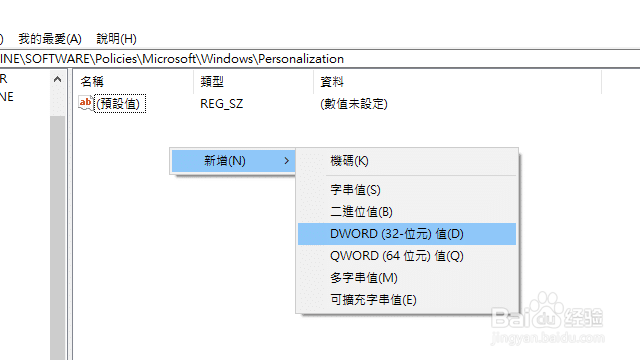
4、接着从左侧点选刚才建立的「Personalization」,然后右侧按滑鼠右键,选择「新增-> DWORD(32-位元)值」,新增一个数值名称为「NoLockScreen」(大小写必须正确)。
5、点击一下刚才建立的 NoLockScreen ,将「数值资料」修改为 1 ,然后按下确定,重新开机。

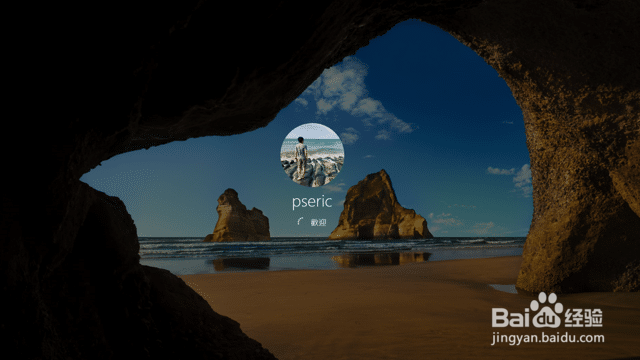
6、假如设定正确,重开机后会发现Windows 10 自动跳过欢迎画面,直接进入我们熟悉的桌面啰!原本设定开机必须输入密码则会先显示密码输入框,但也比原本必须点一下任意键才能登入简单多了。
7、值得一试的三个理由:
1、跳过Windows 10 欢迎画面,开机更快更省时间
2、如果没有设定开机密码,可直接进入桌面
3、设定方式简单,不需要时能随时还原原有设定
阅读量:156
阅读量:176
阅读量:69
阅读量:129
阅读量:23