win10 右击文件出现卡死后的解决方法
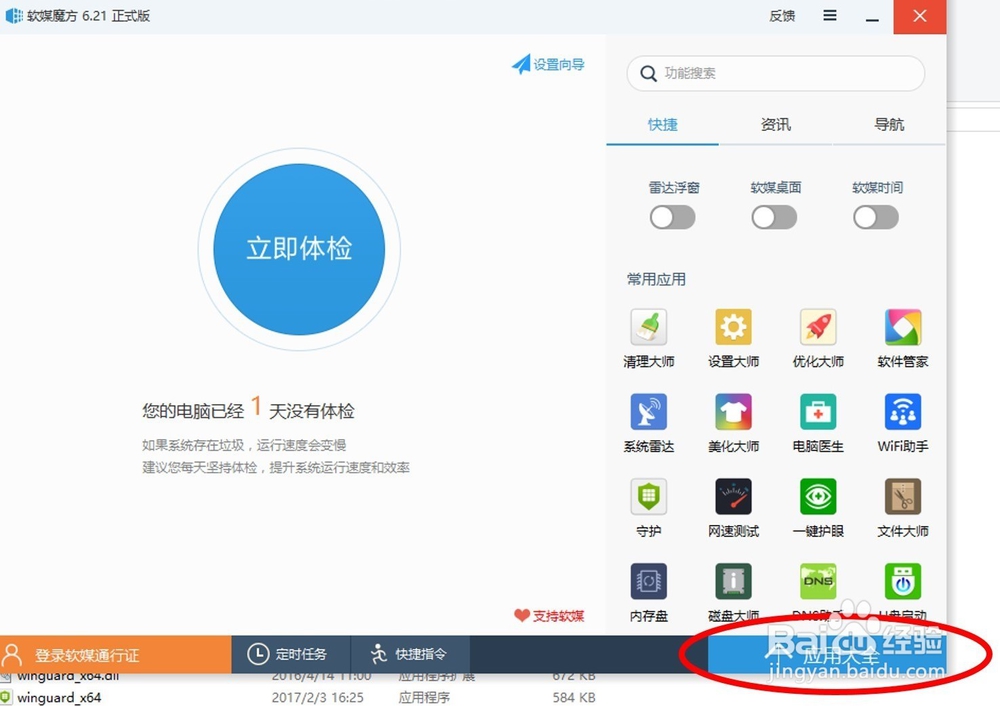
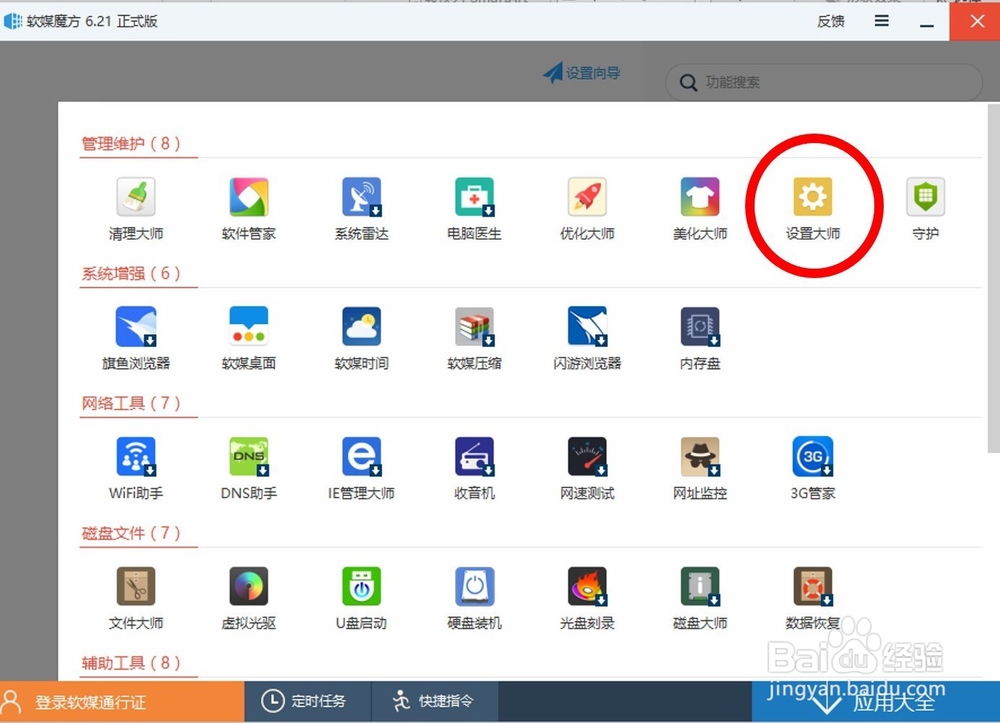
1、启动软媒魔方,点击右下角进入应用大全。
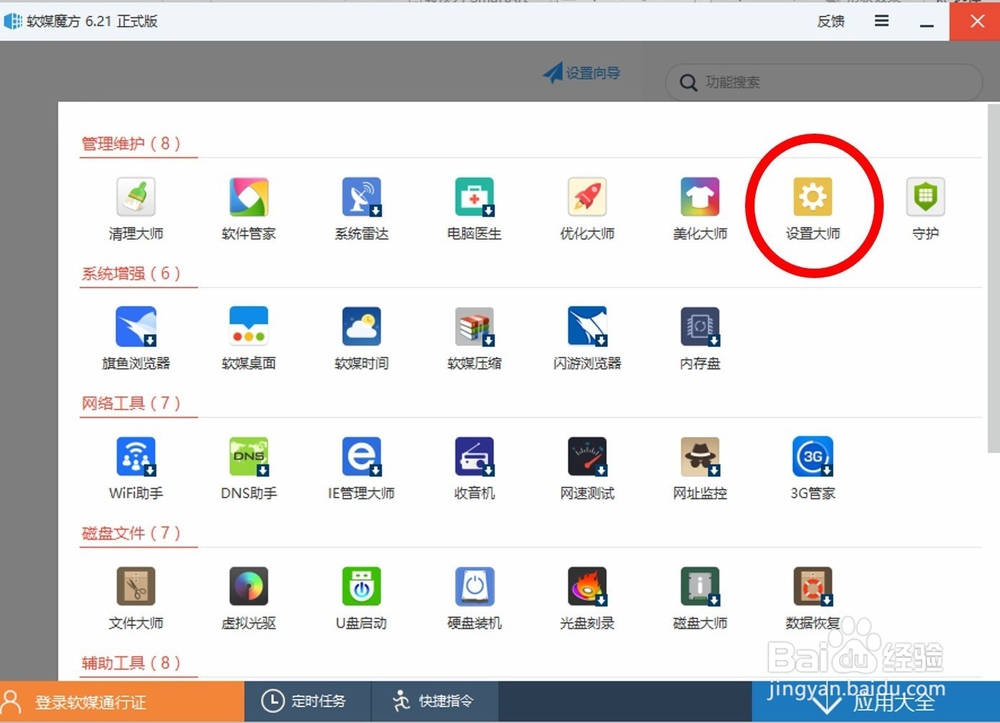
2、选择设计大师。
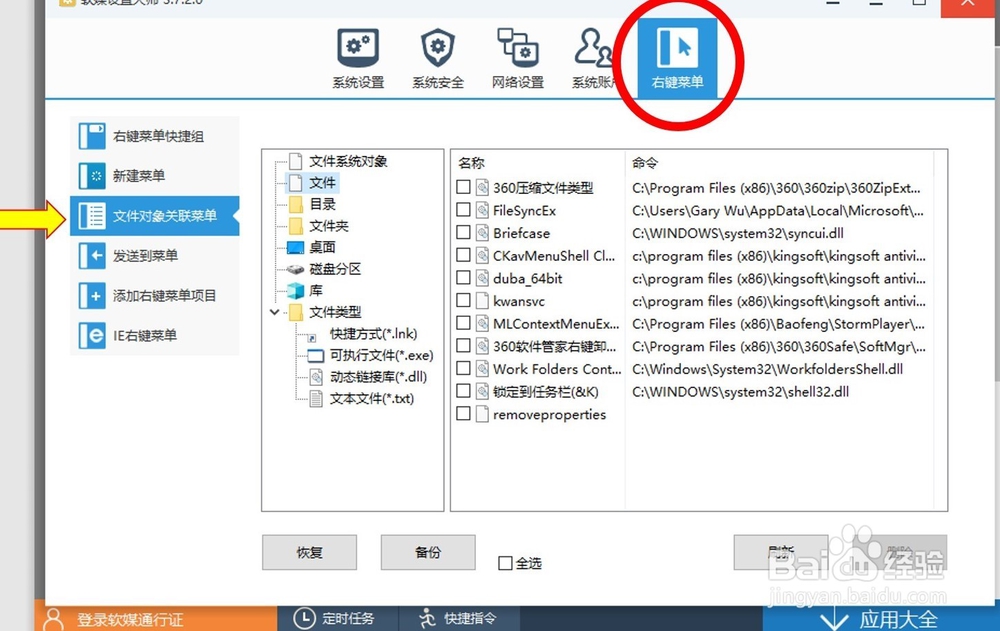
3、如图选择右键菜单板块进入右键功能管理,选择文件对象关联菜单。
4、进入子类{文件系统对象},选项中点选【还原以前的版本...】,右下角删除。
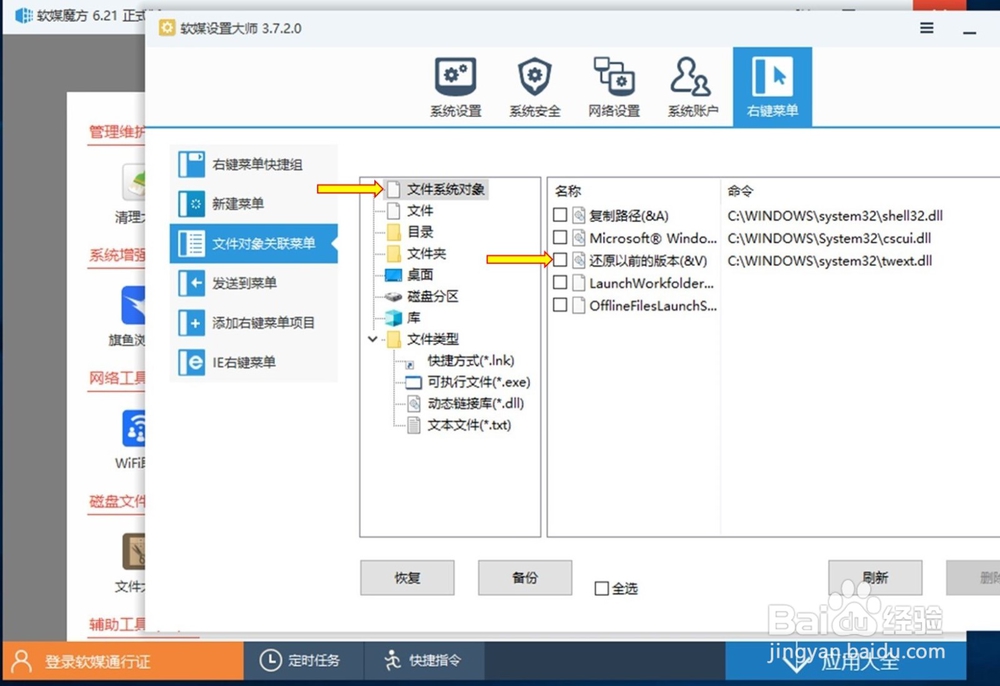
5、此时,再右击桌面快捷图标和资源管理器中的文件,右键菜单正常弹出,但右击文件夹时,依然晕圈,所以继续操作,进入子类项{目录},同样找到了【还原以前的版本...】,删除后,右击文件夹菜单可正常弹出。
6、继续检查,右击磁盘分区依旧晕圈,同样找到【还原以前的版本...】,删除后正常。
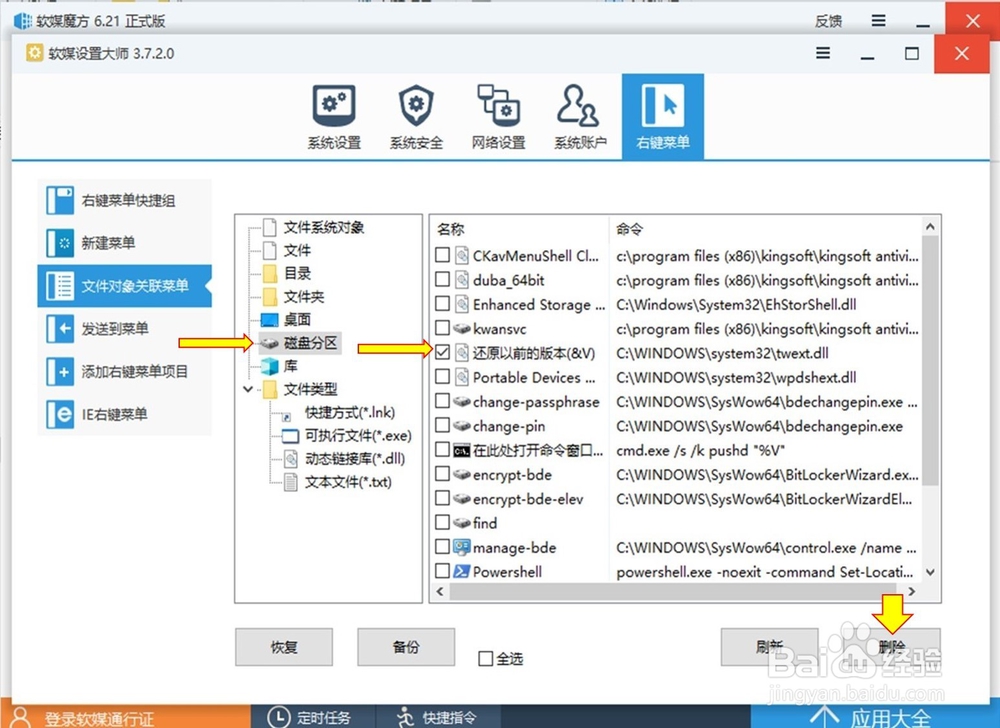
7、以上之后,问题解决。
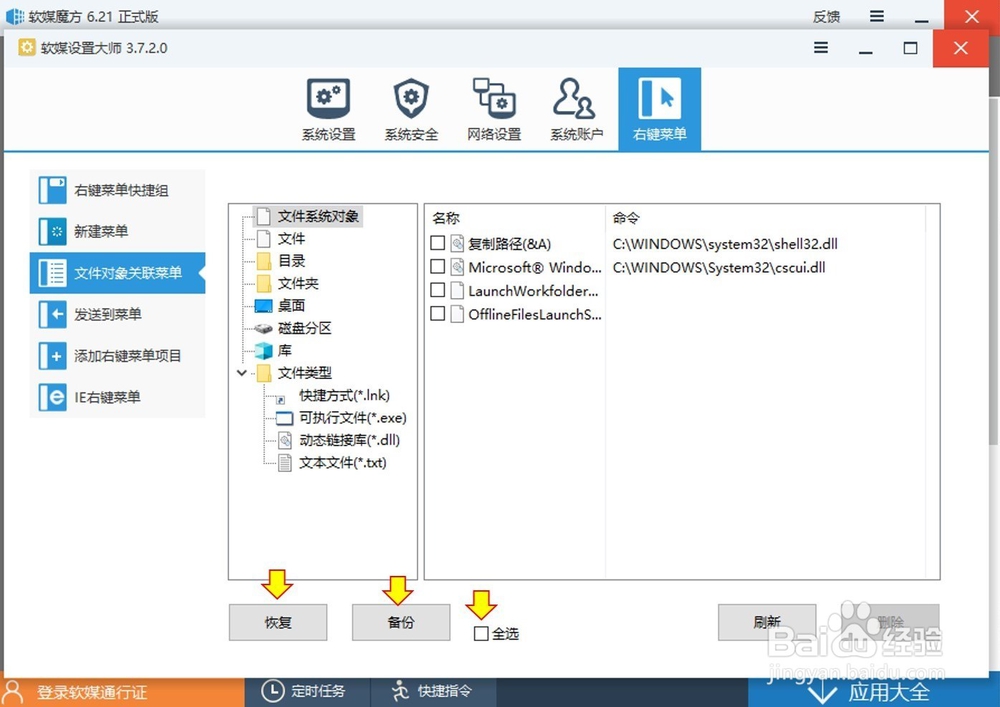
注意:如遇到晕圈现象一样但冲突原因不同,建议先全选功能项目进行备份,再通过逐条(删除+恢复)的循环操作,尝试解决。
阅读量:170
阅读量:103
阅读量:85
阅读量:85
阅读量:173