ps调色教程_ps打造九零后非主流效果

2026-02-17 06:12:54

1、首先老样子,效果对比图

ps调色教程_ps打造九零后非主流效果

ps调色教程_ps打造九零后非主流效果

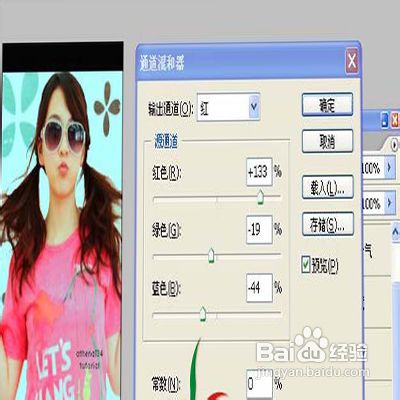
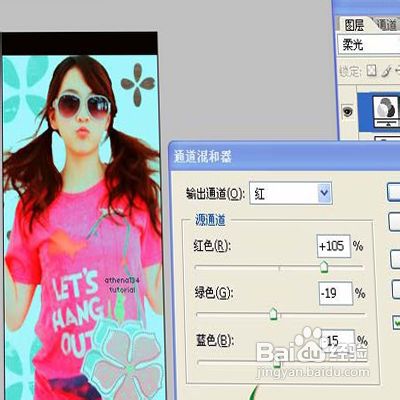
2、打开原图,添加一个通道混合器调整层,调整红色通道,参数如图

ps调色教程_ps打造九零后非主流效果

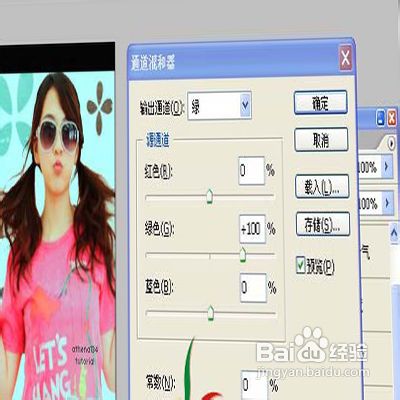
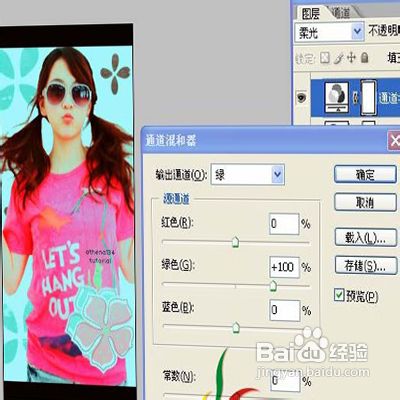
3、接着调整绿色通道

ps调色教程_ps打造九零后非主流效果

ps调色教程_ps打造九零后非主流效果

4、添加一个纯色填充层,颜色代码 #ee5353,图层混合模式设为 排除,不透明度为 42%,填充 26%

ps调色教程_ps打造九零后非主流效果

ps调色教程_ps打造九零后非主流效果

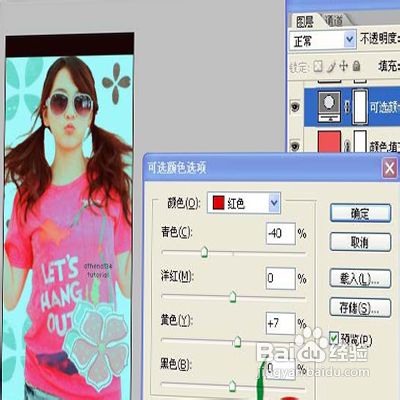
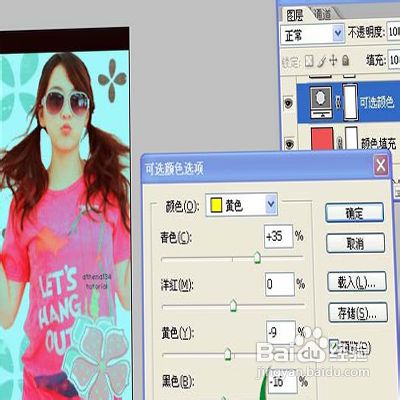
5、可选颜色 - 黄色

ps调色教程_ps打造九零后非主流效果

ps调色教程_ps打造九零后非主流效果

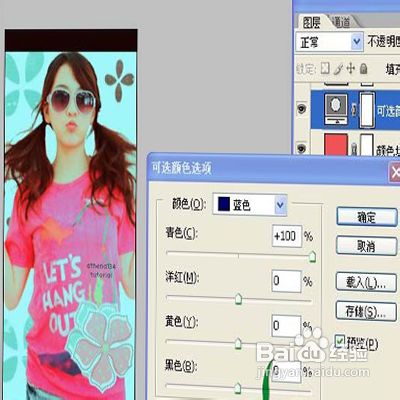
6、可选颜色 - 蓝色

ps调色教程_ps打造九零后非主流效果

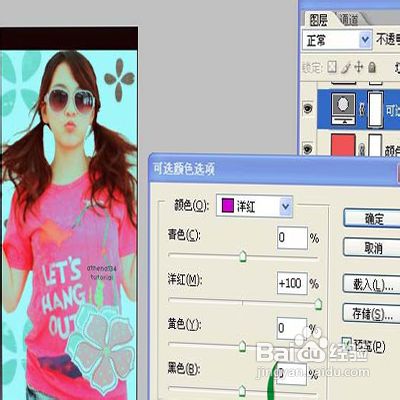
7、可选颜色 - 洋红

ps调色教程_ps打造九零后非主流效果

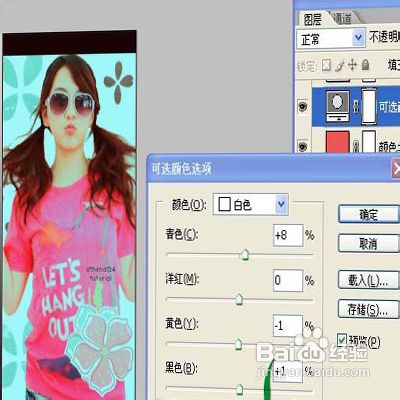
8、可选颜色 - 白色

ps调色教程_ps打造九零后非主流效果

ps调色教程_ps打造九零后非主流效果

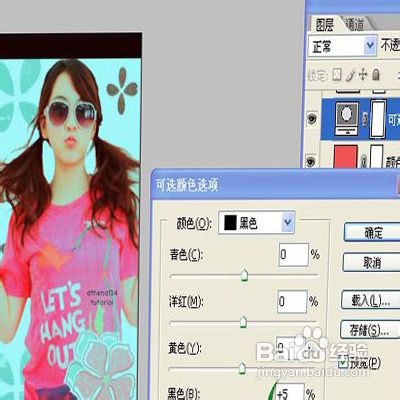
9、可选颜色 - 黑色,确定后,完成效果如图

ps调色教程_ps打造九零后非主流效果

ps调色教程_ps打造九零后非主流效果

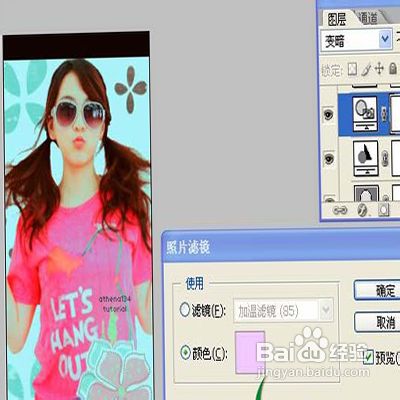
10、添加一个照片滤镜图层,图层混合模式设置为 变暗

ps调色教程_ps打造九零后非主流效果

ps调色教程_ps打造九零后非主流效果

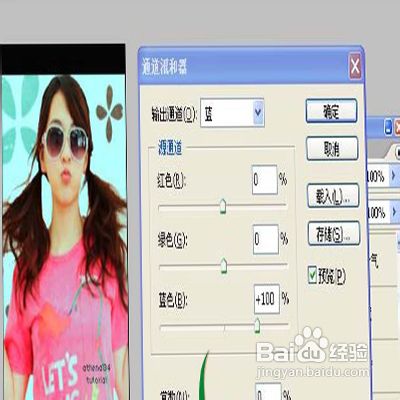
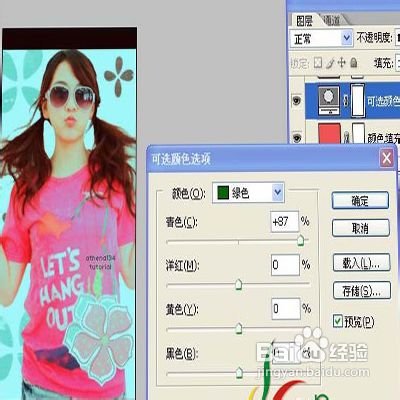
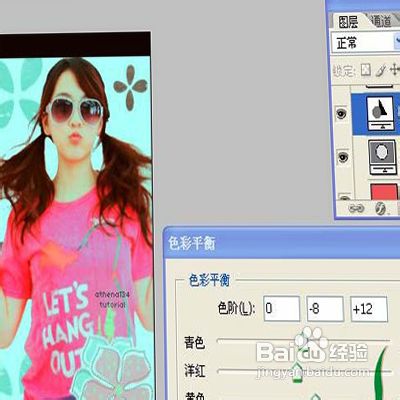
11、然后调整绿色通道

ps调色教程_ps打造九零后非主流效果

ps调色教程_ps打造九零后非主流效果

12、合并所有图层,完成最终效果如下

ps调色教程_ps打造九零后非主流效果

相关推荐
  • 阅读量:196
  • 阅读量:161
  • 阅读量:183
  • 阅读量:120
  • 阅读量:79
  • 猜你喜欢