怎么冻结Excel中的首行、首列,同时冻结行和列
1、首先新建一个EXCEL,输入测试数据。如已有EXCEL文件,可略过此步骤。
--------------将如下数据拷贝到EXCEL中----------------
地市姓名年龄身高
合肥张三12156
芜湖李四11155
宣城王五22176
淮南赵一14162
淮北钱二15145
-----------------------------------------------------------
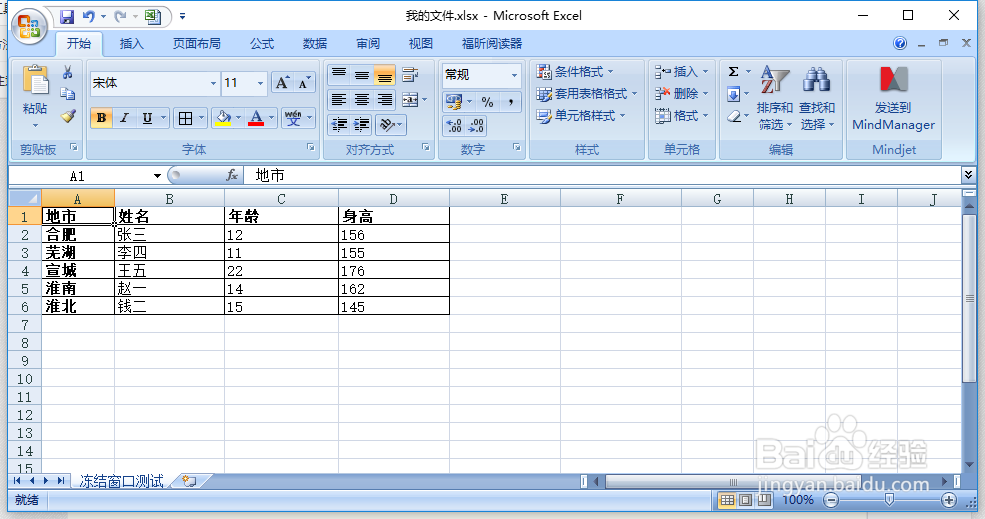
2、冻结首行的方法:在菜单栏中选择视图->冻结窗格->冻结首行。
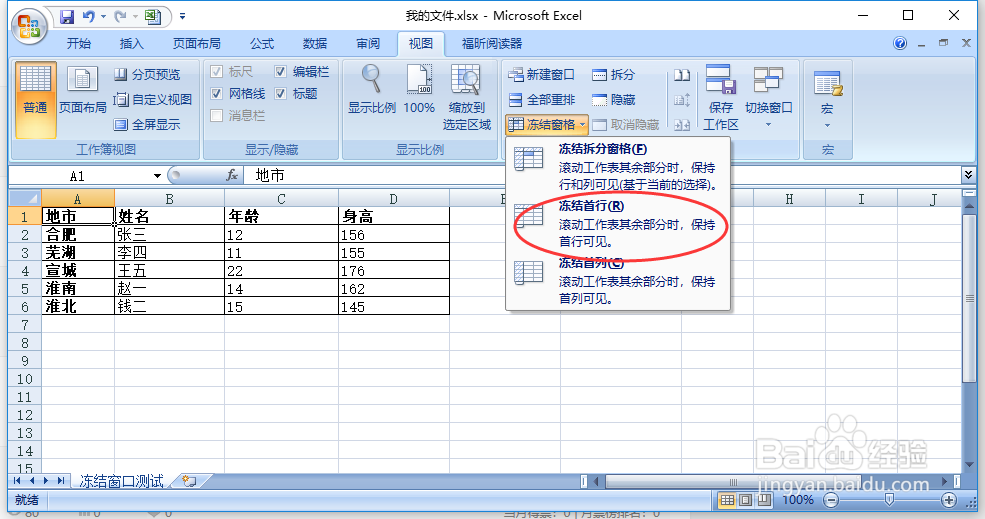
3、冻结首列的方法:在菜单栏中选择视图->冻结窗格->冻结首列。
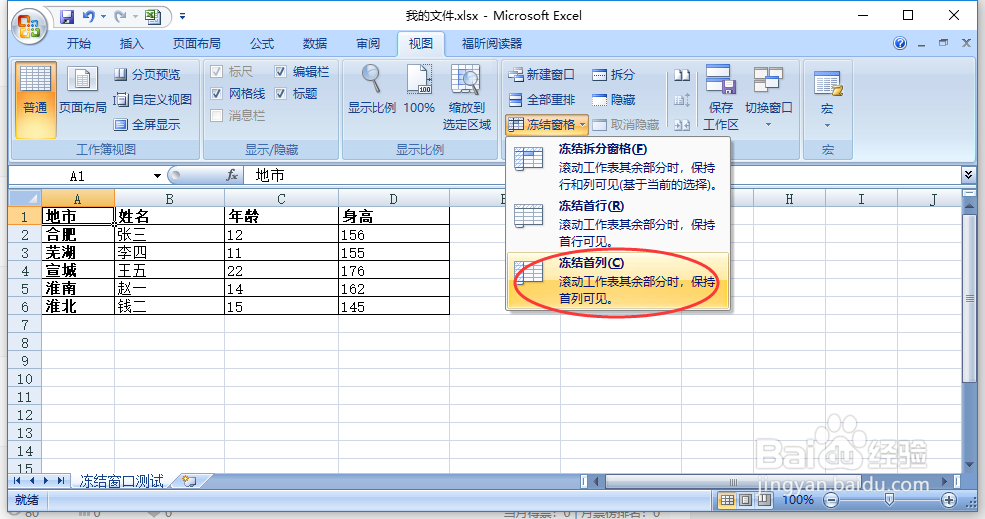
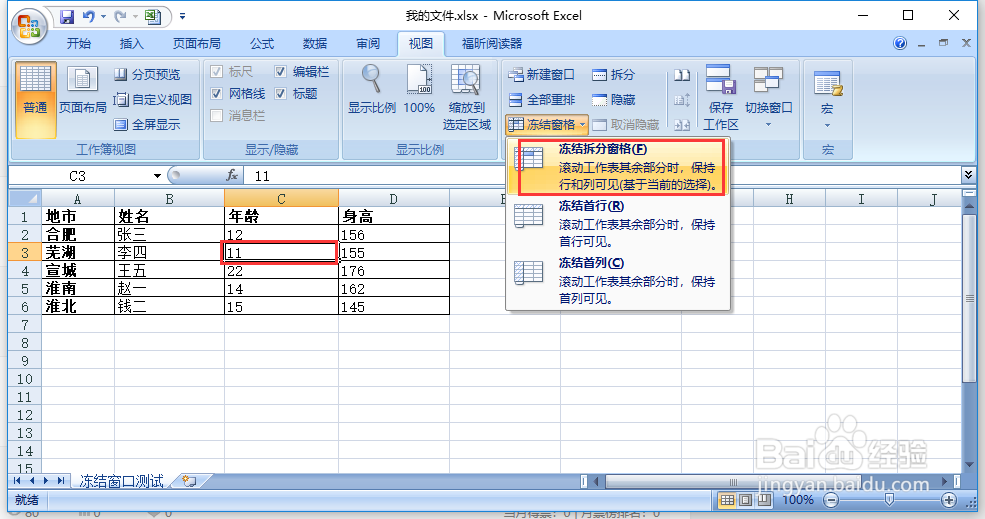
4、冻结任意行的方法:如演示冻结前两行,选择第三行第一列的单元格,在菜单栏中选择视图->冻结窗格->冻结拆分窗格。
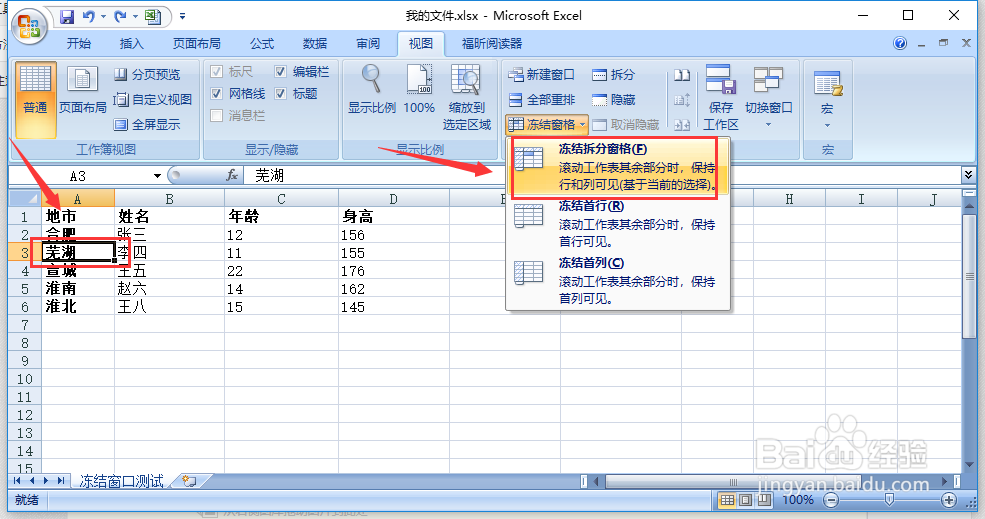
5、冻结任意列的方法:如演示冻结前两列,选择第一行第三列的单元格,在菜单栏中选择视图->冻结窗格->冻结拆分窗格。
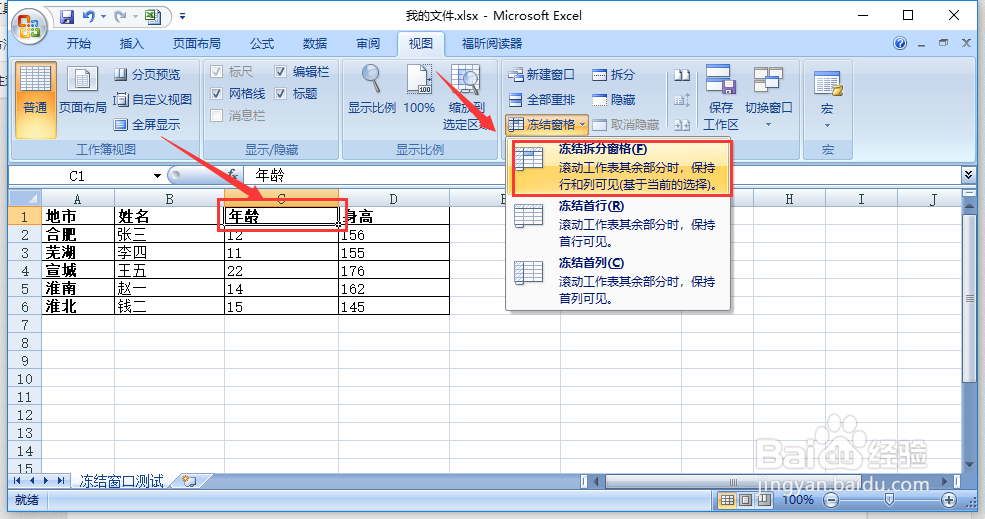
6、同时冻结任意行、任意列的方法:选择行列交叉点上的单元格,然后在菜单栏中选择视图->冻结窗格->冻结拆分窗格。如冻结前两行、前两列,只需选择C3单元格,然后在菜单栏中选择视图->冻结窗格->冻结拆分窗格。
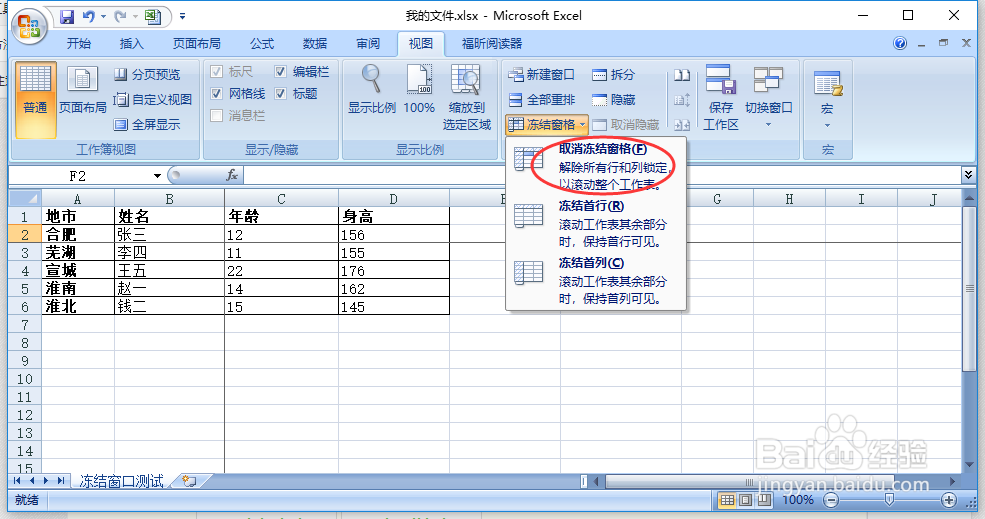
7、如何取消冻结窗格:在菜单栏中选择视图->冻结窗口->取消冻结窗格。
阅读量:94
阅读量:47
阅读量:110
阅读量:163
阅读量:53