Windows10打开WIFI提示无法连接到此网络怎么办
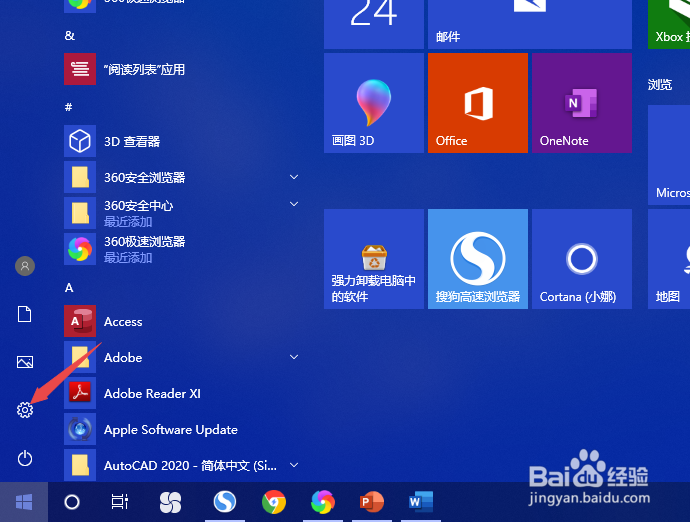
1、先打开电脑,然后点击开始按钮;

2、之后点击设置;
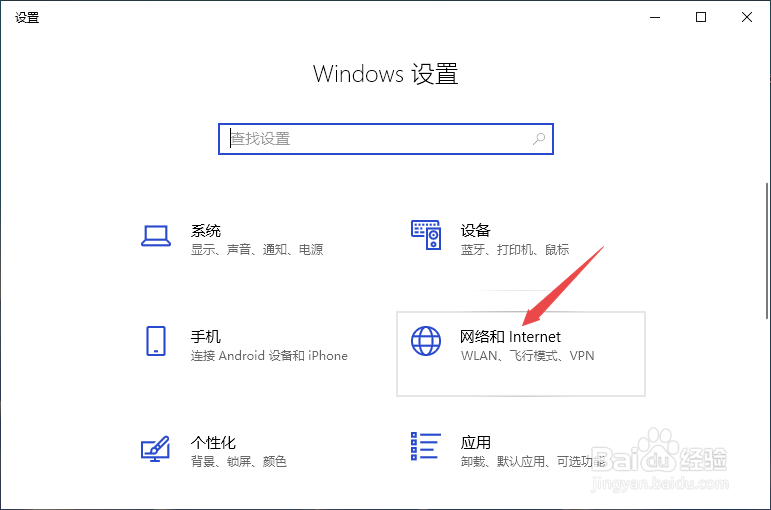
3、然后点击网络和Internet;
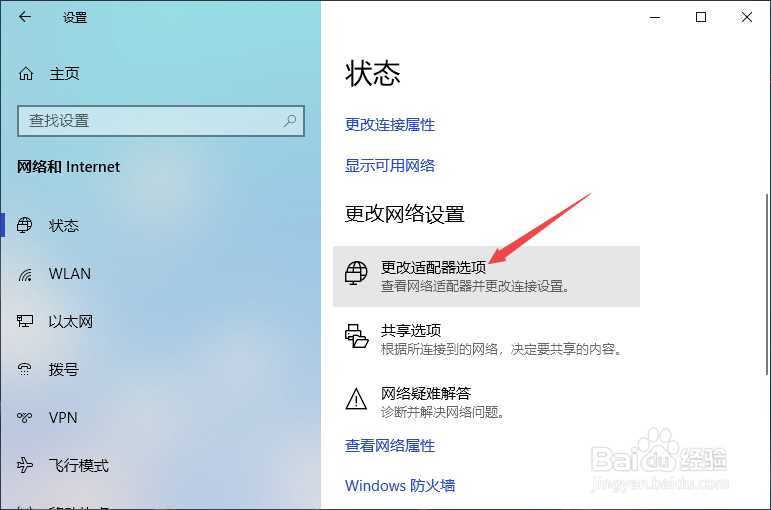
4、之后点击更改适配器选项;
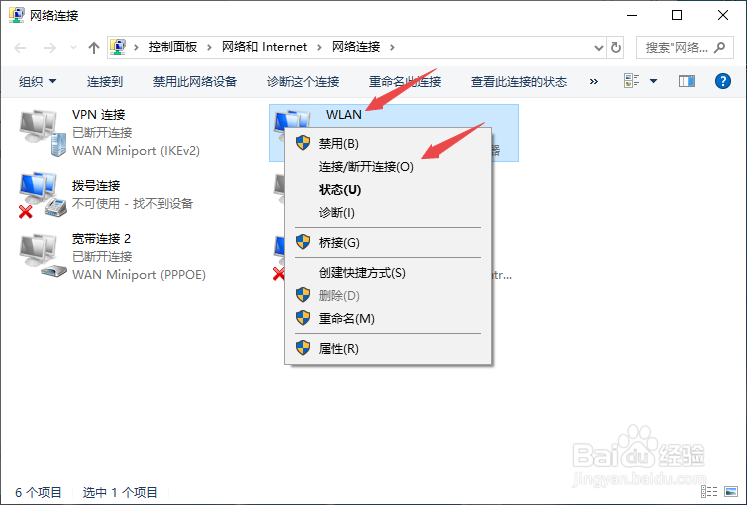
5、然后右击WLAN,之后点击连接/断开连接;
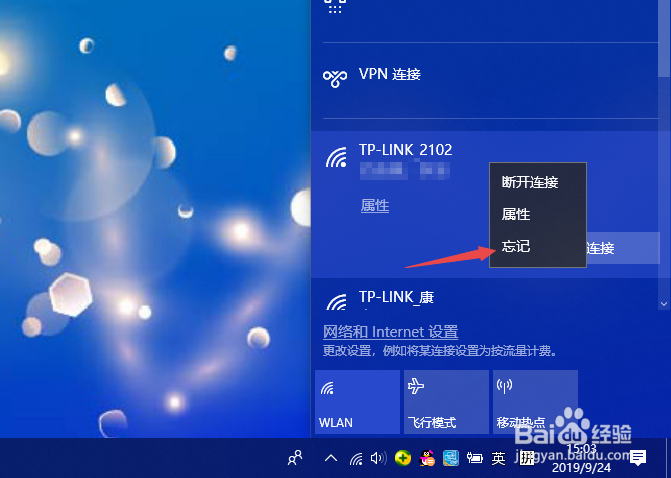
6、之后右击wifi网络,点击忘记;
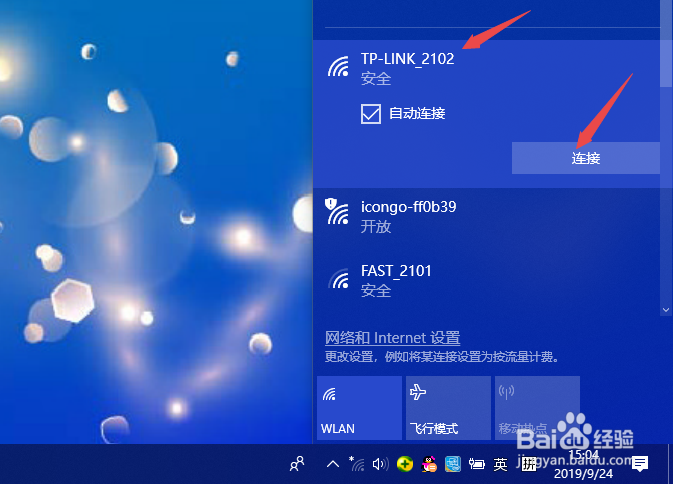
7、然后点击wifi网络,点击连接;
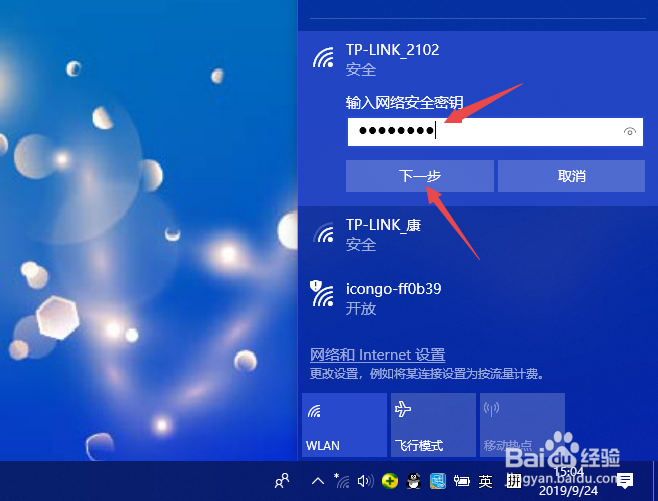
8、之后输入正确的密码,点击下一步;
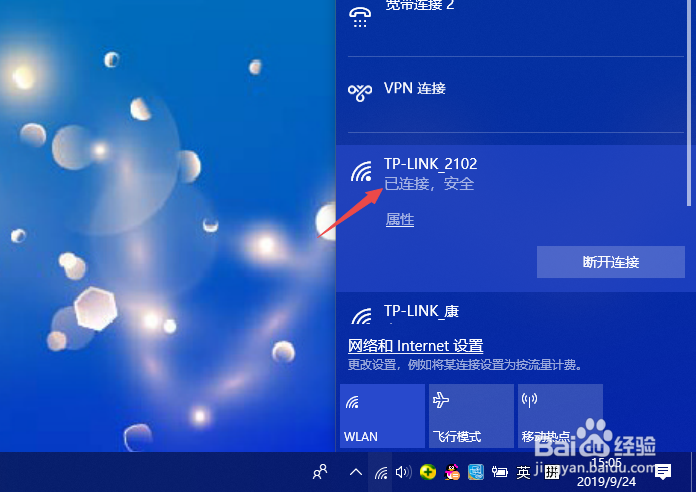
9、然后我们就连接上网络了。如图所示。
阅读量:46
阅读量:65
阅读量:82
阅读量:115
阅读量:112
1、先打开电脑,然后点击开始按钮;
2、之后点击设置;
3、然后点击网络和Internet;
4、之后点击更改适配器选项;
5、然后右击WLAN,之后点击连接/断开连接;
6、之后右击wifi网络,点击忘记;
7、然后点击wifi网络,点击连接;
8、之后输入正确的密码,点击下一步;
9、然后我们就连接上网络了。如图所示。