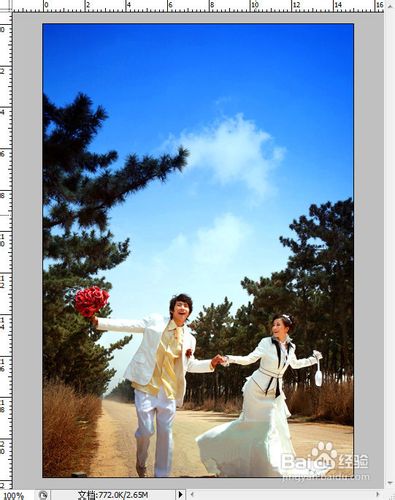
PhotoShop调出清新艳丽的时尚婚纱外景片
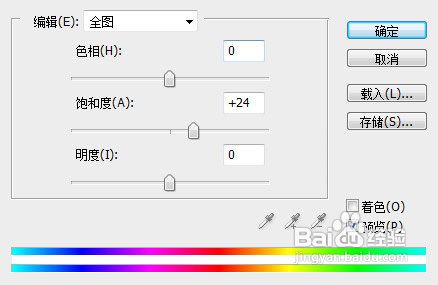
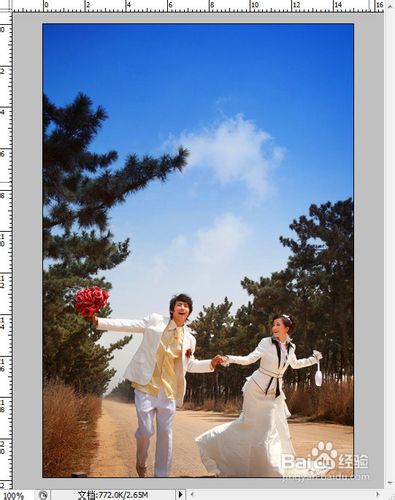
1、1.复制一层,新建色相/饱和度调整图层,加大色彩饱和度,数值如下
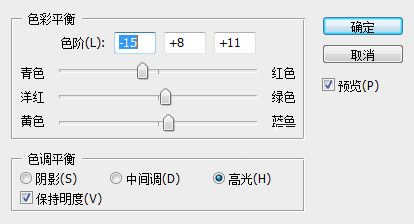
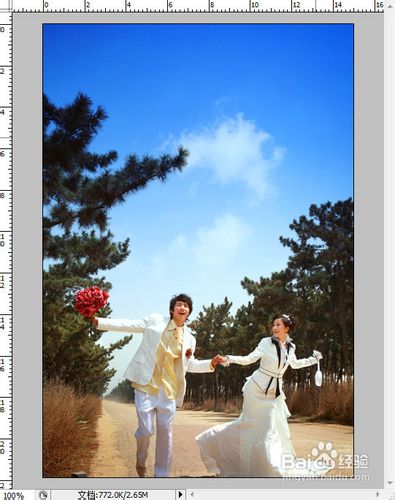
2、2.新建色彩平衡调整图层,数值如下
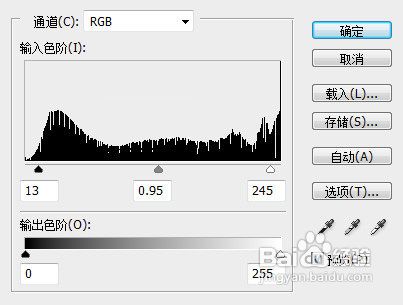
3、3.新建色阶调整图层,为画面去灰,数值如下
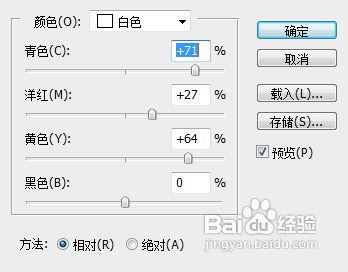
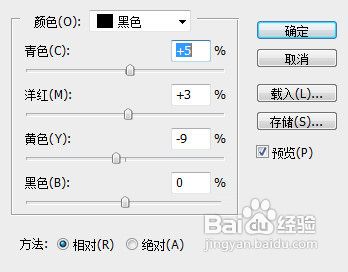
4、4.新建可选颜色调整图层,调整白色及黑色,数值如下
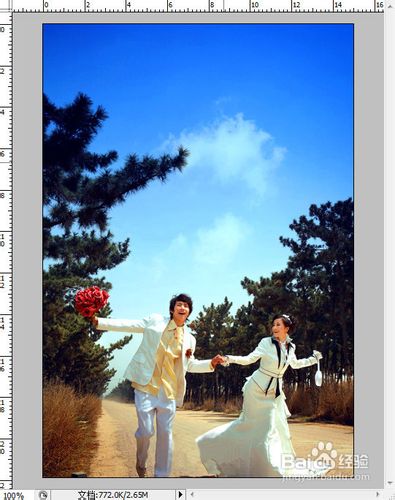
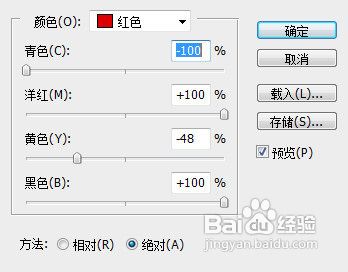
5、5.新建可选颜色调整图层,加强花的色调,然后在蒙版上填充黑色,然后用白色的画笔把花擦出来:数值如下
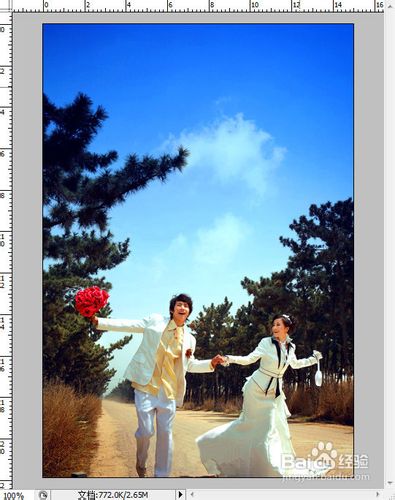
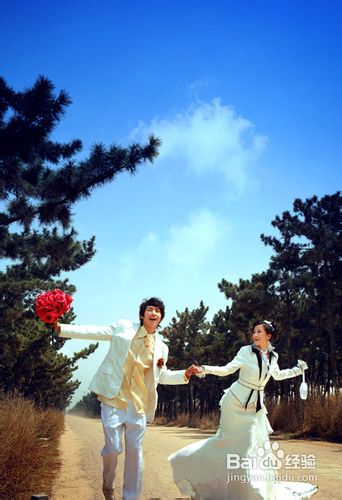
6、最后加上小字,完成
阅读量:50
阅读量:61
阅读量:167
阅读量:186
阅读量:107
1、1.复制一层,新建色相/饱和度调整图层,加大色彩饱和度,数值如下
2、2.新建色彩平衡调整图层,数值如下
3、3.新建色阶调整图层,为画面去灰,数值如下
4、4.新建可选颜色调整图层,调整白色及黑色,数值如下
5、5.新建可选颜色调整图层,加强花的色调,然后在蒙版上填充黑色,然后用白色的画笔把花擦出来:数值如下
6、最后加上小字,完成