Windows10截屏工具使用方法
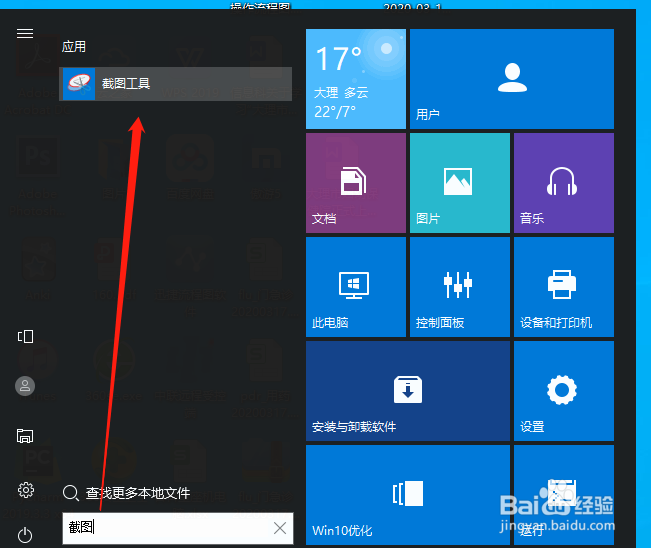
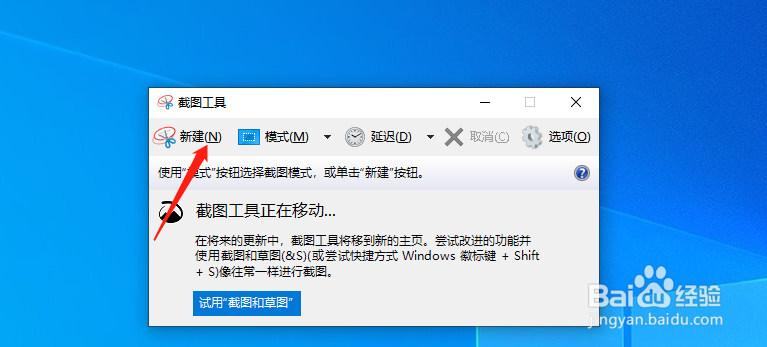
1、点击电脑“开始”菜单,在搜索框中输入“截图工具”,点击进入截图工具窗口中,在菜单中选择“新建”即可开始截图
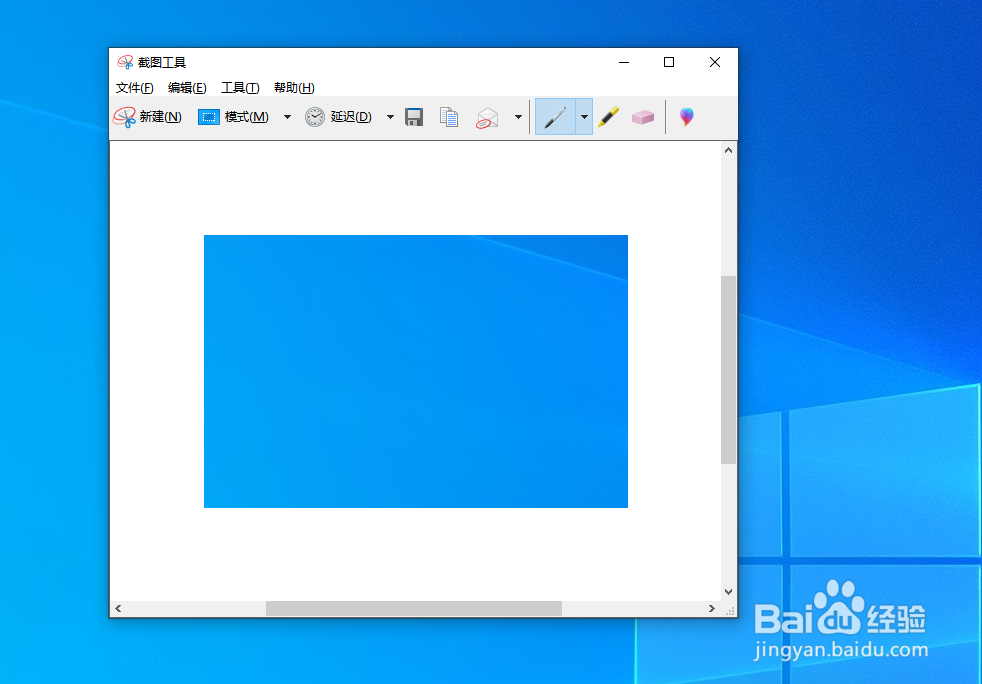
2、拖动鼠标完成截图之后跳出截图工具完成窗口,选择“工具-画笔”可直接在图中进行画笔绘制

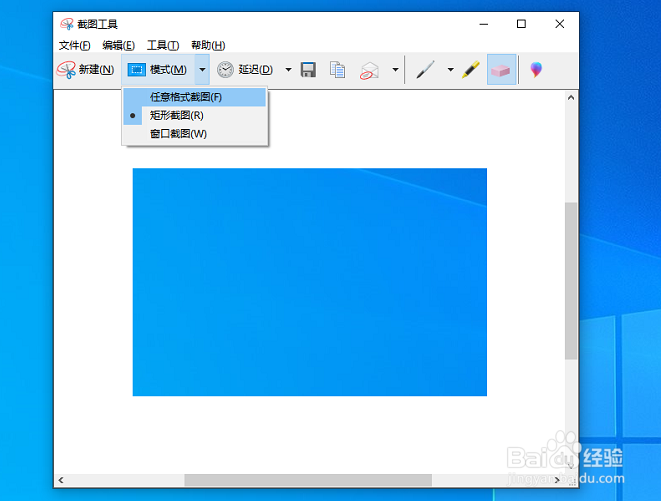
3、选择“模式”工具在下拉列表中选择需要的截图格式,完成后“保存”即可
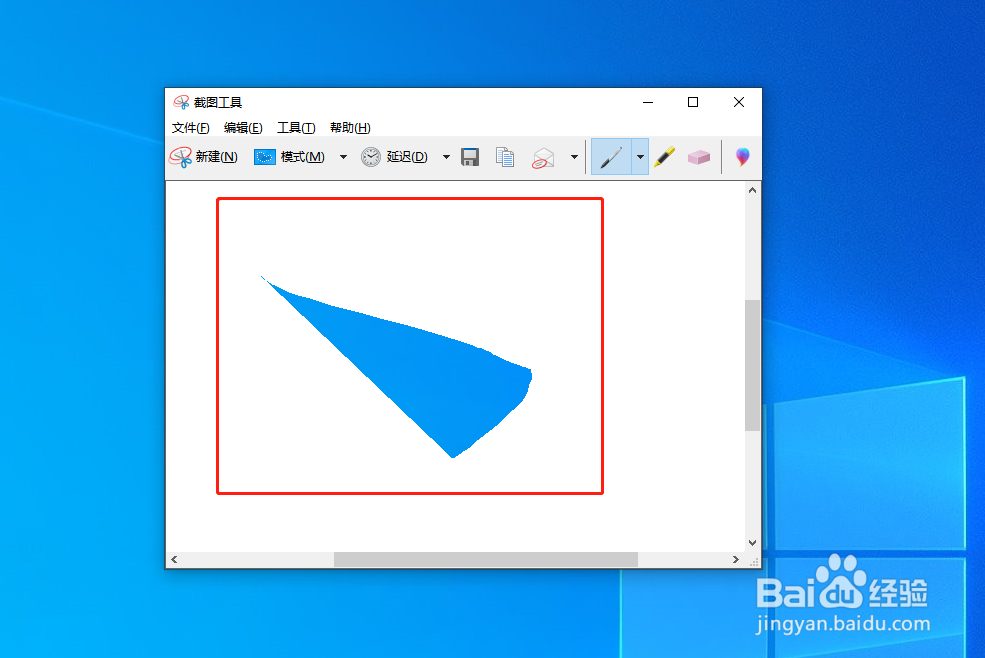
4、使用“win+shift+s”快速调出快捷截图工具,截图完成后打开需要截图的文档,直接粘贴即可


阅读量:91
阅读量:108
阅读量:113
阅读量:70
阅读量:132
1、点击电脑“开始”菜单,在搜索框中输入“截图工具”,点击进入截图工具窗口中,在菜单中选择“新建”即可开始截图
2、拖动鼠标完成截图之后跳出截图工具完成窗口,选择“工具-画笔”可直接在图中进行画笔绘制
3、选择“模式”工具在下拉列表中选择需要的截图格式,完成后“保存”即可
4、使用“win+shift+s”快速调出快捷截图工具,截图完成后打开需要截图的文档,直接粘贴即可