Edge浏览器如何更改地址栏中的搜索引擎为必应?
1、首先,打开Edge浏览器界面。如图:
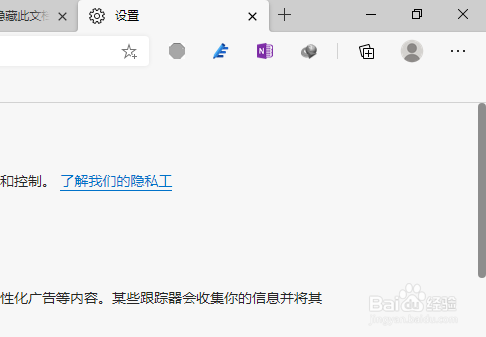
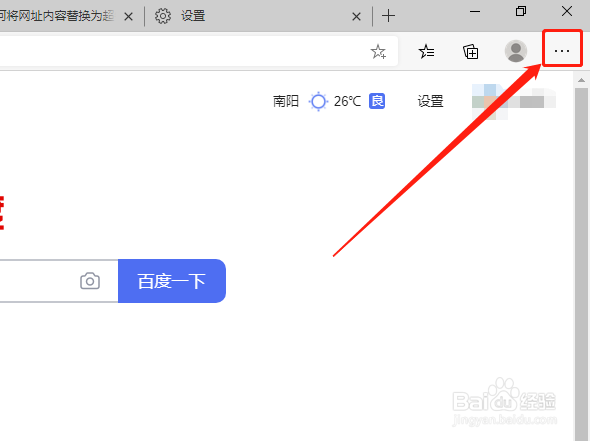
2、点击右上角“设置及其他”小点按钮。如图:
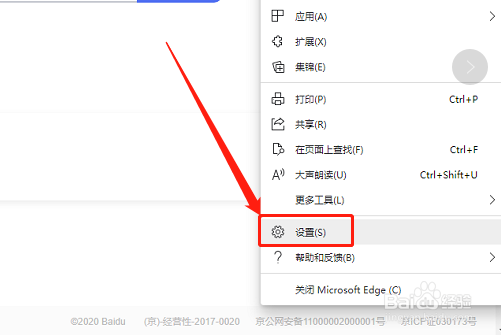
3、在下拉菜单中,点击“设置”选项。如图:
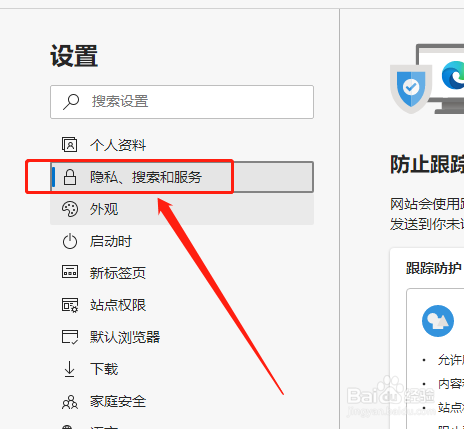
4、在左侧点击“隐私、搜索和服务”选项。如图:
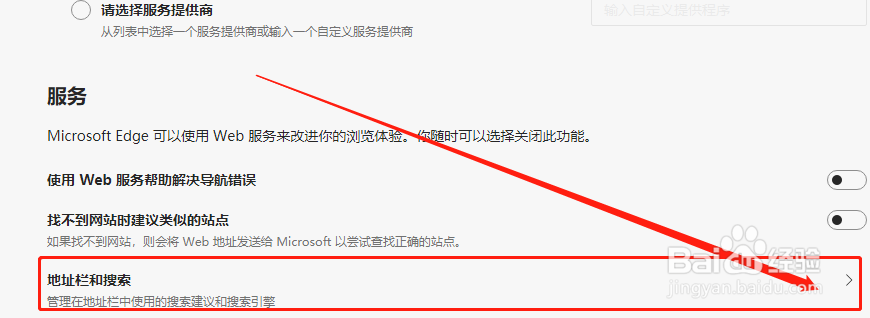
5、在服务中,点击“地址栏和搜索”。如图:
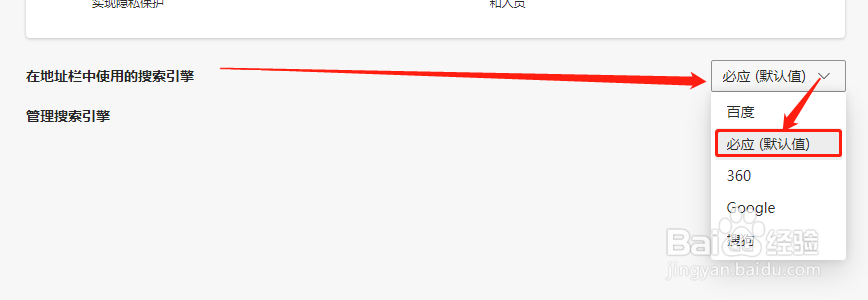
6、在下侧的“在地址栏中使用的搜索引擎”中,点击修改搜索引擎为“必应”即可。如图:
1、1.打开Edge浏览器,然后点击设置及其他按钮,在下侧点击“设置”选项。
2.点击“隐私、搜索和服务”选项,然后在服务中,点击“地址栏和搜索”。
3.在下侧的“在地址栏中使用的搜索引擎”中,点击修改搜索引擎为“必应”即可。
阅读量:110
阅读量:63
阅读量:191
阅读量:99
阅读量:164