Windows系统如何删除管理员账号密码设置
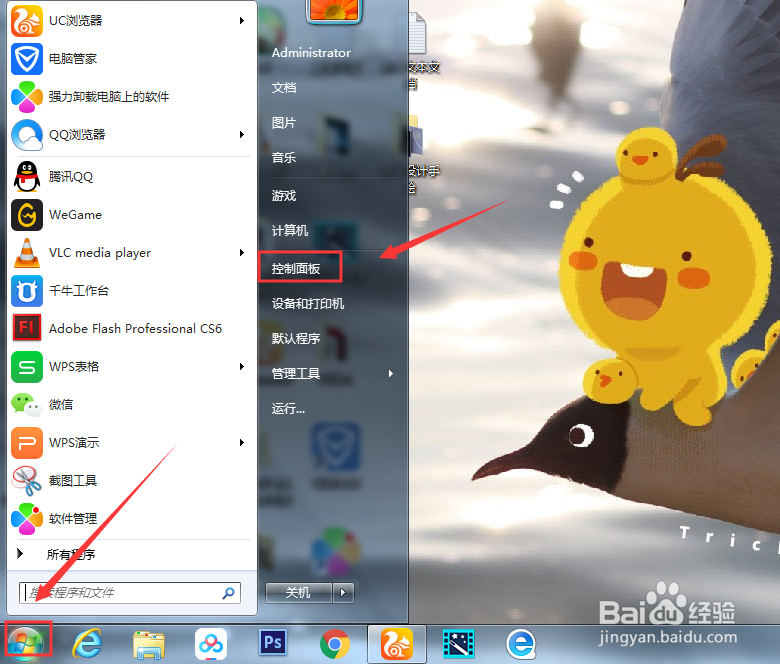
1、首先我们可以点击桌下角的开始按钮,选择控制面板的设置
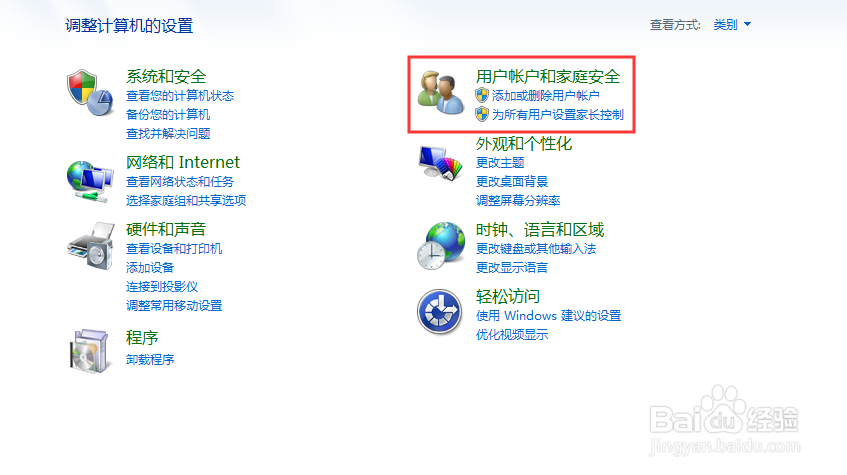
2、在弹出的控制面板里选择用户账号和家庭安全的设置
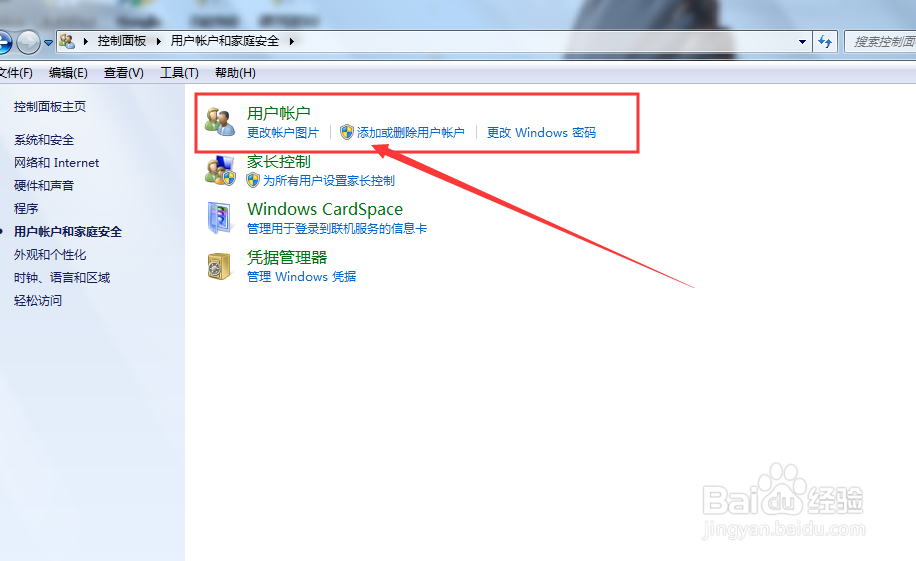
3、在新的面板里我们选择用户管理的设置
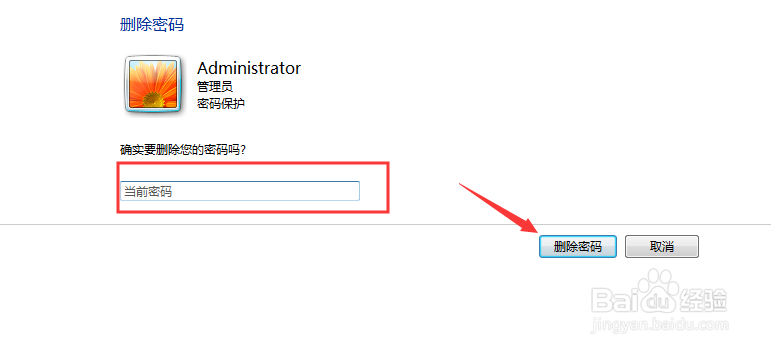
4、选择左边的删除密码的设置即可
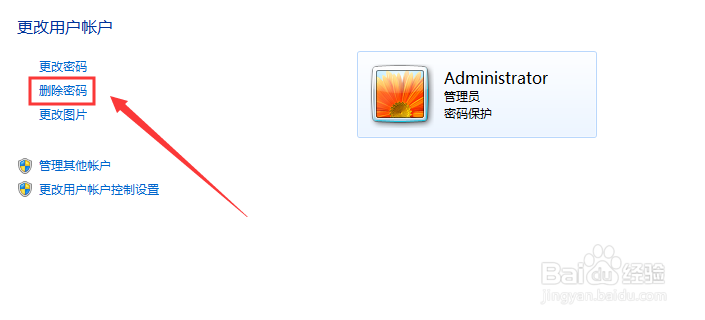
5、删除账号的密码我们需要输入我们当前的密码才能删除
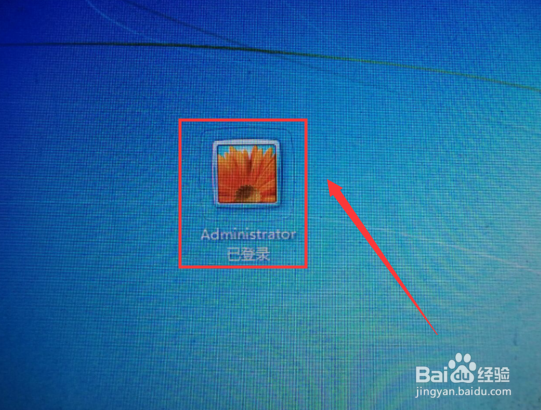
6、最后,我们可以使用锁屏,来查看下我们的账户密码是否删除
7、总结:
1、选择打开控制面板
2、选择用户账号和家庭安全的设置
3、选择用户账号删除密码的命令
4、输入我们的当前密码选择删除
阅读量:150
阅读量:117
阅读量:94
阅读量:78
阅读量:94