修复Windows 10 更新后没有音频
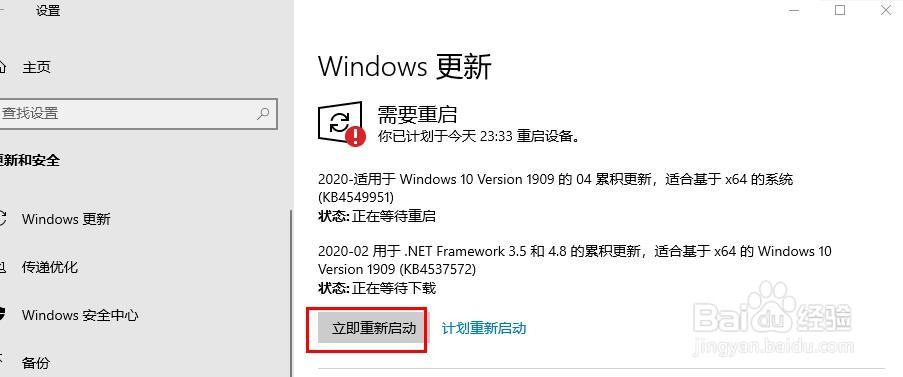
1、验证更新
转到"开始">设置>"更哨侨冷新和安全">Windows 更新>检查更新。如果看到显示"积累更新"。重新启动电脑更新,完成后检查一切是否正常工作。
2、检查电缆
确保电源已打开,并且音量正常。有时静音功能处于打开状态。某些扬声器和应用程序都有自己的音量控制。请尝试将扬声器或耳机连接到其他 USB 端口。
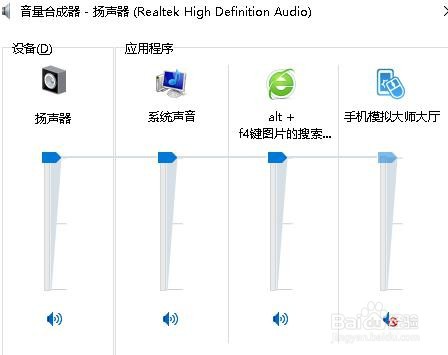
3、检查声音设置
右键单击"扬声器"图标,然后选择"打开音量合成器"。确保没有静音。
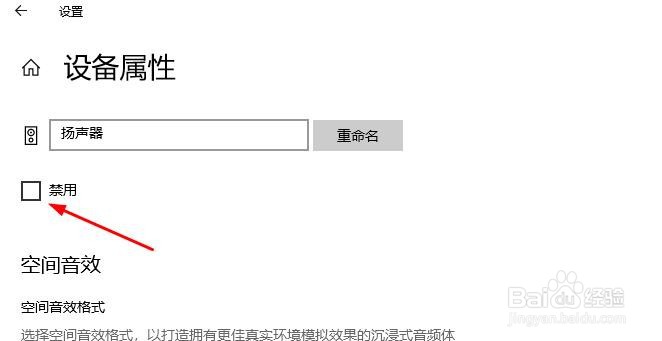
4、检查设备属性没有禁用
选择"开始"设置>系统>声音。确保它们不会意外禁用。
5、自动更新音频驱动程序
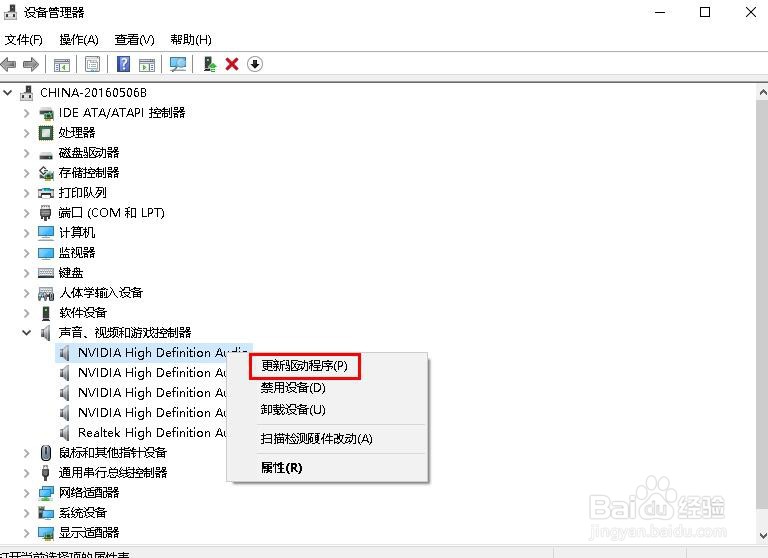
转到任务栏搜索框,键入"设备管理器",并打开。选择"声音、视频和游戏控制器"。右键单击音频设备,如耳机或扬声器。然后选择"更新驱动程序",然后选择"自动搜索更新的驱动程序软件"。
6、卸载音频驱动程序
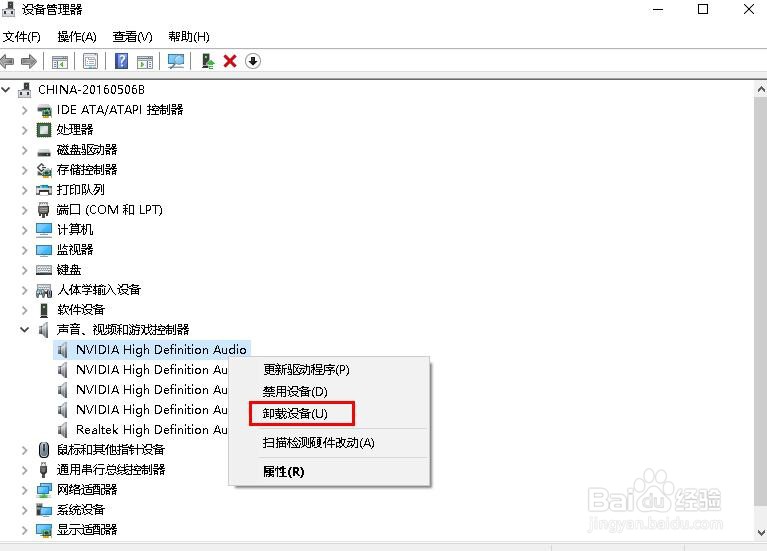
转到设备管理器并选择"声音、视频和总吩游戏控制器"。右键单击音频设备,然后选择"卸载设备",重新启动电脑。此重新启动将提示电脑自耕盆动重新安装音频驱动程。序。
阅读量:67
阅读量:183
阅读量:150
阅读量:32
阅读量:43