如何利用Photoshop制作印章
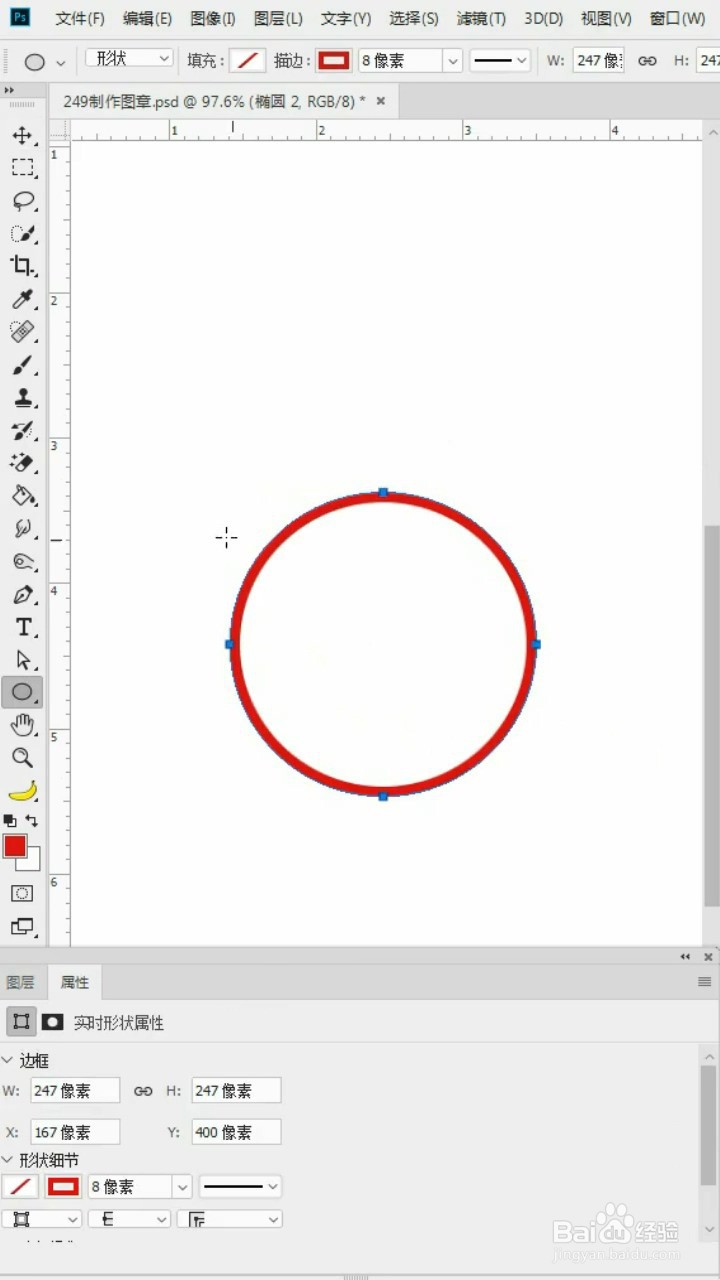
1、打开photoshop建立一个空白图层,点击使用椭圆工具,按下shift键,画出一个圆圈。
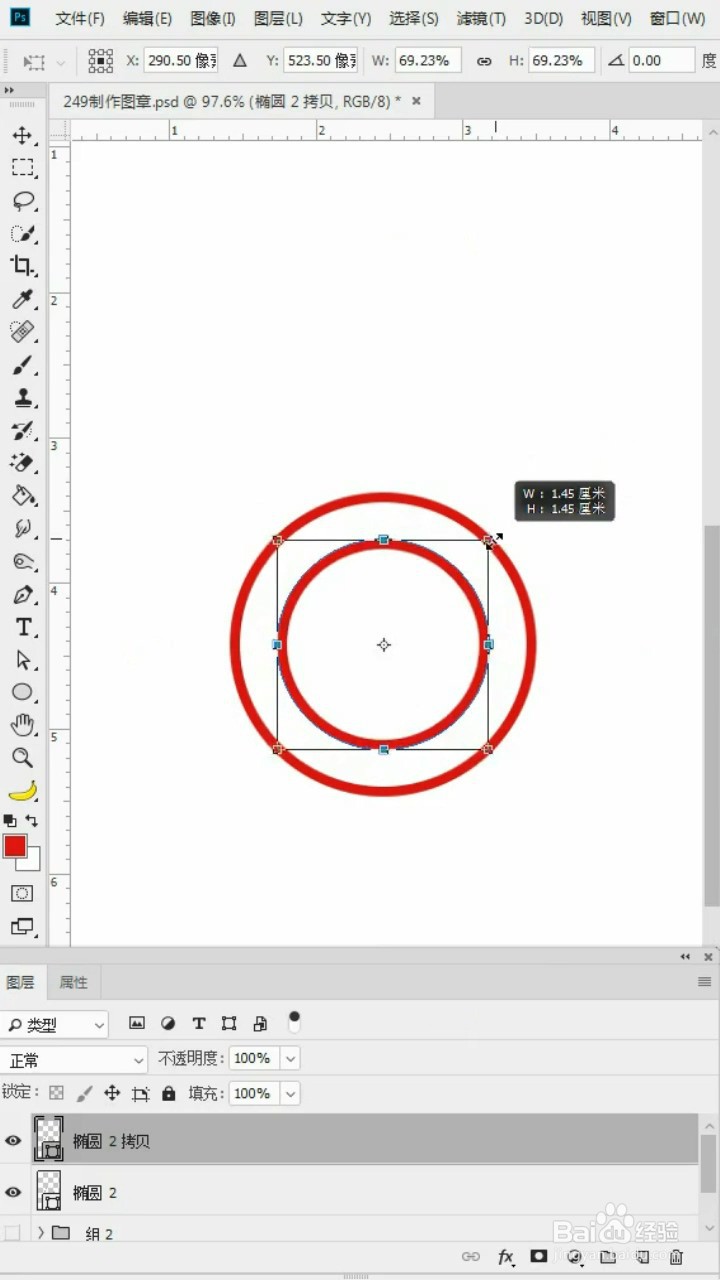
2、按住ctrl+J复制,ctrl+T自由变换,按住shift+alt缩小一个圆圈出来。
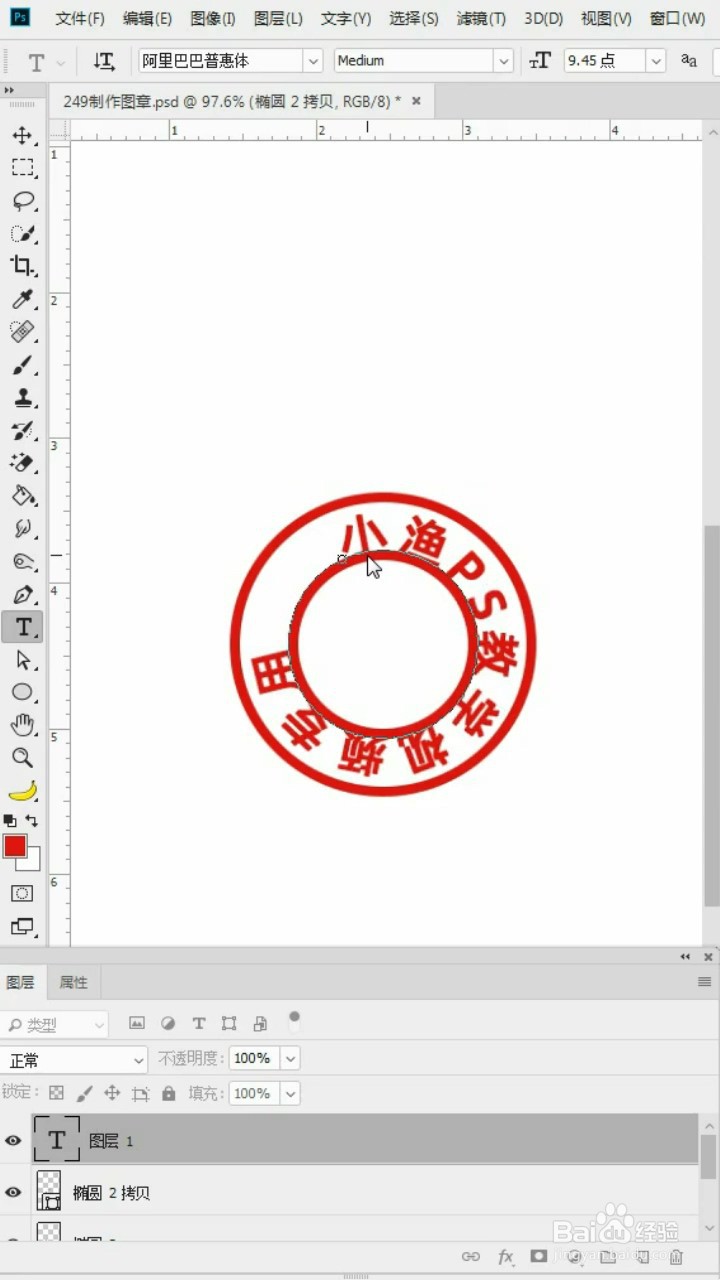
3、点击使用文字工具,放在小圆圈的上方,出现弧形线段时,按鼠标左键输入文字。
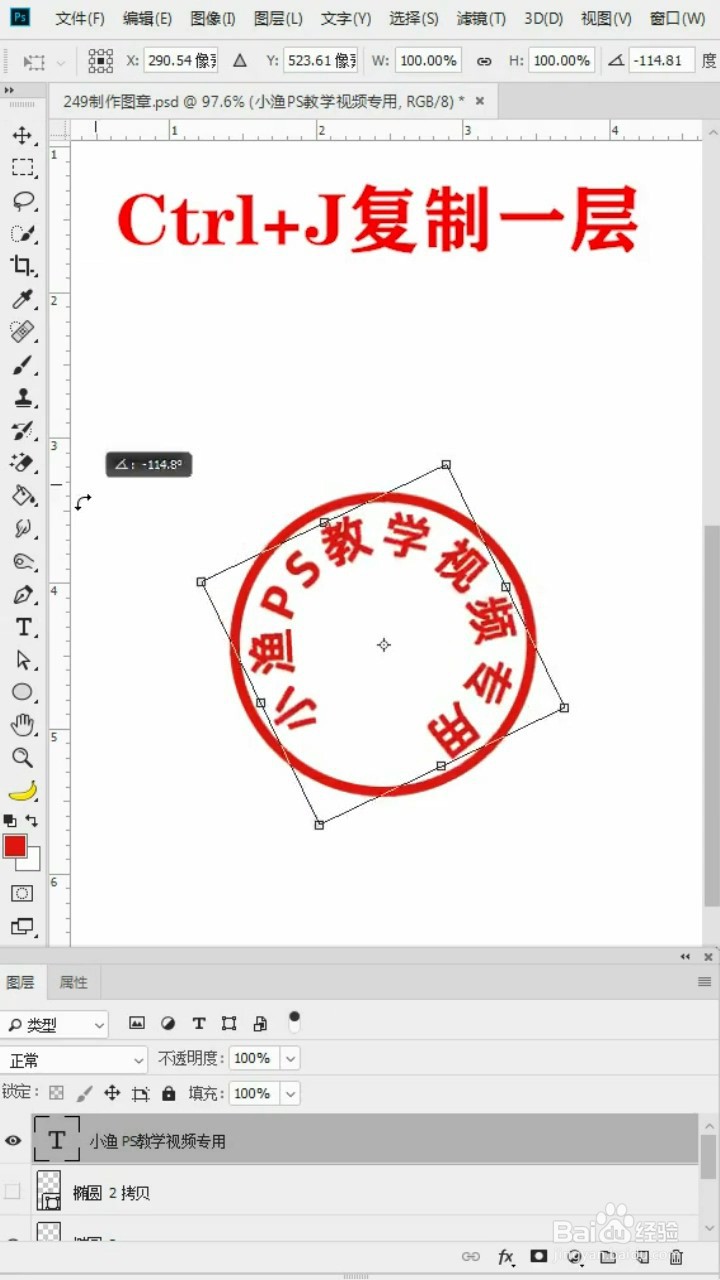
4、将小圆圈的图层关闭,按住ctrl+J复制,按住ctrl+T,调整文字的大小。
5、点击使用多边形工具,画出一个五角星,填充一个红色。
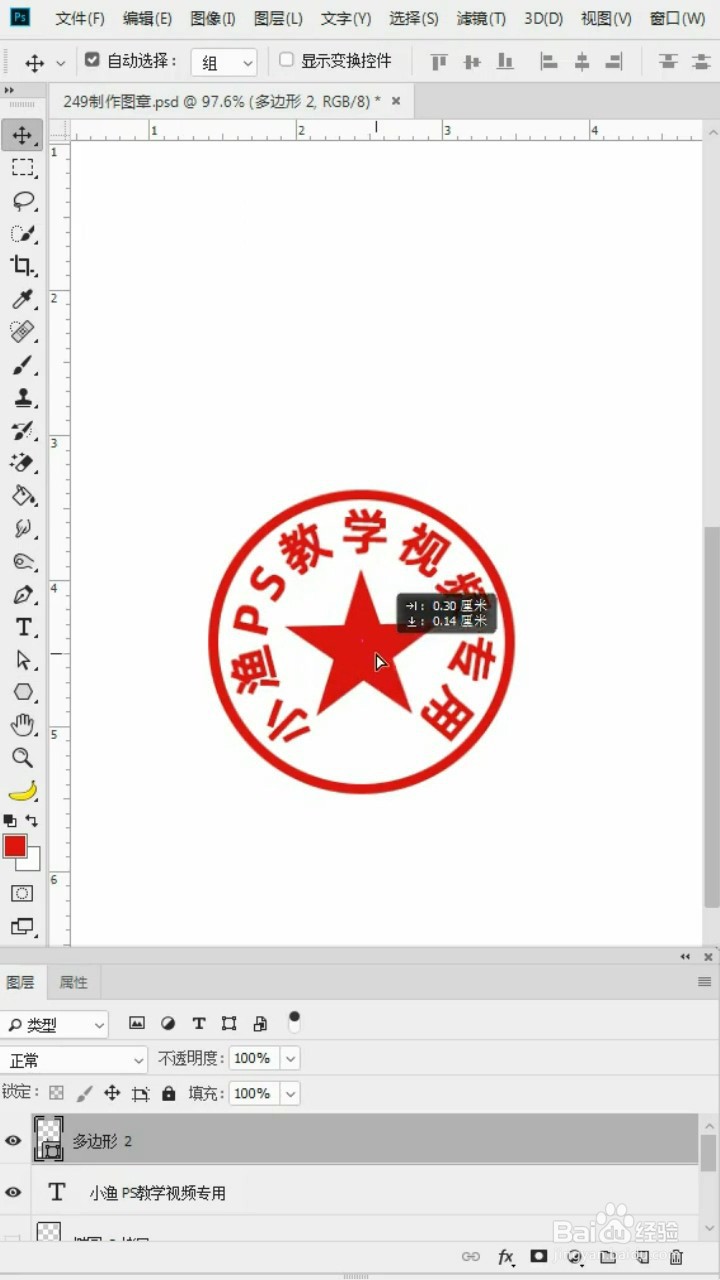
6、将图层合并在一起,然后拖入一个划痕的素材,点击图层,按鼠标右键,选择创建剪贴蒙版。

7、按住ctrl+shift+U去色,将混合模式改为滤色。

8、按住ctrl+L打开色阶,拖动黑色和白色的滑块使印章颜色更明显,即可完成。
